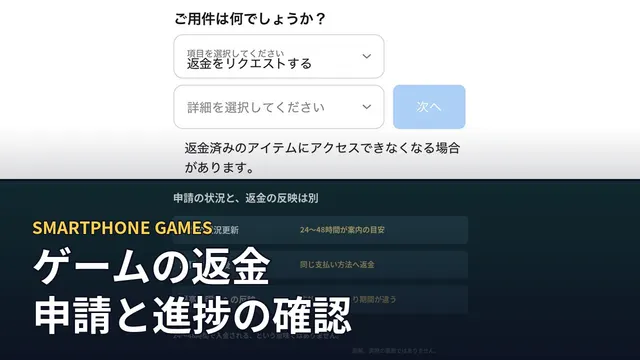
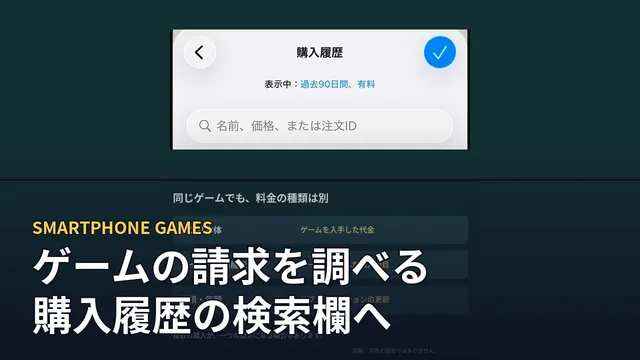
購入したiPhoneゲームはApp Storeの一覧から再ダウンロードできる
価格や内容は2026.10.29時点の情報です。
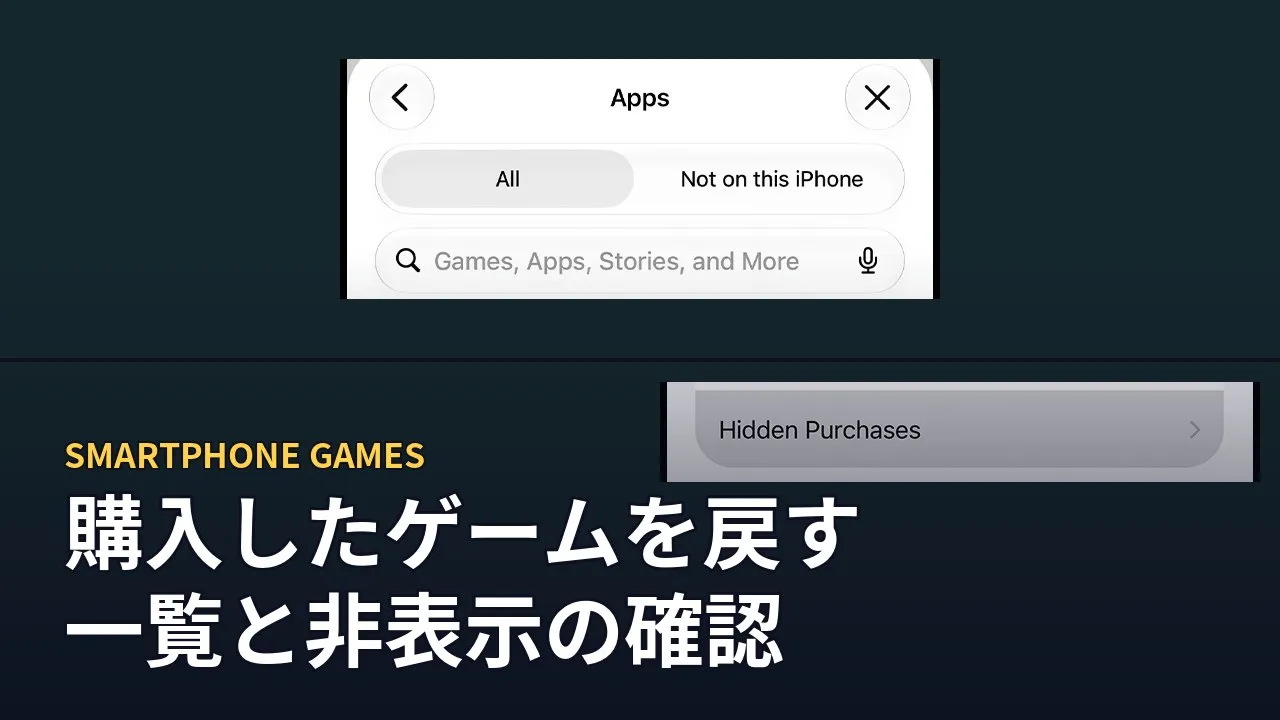
画像引用:Appleサポートのアプリ一覧・アカウント設定画面。
先に結論
以前購入したiPhoneゲームは、App Storeの自分のアプリ一覧から再ダウンロードできます。見つからないときは、購入したApple Account、非表示の設定、現在の提供状況を順に確認します。
追加機能を戻す時は購入の復元、容量を減らす時は「取り除く」と「削除」の違いへ進みます。
App Storeのアプリ一覧から再ダウンロードする
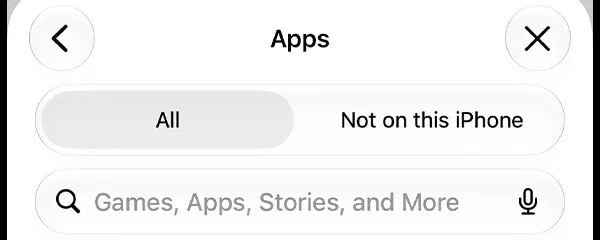
App Storeのアカウント画面から、自分のアプリ一覧を開きます。ホーム画面にアイコンがないだけなら、先にAppライブラリにも残っていないか見ます。
- App Storeを開き、上部の自分の写真をタップする。
- 「アプリと購入履歴」→「あなたのアプリ」を開く。
- 「このiPhone上にない」を選ぶ。
- ゲームを探し、雲の再ダウンロードボタンをタップする。
家族が購入したアプリを探す場合は、その家族の名前を選びます。自分の購入一覧と家族の購入一覧を区別してください。
Apple Gamesアプリからも再入手できます。「ライブラリ」の「Your Games」(あなたのゲーム)で探すか、検索結果の上部で「ライブラリ」を選び、ゲームを開いて再ダウンロードします。
Apple Games
Apple
向いている人以前入れたゲームをライブラリから探したい人
気になる点iOS26以降とGame Centerアカウントが必要。現在の言語欄は英語。ゲームごとの購入・契約・提供状況は別です。
| 価格 | 無料 |
|---|---|
| 対応機種 | iPhone・iPad |
2026年10月29日時点の情報です。アイコンの出典:App Store
一覧に見つからない時はフィルタを外します。購入済みなのに価格や「入手」が出る時は、購入に使ったApple Accountかを確認してください。
見つからないときは購入したアカウントを照合する
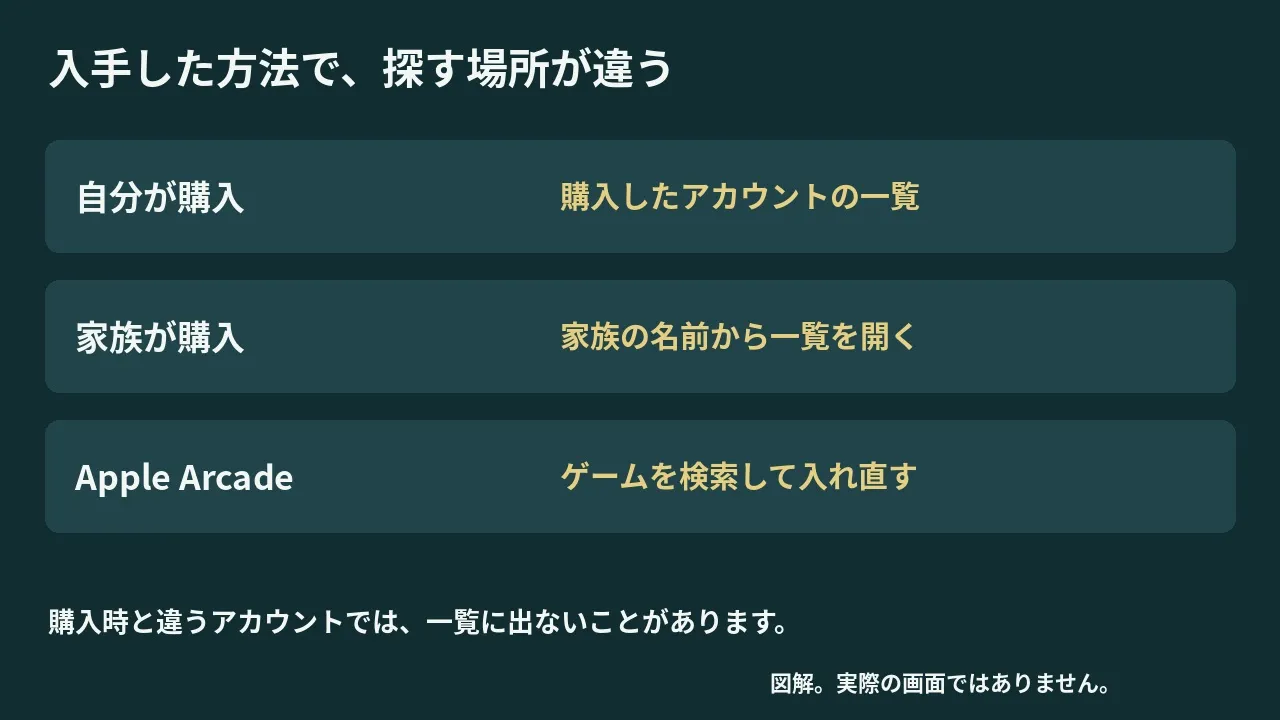
購入時と違うApple Accountを使っていると、そのゲームが自分の一覧に出ないことがあります。購入履歴や領収書を見て、どのアカウントで購入したか確かめます。
| 入手した方法 | 探す場所 |
|---|---|
| 自分が購入した | 購入したApple Accountのアプリ一覧 |
| 家族が購入して共有している | 家族の名前から購入済みコンテンツ |
| Apple Arcadeで遊んでいた | App Storeでゲームを検索して再ダウンロード |
Apple Arcadeのゲームは、通常の購入履歴には表示されません。再開に必要な契約や配信の条件は、Arcade解約後の扱いにまとめています。
端末に対応しないアプリは、一覧に出ない場合があります。Mac用に購入したアプリを、そのままiPhoneへ入れられるとは限りません。
非表示にしたアプリを再表示する
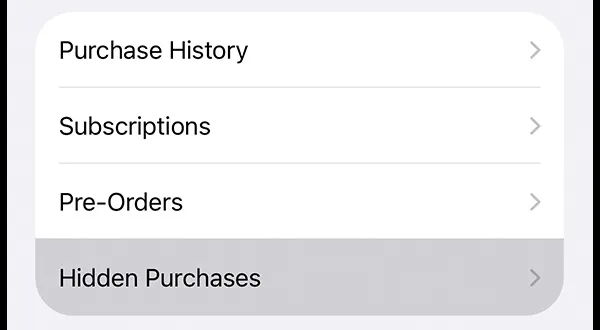
App Storeの購入済み一覧で非表示にしたアプリは、その一覧から消えます。一方、設定の購入履歴には残ります。
- App Storeで自分の写真をタップする。
- 自分の名前をタップしてアカウント設定を開く。
- 「非表示の購入済みアイテム」を選ぶ。
- ゲームの「表示する」を押し、再ダウンロードする。
再表示だけでは、削除済みのアプリが自動で端末へ戻るわけではありません。再購入せず、雲のボタンから入れ直します。
ここで扱う非表示は、App Storeの購入済み一覧の設定です。iPhoneのAppライブラリにある「非表示」フォルダとは別なので、ホーム画面で見つからない場合はそちらも確認します。
配信終了や非対応なら再入手できない場合がある
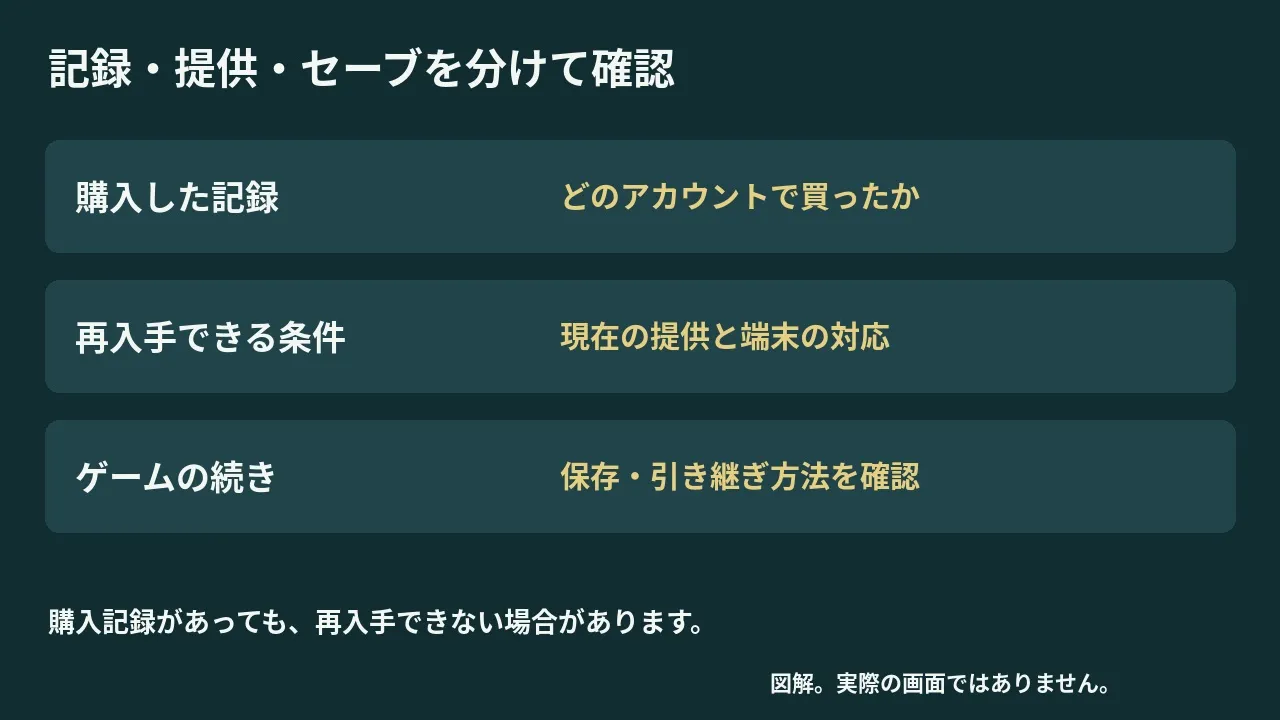
購入記録があっても、サービスでの提供終了などにより再ダウンロードできないことがあります。Appleメディアサービスの説明でも、提供状況による再ダウンロードの制限が示されています。
ゲーム名で見つからないだけで配信終了と決めず、購入したアカウント、非表示、端末の対応を確認します。購入履歴にはあるのに入れ直せない場合は、Appleの案内する窓口から問題を報告してください。
ダウンロードは始まるのに途中で止まるなら、ダウンロードや更新が進まないときの確認へ進みます。アプリ本体が戻った後のセーブは、ゲームの保存・引き継ぎ方法で確認します。
ポケ森コンプリートは、本体の再入手だけでは元のセーブを受け取れません。機種変更前に預け、7日以内に引き継ぐ手順を確認してから、元の端末を片付けます。
シェアする
アプリさがしの新着記事を受け取る