買ったiPhoneゲームを家族と共有できるか確認
価格や内容は2026.10.24時点の情報です。
先に結論
買ったiPhoneゲームを家族と共有できるかは、まずApp Storeの「サポート」欄で確かめます。アプリ本体が対応していても、ゲーム内のコインや追加機能まで同じ条件で共有できるわけではありません。
通常購入したゲームは、アプリ本体と追加購入を分けて見ます。Apple Arcadeの契約を共有する方法とは分けて説明します。
アプリ本体のファミリー共有対応を見る
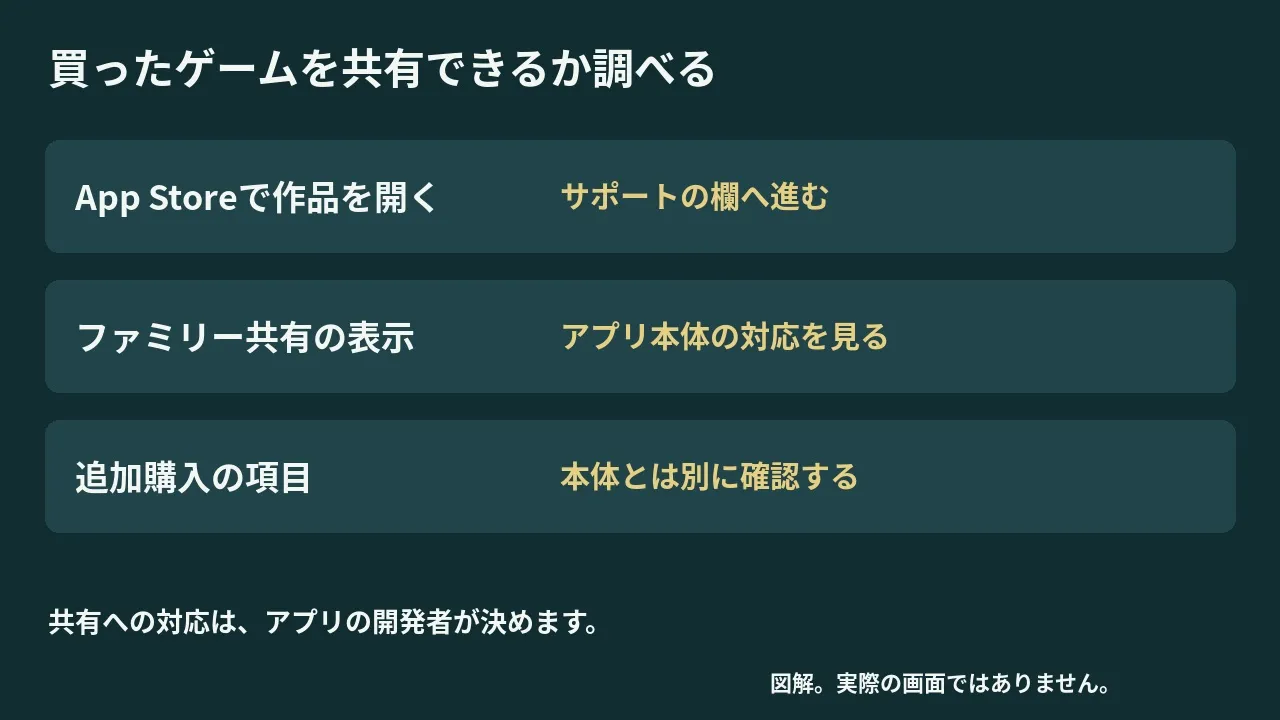
- App Storeで対象のゲームを開く。
- 下へ進み、「サポート」の項目を見る。
- 「ファミリー共有」の表示があるか確認する。
共有への対応は開発者が決めます。Appleの共有できるコンテンツ一覧では、すべてのアプリが対応するものではないと説明されています。
「一部のアプリ内購入が共有できる場合があります」という表示は、追加購入がすべて共有できるという意味ではありません。使いたい追加機能の対応は、項目ごとに開発元へ確かめます。
アプリ本体とコイン、追加機能を区別する
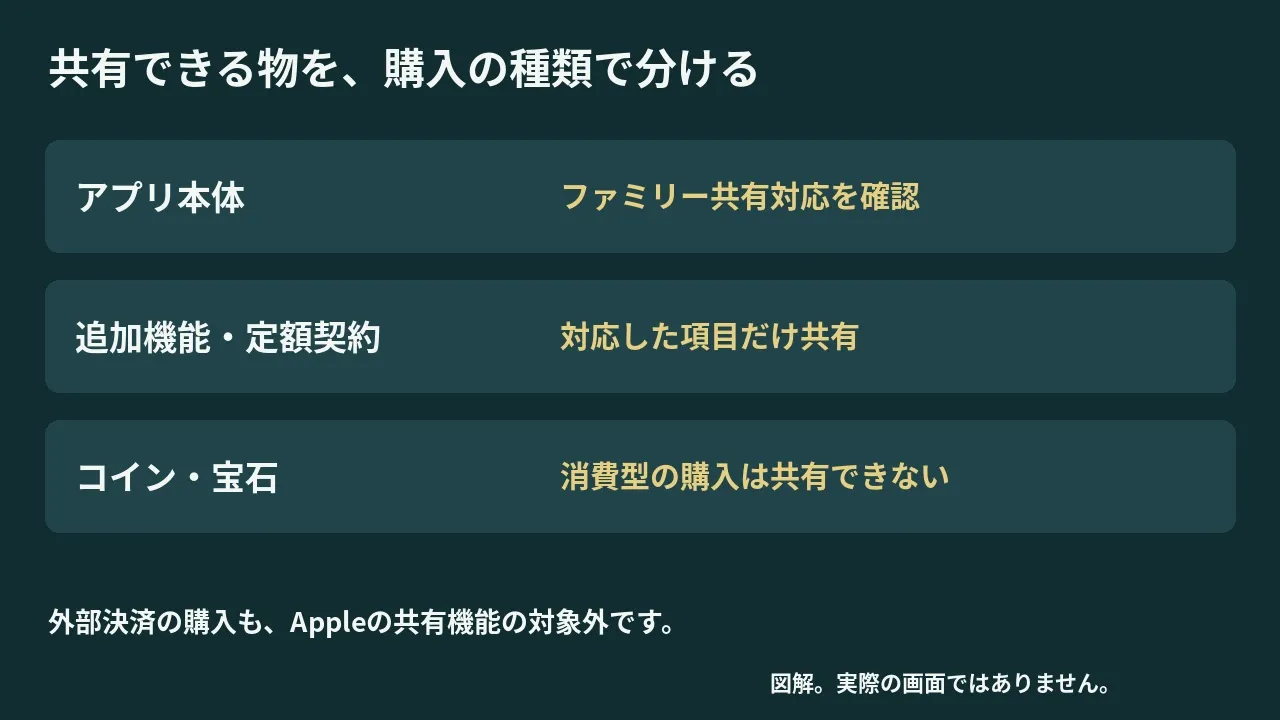
| 購入したもの | 共有するときの考え方 |
|---|---|
| アプリ本体 | ファミリー共有への対応を確認 |
| 追加機能やサブスクリプション | 共有に対応した項目だけ |
| コインや宝石などの消費型コンテンツ | 共有できない |
| Appleから請求されない追加購入 | Appleのファミリー共有の対象外 |
有料ゲームを家族がダウンロードできても、購入者が持つコインが家族へ配られる仕組みではありません。アプリ内購入の種類を分けて確認します。
購入の共有と、セーブデータの移行も別です。それぞれ自分のApple Accountを使い、ゲームの保存や同期は対応する保存方法で扱います。
購入した人と共有設定を確認する
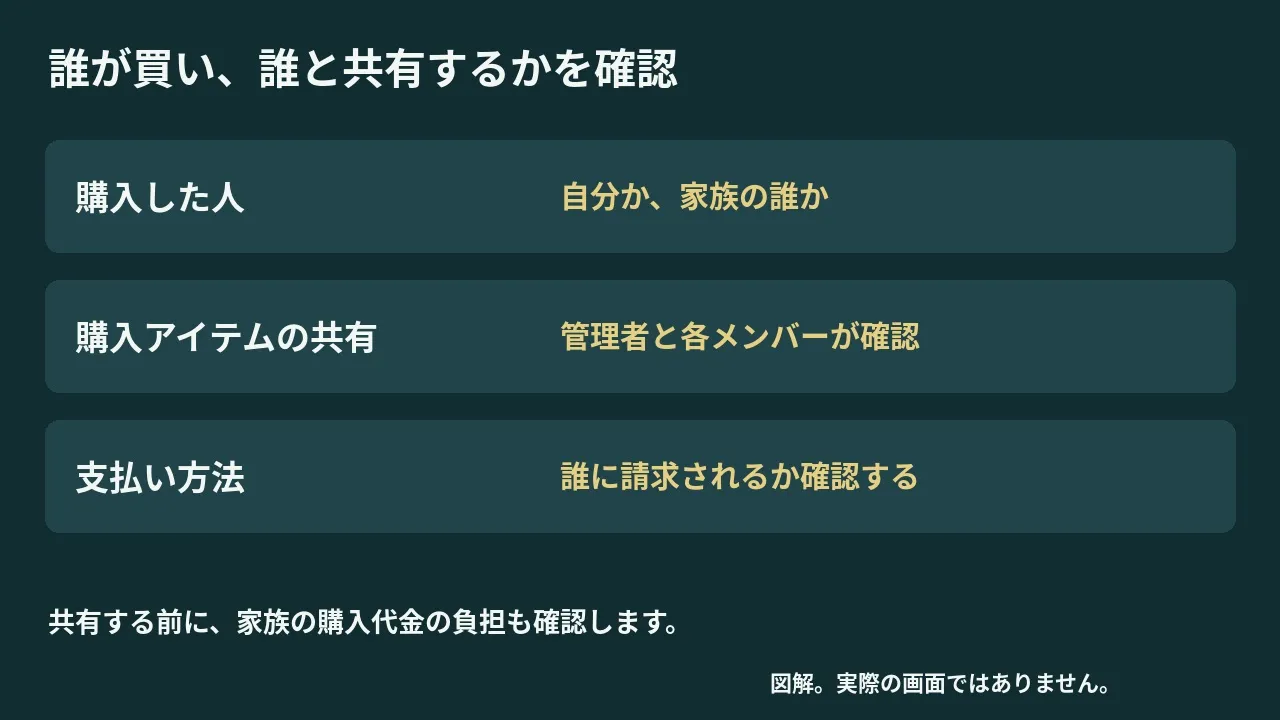
家族の購入一覧を見るには、ファミリー管理者と、購入を共有するメンバーの設定を確認します。「設定」→「ファミリー」→「購入アイテムの共有」で、自分と相手が共有する状態になっているか見ます。
購入アイテムの共有は支払いにも関わります。有効にする前に請求先を確認し、家族内の成人が自分の支払い方法を使う場合なども含めて、誰が代金を負担するかを決めてください。
家族が購入したアプリは、App Store上部のプロフィール画像から「アプリ」を開き、家族の名前を選んで探します。再ダウンロードの手順で、自分の購入一覧と家族の一覧を使い分けます。
Apple Arcadeなどの共有可能なサブスクリプションは、「購入アイテムの共有」をオフにしても共有できる場合があります。サブスクリプションの共有とアプリ購入の共有を混同しないようにします。
対応しているのに見つからないとき
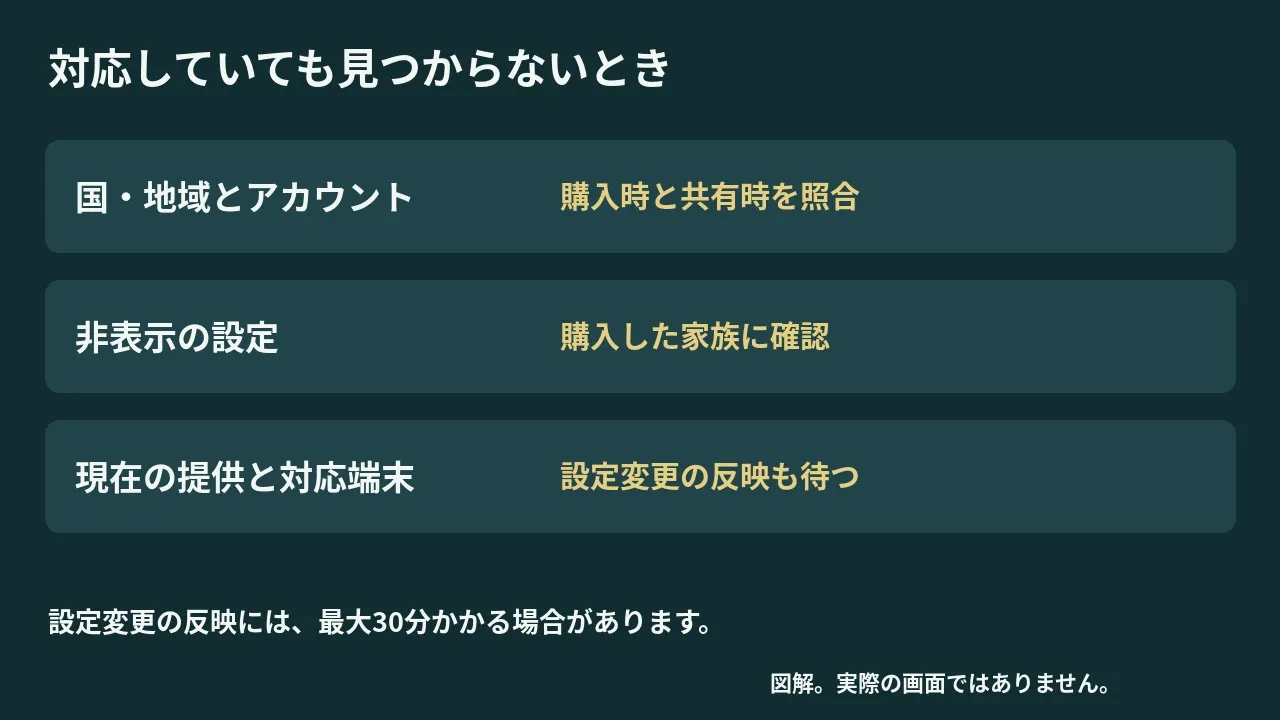
家族のコンテンツが見つからない場合は、共有設定に加えて、購入した人がアプリを非表示にしていないか確認します。非表示の購入は、家族の一覧にも出なくなります。
購入の共有には、家族全員のApple Accountの国や地域が同じという条件があります。購入に使ったアカウントが想定と違っていないかも見直します。
現在ストアで取り扱われていないアイテムや、端末が条件を満たさない物は利用できない場合があります。共有設定を変えた直後は、反映まで最大30分かかる場合もあります。
各自のアカウントでファミリー共有を使います。ゲーム本体の対応、追加購入の種類、購入した人の順に確認すると、どこで止まっているかを分けられます。
家族の購入を共有する代わりに、相手へ有料ゲームを贈りたい場合は、App Storeのギフトと再送の手順で支払い方法や国・地域の条件を確かめられます。
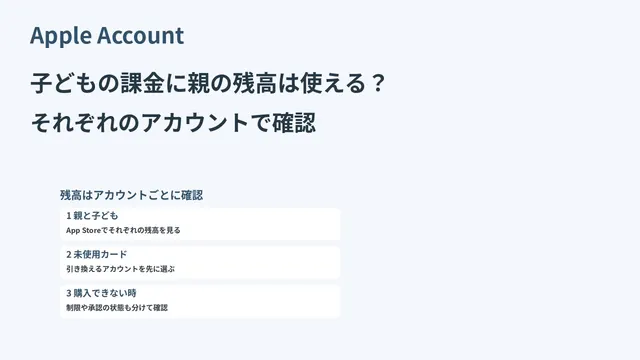
子どもの購入に使う残高については、親と子どものApple Account残高の扱いも確認できます。
シェアする
アプリさがしの新着記事を受け取る