Apple Arcadeを家族で共有する方法

2026年10月19日にAppleの公式案内とiOS 27ガイドを確認。実機での共有設定と日本語の項目表示は未検証です。
本文画像とアイキャッチは公式案内を整理した独自図解。実際の設定画面ではありません。画像生成AIは使用していません。
先に結論
Apple Arcadeは、契約している人に加えて最大5人の家族と共有できます。家族全員が同じApple Accountを使う必要はありません。
すでに契約があるなら、家族を同じファミリー共有グループに招待し、共有の設定を確認します。家族それぞれで契約し直す前に、次の順で見てください。
選び方:すでにあるApple Arcade契約を家族が使えるか確認する記事です。新規契約の勧誘や、購入代金の共有設定の変更は目的にしません。
家族それぞれのアカウントで参加する
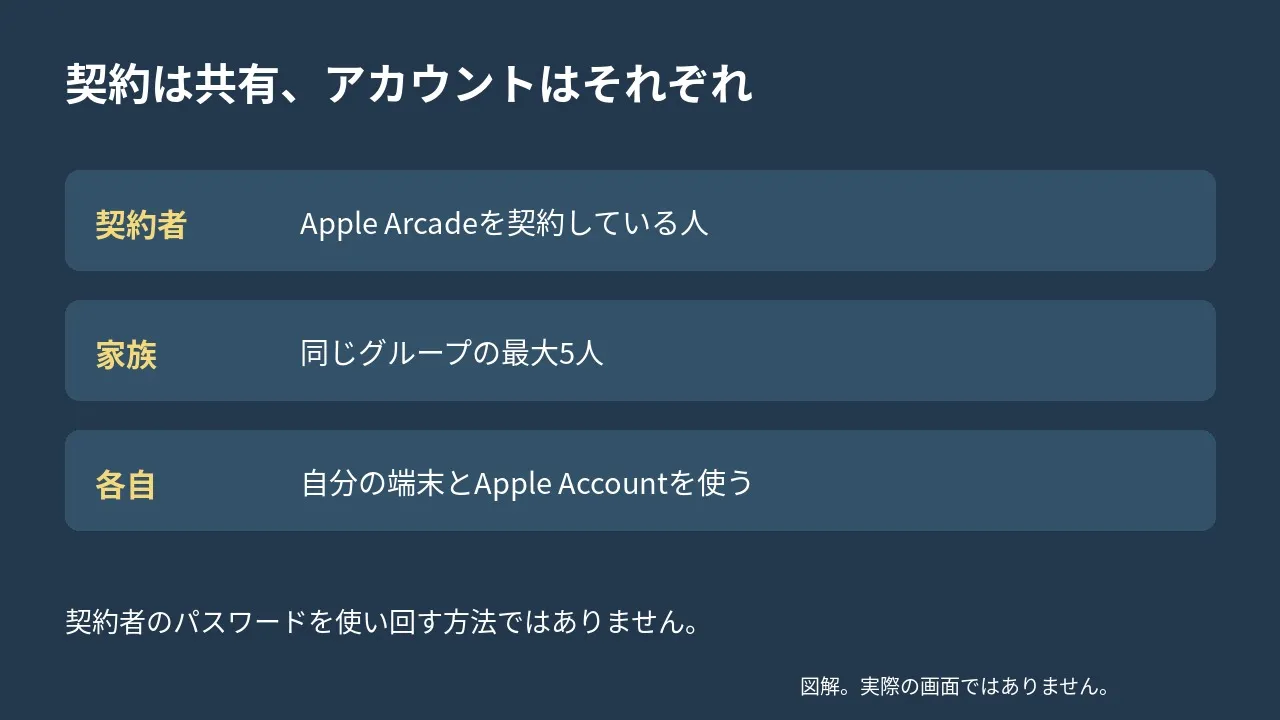
ファミリー共有では、各自の端末とApple Accountを使います。
契約者のパスワードを家族へ渡して、全員のiPhoneに同じアカウントを入れる方法ではありません。
まだファミリー共有を設定していない場合は、管理する人のiPhoneで「設定」を開き、自分の名前から「ファミリー」「続ける」へ進みます。
画面の案内に沿ってグループを作り、家族を招待してください。既存のグループがあるなら、新しく作り直す前に参加状況を確かめます。
共有の設定を確認してゲームアプリを開く
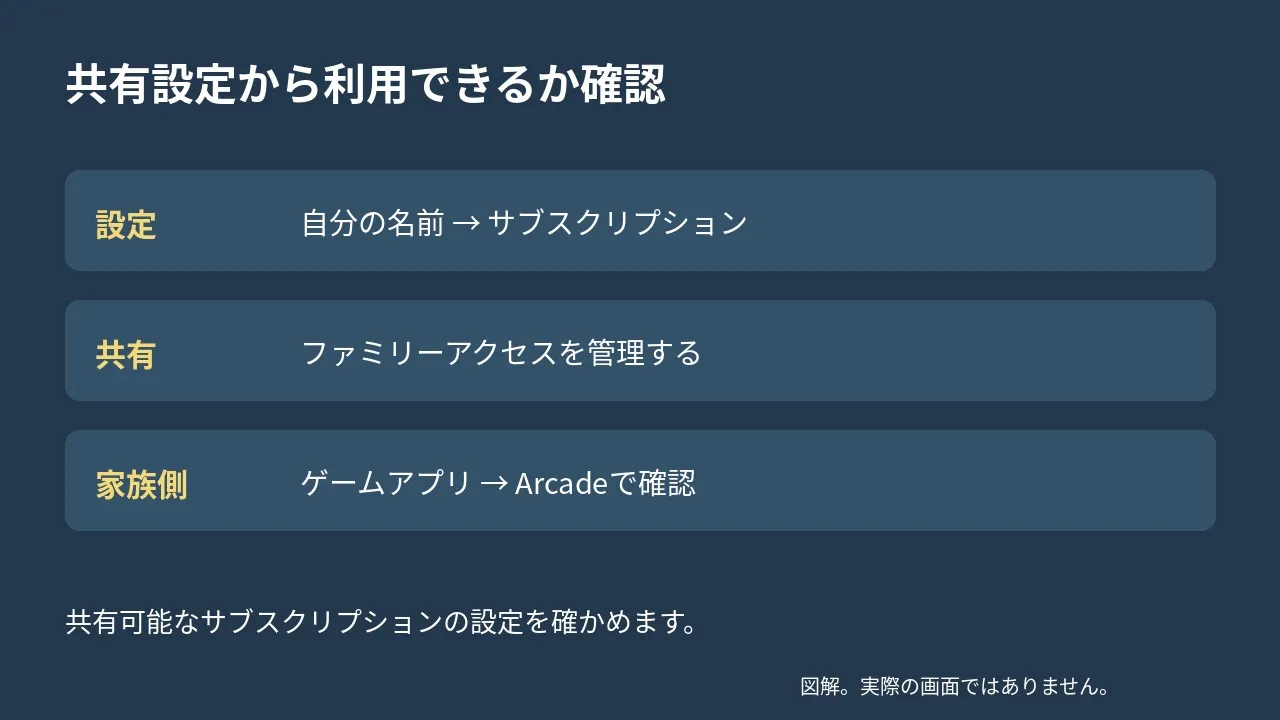
共有可能な契約は、ファミリー共有の設定後に家族も使えるようになります。利用できない場合は、契約を共有する側で次の設定を確かめます。
- 「設定」で自分の名前を開く。
- 「サブスクリプション」を選ぶ。
- 下へ進み、「ファミリーアクセスを管理する」を開く。
- 共有可能なサブスクリプションを共有する設定を確認する。
4の「共有可能なサブスクリプションを共有する」は、Appleの共有手順にある「Share Eligible Subscriptions」の訳です。
家族側は、iOS 27の「ゲーム」アプリで「Arcade」を開いて確認します。
契約開始後、同じファミリーの人はゲームアプリから利用できます。
契約を求める画面が出ても、すぐに新規契約せず、参加しているグループと共有設定を先に確かめてください。
ゲームそのものが出ない場合は、端末・OS・地域による提供の違いもあります。すべての作品がすべての端末で動くわけではありません。
購入アイテムの共有は別の設定
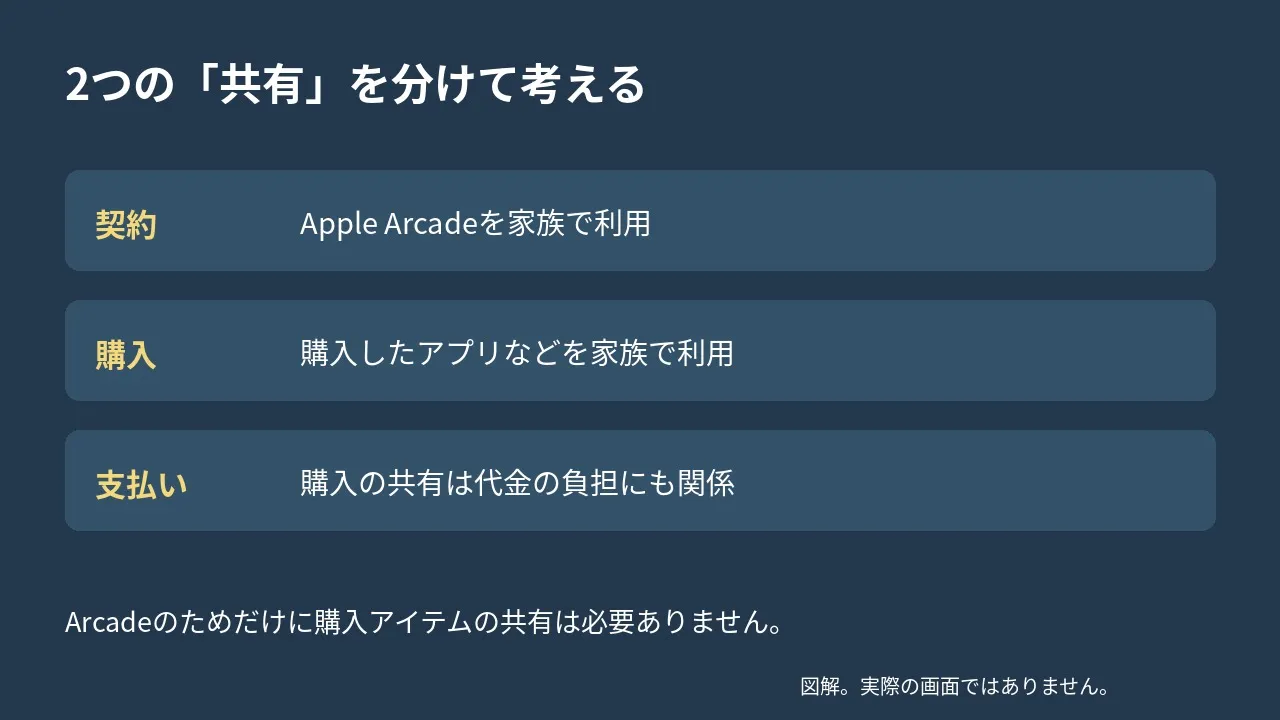
Apple Arcadeを家族で遊ぶためだけに、「購入アイテムの共有」をオンにする必要はありません。
購入アイテムの共有をオフにしても、対象のサブスクリプションは共有できます。
| 確認したいこと | 関係する設定 |
|---|---|
| 家族がApple Arcadeを使えるか | 対象のサブスクリプションの共有 |
| 家族が買ったアプリなどを使えるか | 購入アイテムの共有と各商品の対応 |
| 家族の購入代金を誰が支払うか | 購入アイテムの共有と支払い方法 |
購入アイテムの共有は支払いにも関係します。Arcadeが使えない原因を探す時に、内容を確かめずオン・オフを切り替えないでください。
また、契約の共有とセーブデータの同期は別の話です。
自分のiPhoneで進めた続きをiPadで遊びたい場合は、ゲームの進行データを確認する記事を参照してください。
シェアする
アプリさがしの新着記事を受け取る