iPhoneでゲームの追加購入を復元する方法
2026年10月19日にAppleとPlaydigiousの公式案内で確認。実機での購入・復元は試していません。
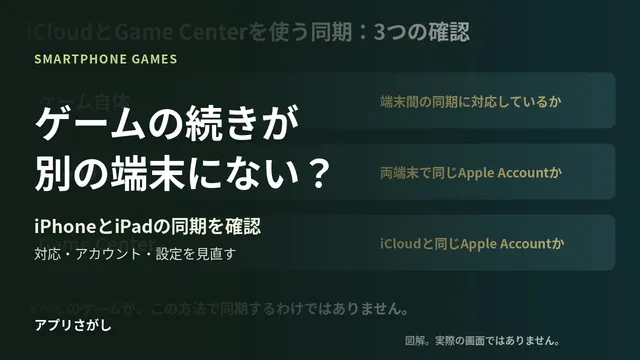
本文画像とアイキャッチは公式案内を整理した独自図解。実際の設定・ゲーム画面ではありません。画像生成AIは使用していません。
先に結論
iPhoneのゲームで購入済みの追加ステージや広告非表示が使えなくなったら、買い直す前に、そのゲーム内の購入を復元する項目を確認してください。
ただし、使うとなくなるコインやライフは同じ方法では戻せません。
まず、戻したい物が購入した機能なのか、消費するアイテムなのか、ゲームの進行データなのかを分けます。
ここで扱うのはAppleのアプリ内課金です。別のストアや開発元サイトで支払った物は、その購入先の案内を確認してください。
選び方:購入済みの追加機能が使えない場合を対象に、消費型やセーブデータと切り分け、Appleとゲーム開発元の手順を整理します。
戻したい物を3種類に分ける
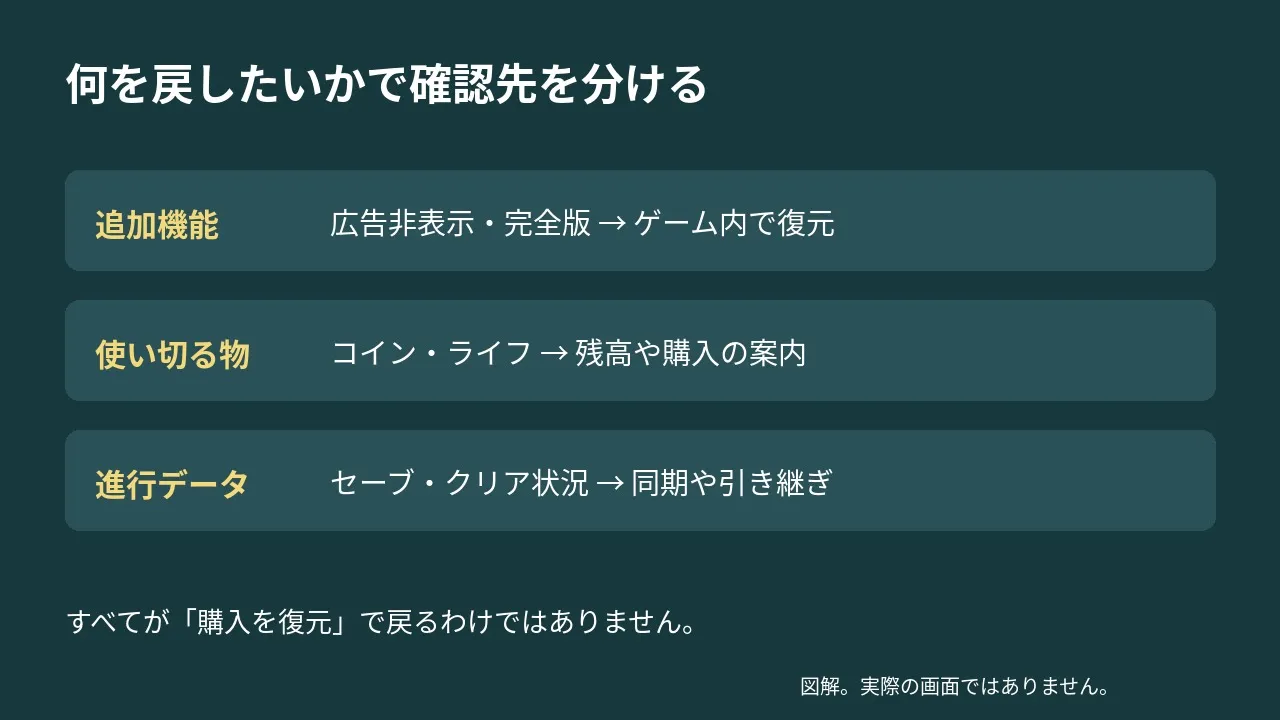
| 戻したい物 | 例 | 最初の確認 |
|---|---|---|
| 購入した機能 | 広告非表示・完全版 | ゲーム内の復元項目 |
| 使い切る物 | コイン・追加ライフ | 開発元の購入・残高案内 |
| 進行データ | クリア状況・セーブ | 同期や引き継ぎの方法 |
広告非表示や完全版の解放は、使ってもなくならない「非消費型」の購入に当たります。こうした購入は、ゲーム内の操作で復元できる場合があります。
一方、コインや追加ライフなどの「消費型」は、無料で再ダウンロードする対象ではありません。
Appleの購入種別の説明で違いを確認できます。
ゲームの続きが出ない問題は、購入の復元だけで解決するとは限りません。
iPhoneとiPadで進行データが同期しない時の記事で、保存方法を確認してください。
ゲーム内で購入を復元する場所を探す
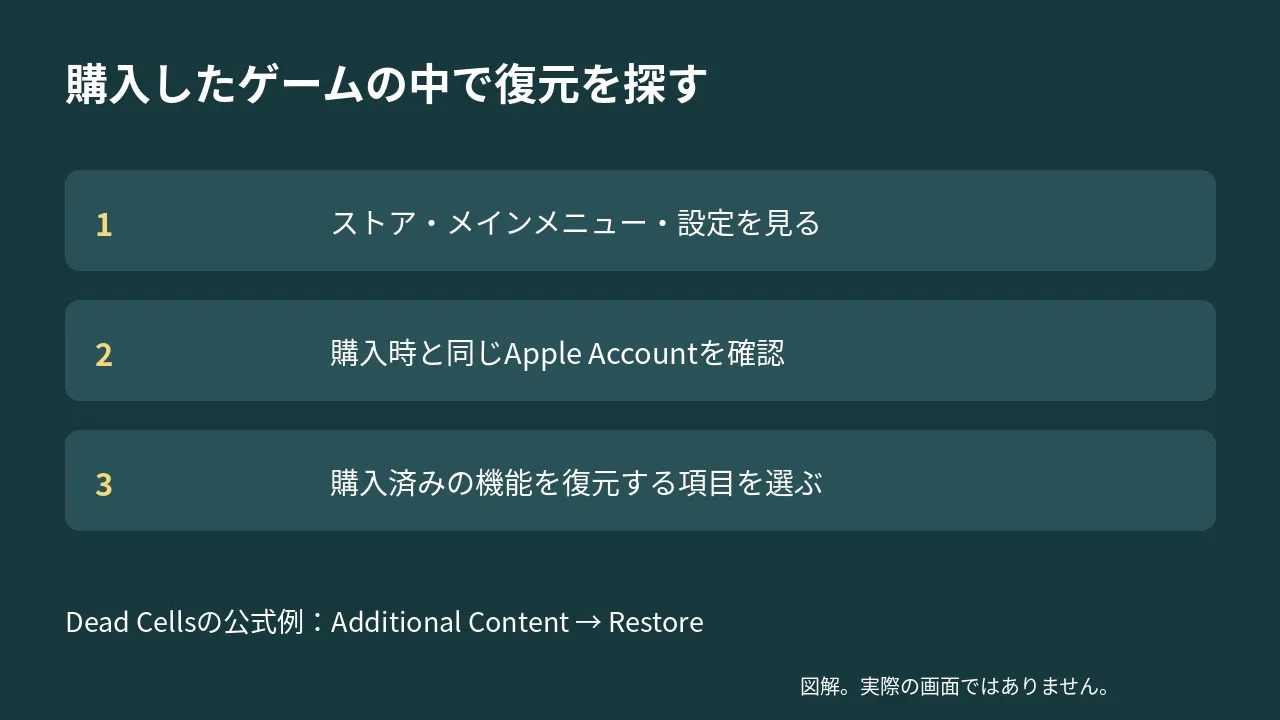
復元のボタンは、iPhoneの設定に全ゲーム共通で置かれているわけではありません。購入に使ったゲームを開き、次の順で探します。
- ゲーム内のストア、メインメニュー、設定、オプションを見る。
- 「購入を復元」など、購入済みの内容を戻す項目を探す。
- 購入した時と同じApple Accountを使っているか確認する。
- 復元の項目を選び、購入済みの機能が使えるか確認する。
探す場所はAppleの復元案内に基づきます。
ボタンの名前や置き場所はゲームごとに違います。
Dead Cellsでは、安定した通信環境と購入時のアカウントを確認し、「Additional Content」内の「Restore」を選びます。
英語名はPlaydigiousの公式FAQ(英語)の表記です。
他のゲームでも同じ名前のボタンがあるとは限りません。
この例はゲーム内で購入した追加コンテンツの復元です。別機種版での購入が移ることや、全セーブデータが戻ることを示す手順ではありません。

Dead Cells
Playdigious
向いている人横スクロールのアクションと探索が好きな人
気になる点追加コンテンツは別売り。8ボタン未満または4軸未満の入力機器は検出されない
| 価格 | 1,500円(アプリ内課金あり) |
|---|---|
| 対応機種 | iPhone |
2026年10月19日時点の情報です。アイコンの出典:App Store
戻らないときは購入履歴とアカウントを確認する
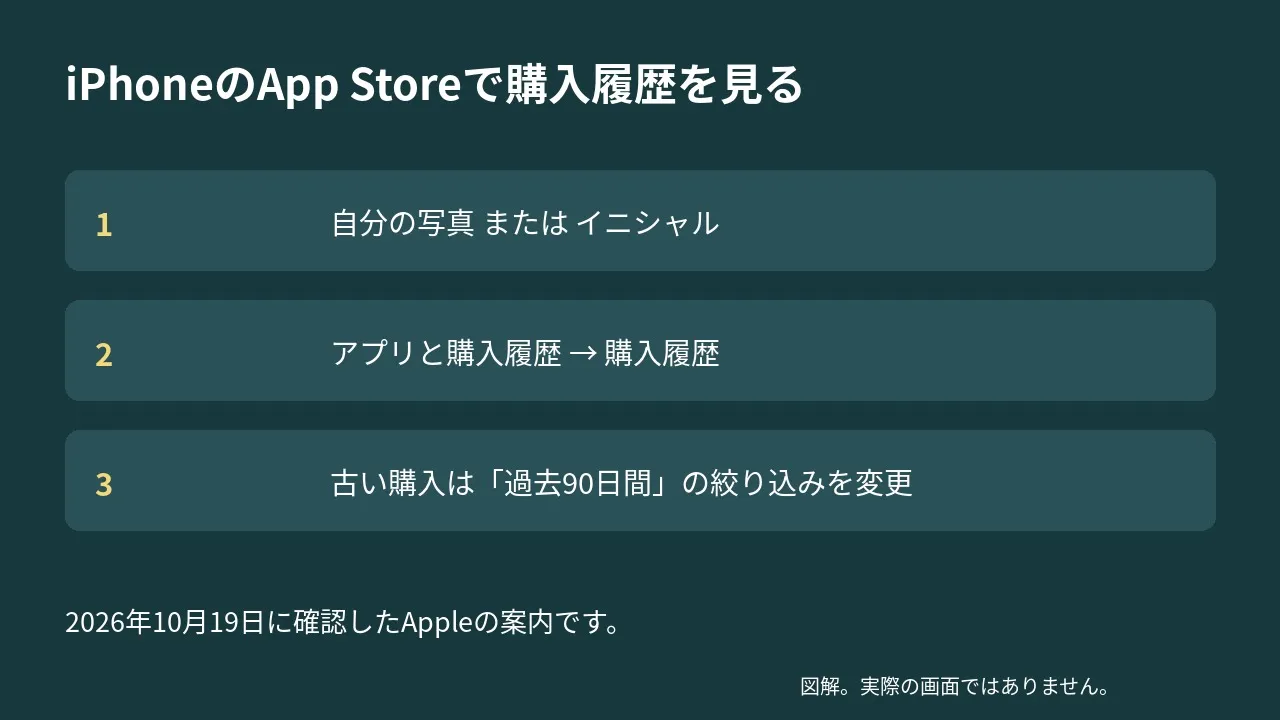
購入したアカウントが分からない場合は、iPhoneのApp Storeで履歴を確認します。
- App Storeを開き、自分の写真かイニシャルを選ぶ。
- 「アプリと購入履歴」を開く。
- 「購入履歴」を選び、対象の項目を探す。
- 古い購入なら「過去90日間」を選び、期間などの絞り込みを変える。
画面名は2026年10月19日に確認したAppleの購入履歴の案内に合わせています。
複数のApple Accountがある場合は、別のアカウントで購入した可能性も確認してください。
復元でエラーが出る場合は、アプリ内課金の許可設定を確認し、端末の再起動も試します。
家族や管理者が購入を制限している端末は、自己判断で制限を外さず、管理している人に確認してください。
制限設定の場所はAppleのスクリーンタイムの案内で確認できます。
代金を請求されているのに戻せない場合は、購入した内容と日付、ゲーム名、出たエラーを整理し、開発元へ問い合わせます。
Appleへ問題を報告する方法も、復元案内から確認できます。
この時点で、再購入やアプリの削除を先に行う必要はありません。購入の問題と保存データの問題を分けて、案内された手順を確認してください。
シェアする
アプリさがしの新着記事を受け取る