Game Centerの名前と公開範囲を変える
2026年10月19日にAppleのiOS 27ガイドと日本向けサポート・プライバシー説明を照合。実機設定、ゲームごとの表示名連動や反映時間は未検証です。
公式案内を整理した独自図解。実際の設定画面やAppleの製品画像ではありません。Pillowと既存スクリプトで制作し、画像生成AIは使っていません。
先に結論
Game Centerの名前は、「ゲーム」アプリのアバターから「プロフィールを編集」を開いて変更できます。
遊んだゲームや達成状況を見せる相手は、「設定」→「Game Center」→「アクティビティ共有」で別に選びます。
「あなただけ」にしても、ニックネームやアバター、スコアまで非公開になるわけではありません。名前の変更と活動の公開範囲を分けて確認してください。
選び方:Game Centerの表示名と活動共有を変えたい人向けに、現行の手順と別々の設定の働きを整理します。
名前と活動共有は別の設定
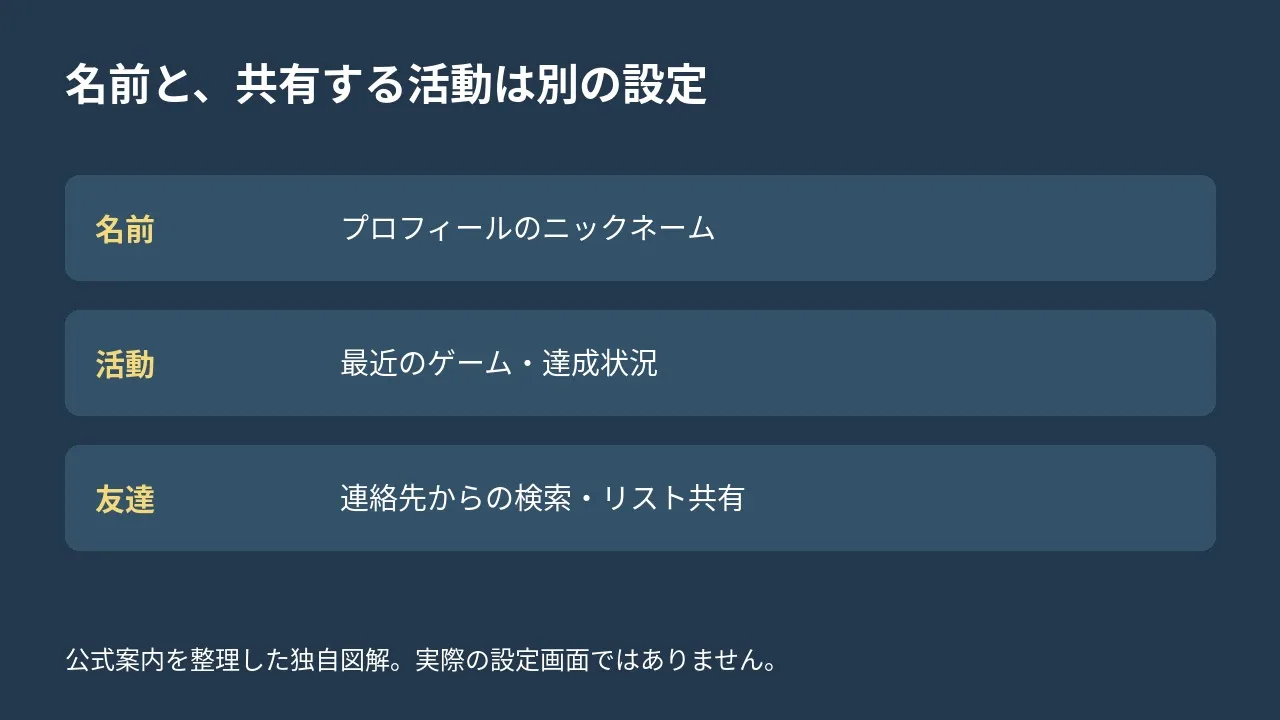
| 変えたい物 | 開く所 | 確認する内容 |
|---|---|---|
| ニックネーム | ゲームのプロフィール | 友達とのゲームで使う名前 |
| 活動を見せる相手 | アクティビティ共有 | 遊んだゲーム・達成状況など |
| 連絡先からの検索 | Game Centerの設定 | メールや電話番号との関連付け |
| アプリへの友達共有 | 友達リストを共有 | 対応アプリへの友達情報 |
名前を変えたいだけなら、まずプロフィールを編集します。遊んだゲームを見せたくない場合は、アクティビティ共有も確認します。
ニックネーム、アバター、スコアはGame Centerのユーザーに公開されます。
個人を特定されたくない場合は、ニックネーム自体に本名や連絡先を入れない選び方も考えられます。
ゲームアプリからニックネームを変更する
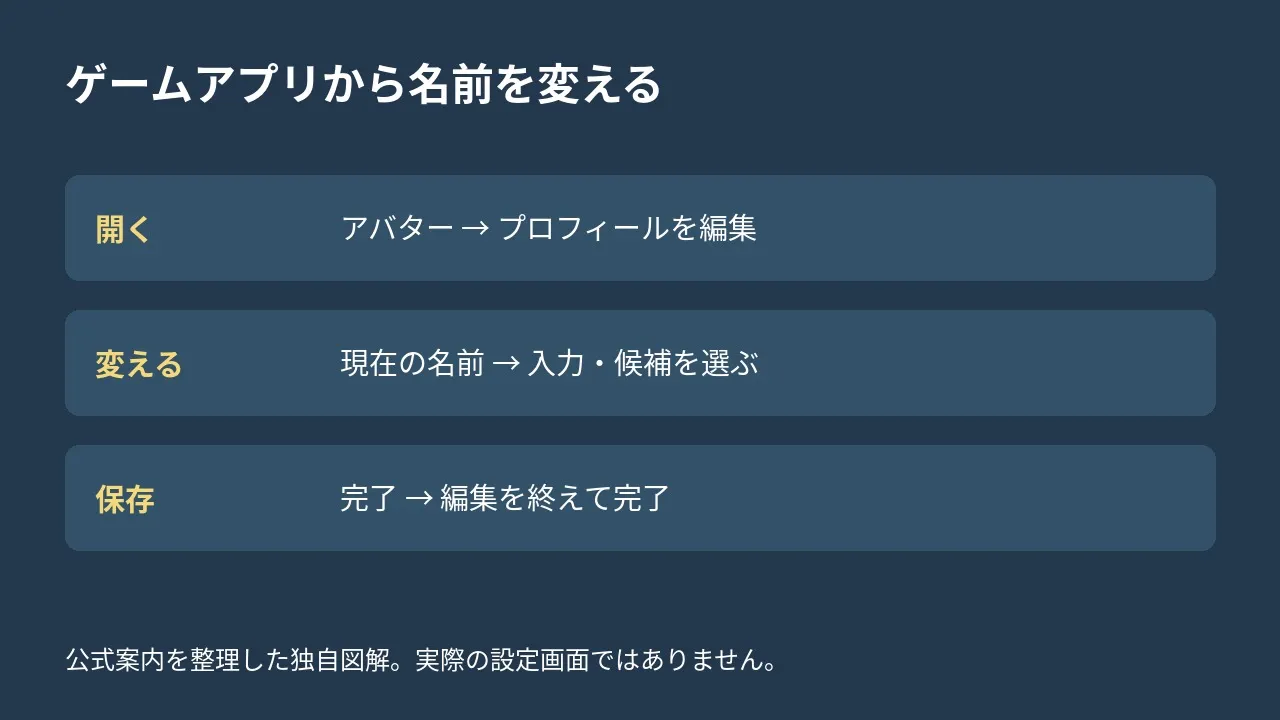
すでにGame Centerを使っている場合の変更手順です。
- iPhoneの「ゲーム」アプリを開きます。
- アバターをタップし、「プロフィールを編集」を開きます。
- 現在のニックネームをタップします。
- 新しい名前を入力するか候補を選び、「完了」をタップします。
- プロフィールの編集が終わったら、もう一度「完了」をタップします。
「設定」→「Game Center」→「プロフィールをカスタマイズ」からも編集できます。
初めて使う場合の「続ける」から始める画面と、利用中のプロフィール編集は別です。すでに使っている人は、最初の登録をやり直す必要はありません。
この手順で編集するのはGame Centerのニックネームです。個々のゲーム内に別の名前設定がある場合の連動や反映時間は、ゲームごとの案内を確認してください。
活動の共有相手を3つから選ぶ
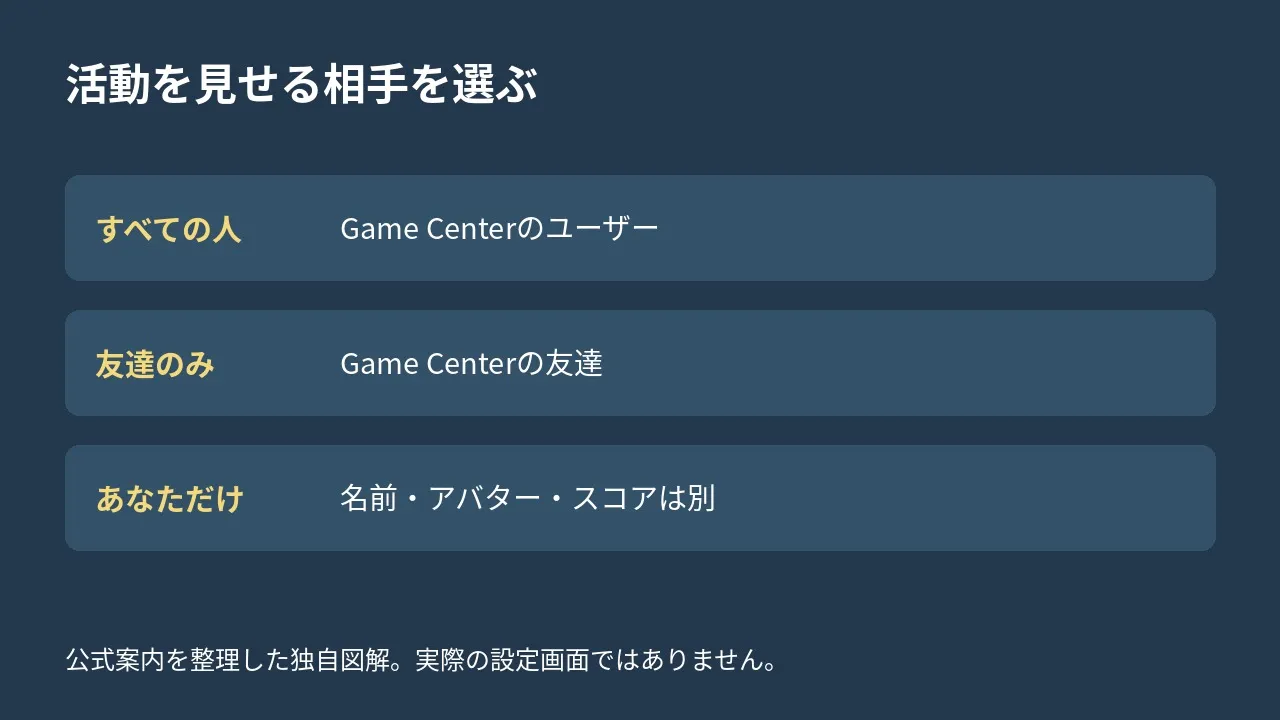
- 「設定」を開き、「Game Center」をタップします。
- 「アクティビティ共有」を開きます。
- 「すべての人」「友達のみ」「あなただけ」から選びます。
| 選択肢 | 活動を見せる相手 |
|---|---|
| すべての人 | Game Centerのユーザー |
| 友達のみ | Game Centerの友達 |
| あなただけ | 自分のみ |
共有する活動には、達成項目の進み具合や、最近遊んだゲームなどが含まれます。
一方、名前やアバター、スコアは別です。すべてを隠せると思って本名を残したままにせず、プロフィールの内容も見直してください。
友達に見つかる設定と友達リストを分ける
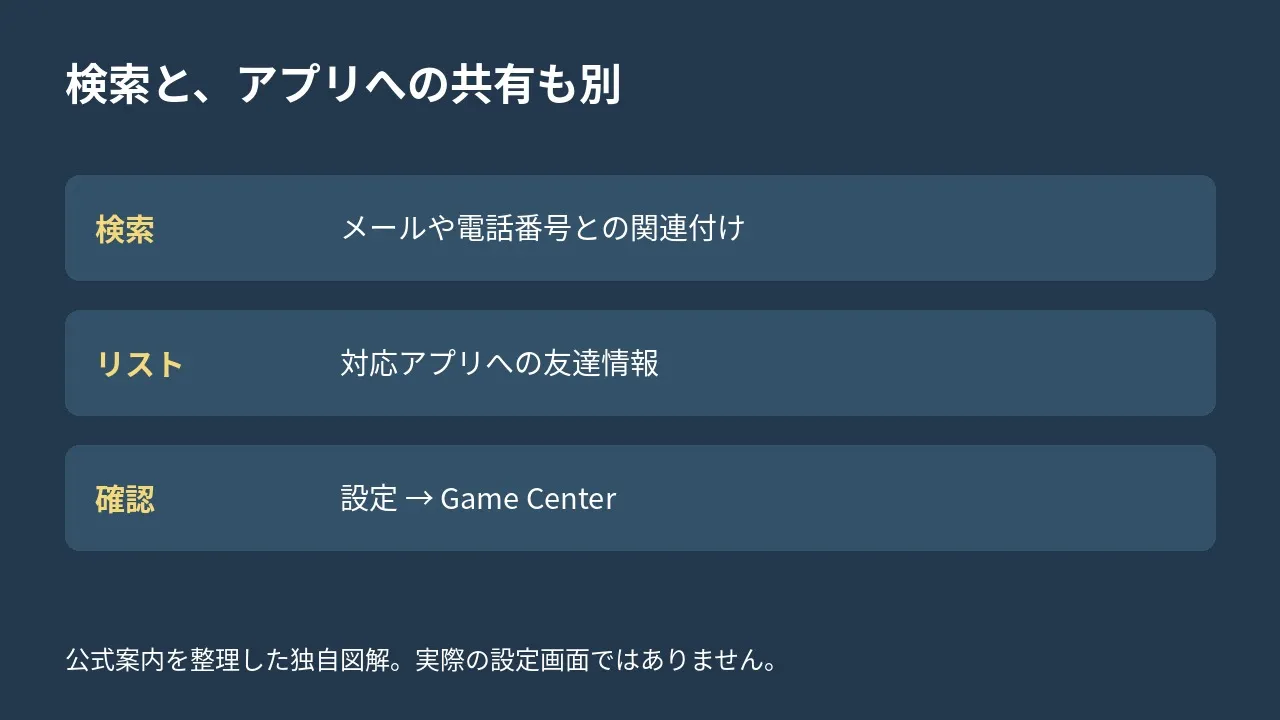
「設定」→「Game Center」には、活動共有以外の設定もあります。どちらも名前を変更する項目ではありません。
「友達があなたを見つけられるようにする」は、Apple Accountのメールアドレスや電話番号を使い、Game Centerの友達があなたを見つけるための設定です。
連絡先に登録している名前との関連付けを使いたくない場合は、この項目を確認します。
「友達リストを共有」は、対応アプリへの友達リストの共有を管理します。オフにすると、以前に許可していたアプリでも友達リストの共有ができなくなります。
活動共有、友達からの検索、アプリへの友達リスト共有は、それぞれ別の設定です。
別の端末にゲームの続きが出ない場合は、ゲームの保存とアカウント同期の確認をご覧ください。
シェアする
アプリさがしの新着記事を受け取る