iPhoneのゲームの続きがiPadに出ない時
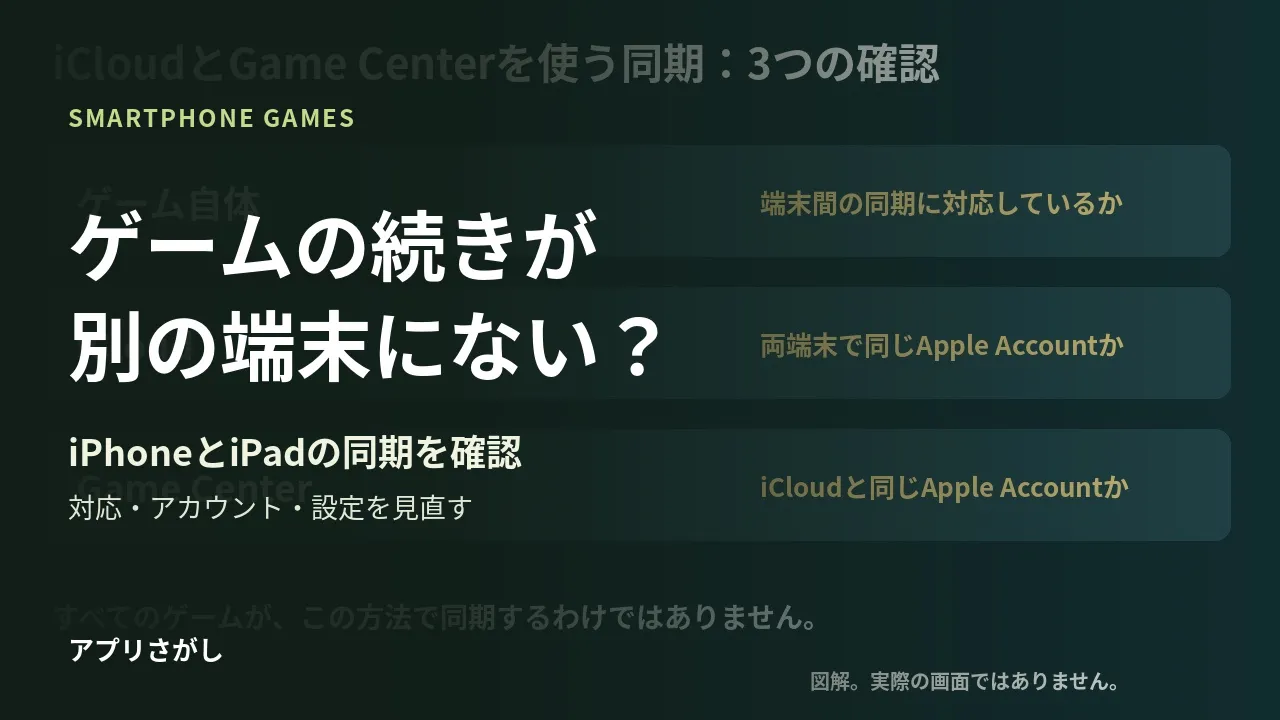
2026年10月19日にAppleの公式資料で確認。iCloudとGame Centerで同期する対応ゲームが対象。実機での同期検証はしていません。
公式資料を整理した独自図解。実際の設定画面ではありません。画像生成AIは使用していません。
先に結論
iPhoneで進めたゲームがiPadでは最初からになるときは、ゲームの同期対応と、iCloud・Game Centerのアカウントを確認してください。
同じゲームを入れるだけで、必ず続きが届くわけではありません。
元の端末に続きが残っているなら、削除や再インストールから始めないでください。先に保存・引き継ぎ方法を確かめ、残っているデータを失う操作を避けます。
同期に必要な3つの確認
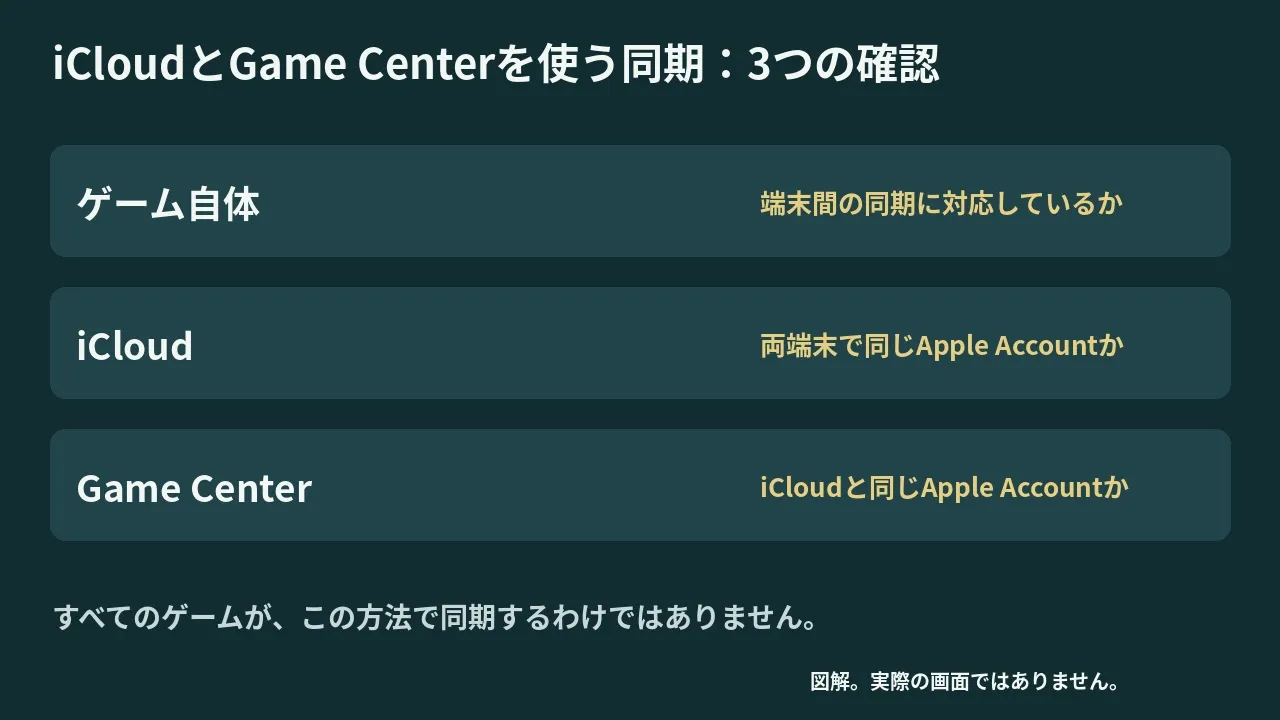
| 確認する所 | 両方の端末で見る内容 | 見落としやすい点 |
|---|---|---|
| ゲーム本体 | 端末間の同期に対応するか | 作品ごとに保存方法が違う |
| iCloud | 同じApple Accountか | 家族のアカウントとの混同 |
| Game Center | iCloudと同じアカウントか | ゲーム側だけ別の場合 |
対応するゲームでは、iCloudとGame Centerで進行状況やセーブデータを同期できます。
「対応するゲーム」という条件を先に確認することが大切です。
ゲーム独自のアカウントや引き継ぎ機能を使う作品は、開発元の手順を優先します。
Game Centerへサインインしているだけで、すべてのゲームのデータが移るとは考えないでください。
また、通常版とApple Arcade版のように、同名でも別のアプリの場合があります。
Apple Arcadeから一般のApp Store版へ移る際は、開発元が進行状況の読み込みに対応させているかで続けられる条件が変わります。
両方の端末でアカウントと設定を見る
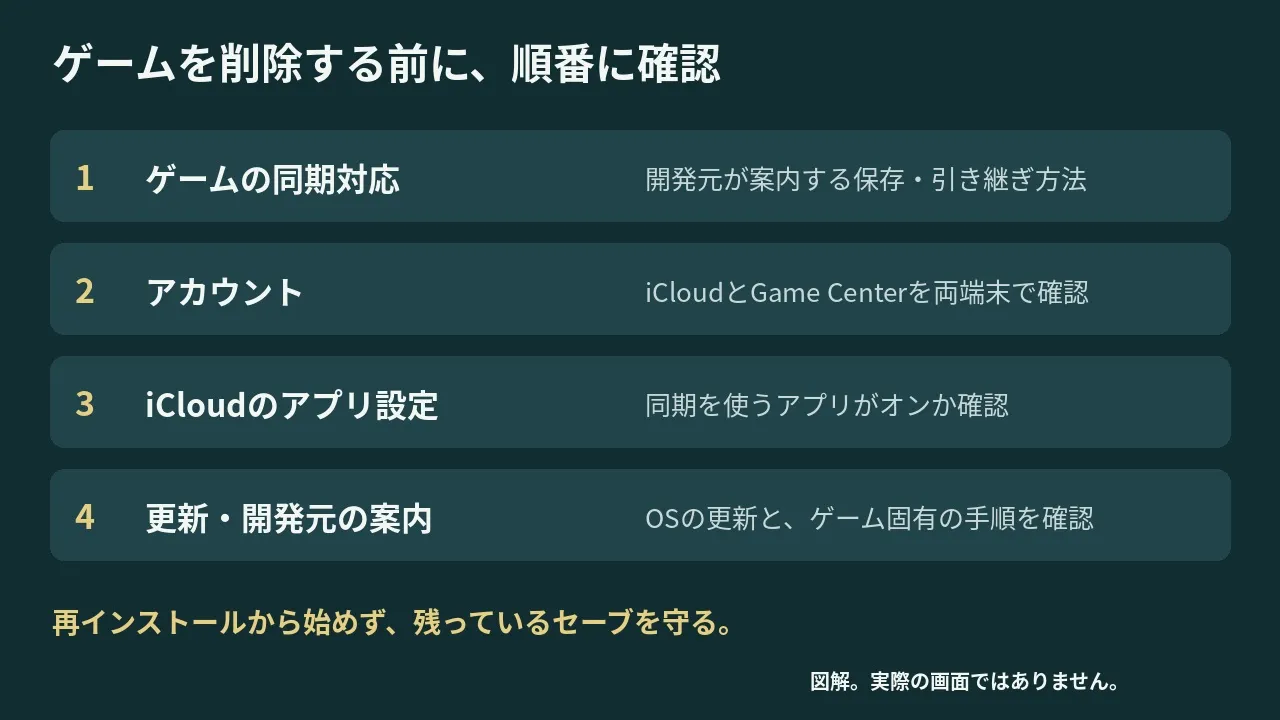
iCloudとGame Centerで同期するゲームでは、続きが見えない端末だけでなく、最後に遊んだ端末も確認します。まずはアカウントが一致するかを見てください。
- 両方の端末で「設定」を開き、上部の自分の名前からApple Accountを確認する。
- 「設定」→「Game Center」を開き、使っているメールアドレスを確認する。
- iCloud、Game Center、もう一方の端末で、同じアカウントか比べる。
違うアカウントが見つかっても、データの保存先が分からないままサインアウトを繰り返さないでください。どちらに続きが残っているかと、ゲームの引き継ぎ案内を先に確認します。
次に、iCloudを使うアプリの設定を確認します。こちらも端末ごとに設定があります。
- 「設定」→自分の名前→「iCloud」を開く。
- 「すべてを見る」または「すべてを表示」を選ぶ。
- 対象のゲームがある場合、iCloudを使う設定を確認する。
対象アプリのiCloud設定をオンにします。
一部のアプリは、その前にiCloud Driveをオンにする必要があります。
一覧にないゲームについて、似た名前の別アプリを変更する必要はありません。開発元が案内する保存方式を確認してください。
両方の設定が合っていても解決しないときは、OSの更新状況と開発元の案内を確認します。
OSは最新に更新します。ゲーム独自の保存や引き継ぎの条件も、あわせて確認してください。
問い合わせるときは、ゲーム名、2台の機種とOS、続きが残っている端末、最後に遊んだ日時を整理すると説明しやすくなります。
パスワードや確認コードは、問い合わせの本文に書かないでください。
通信のない場所で遊ぶ作品を探している場合は、オフラインの買い切りゲーム比較で選べます。
端末同士の同期とは別の条件として確認してください。
シェアする
アプリさがしの新着記事を受け取る