iPhoneのゲームモードをオフにする方法
2026年10月19日にAppleの現行サポートとiOS 27ガイドで確認。ゲームオーバーレイのある画面を対象にしています。実機操作は未検証です。
公式資料を基にした独自図解。実際の設定画面ではありません。画像生成AIは使用していません。
先に結論
iPhoneのゲームモードは、ゲーム中の「ゲームオーバーレイ」でオフにできます。手動でオフにした設定は、そのゲームを開き直しても残ります。
通知を止めたい場合は、別の「集中モード」を設定します。動作を優先するゲームモードと、通知を管理するゲーム集中モードを分けて確認してください。
ゲームを開いたままオフにする手順
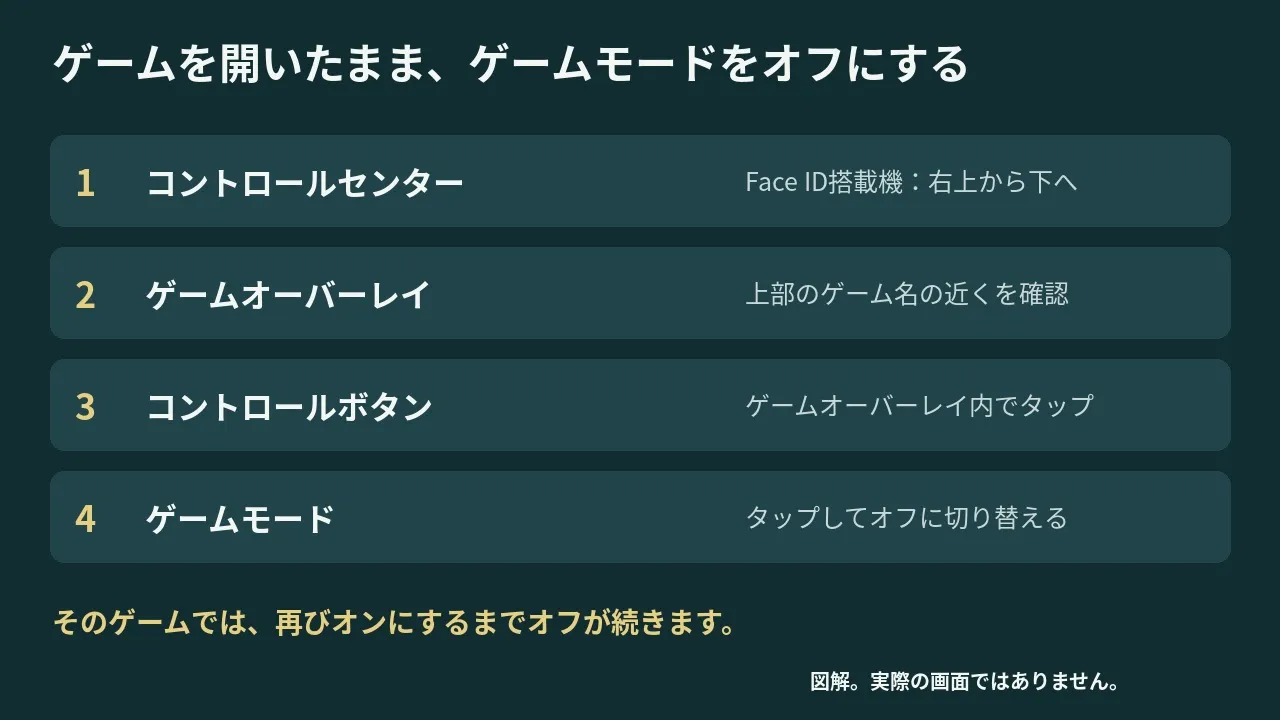
ゲームオーバーレイがある現在の画面では、次の順に操作します。対応ゲームを画面いっぱいに表示した状態で始めてください。
- コントロールセンターを開く。Face ID搭載機は右上から下へ、ホームボタン搭載機は下端から上へスワイプする。
- 上部のゲーム名と一緒に表示される「ゲームオーバーレイ」を選ぶ。
- オーバーレイの「コントロール」ボタンを選ぶ。
- 「ゲームモード」を選び、オフにする。
ゲーム内でコントロールセンターが開かないときは、「設定」→「コントロールセンター」の「アプリ使用中のアクセス」を確認してください。
Appleのコントロールセンターガイドに、この設定と機種別の開き方が載っています。
再びゲームモードを使いたい場合も、同じ場所でオンに切り替えます。
設定の場所は、Appleのゲームモードの案内で確認できます。
ゲームを終了したときに自動でオフになることと、手動でオフにすることは違います。手動の変更はそのゲームに残るため、毎回切り直す必要があるという古い説明とは分けてください。
ゲームモード自体の条件はiOS 18以降と対応ゲームですが、この記事の操作経路は現行のゲームオーバーレイ用です。古いiOSで同じ表示が出ることまでは保証していません。
ゲームモードと通知の設定は別
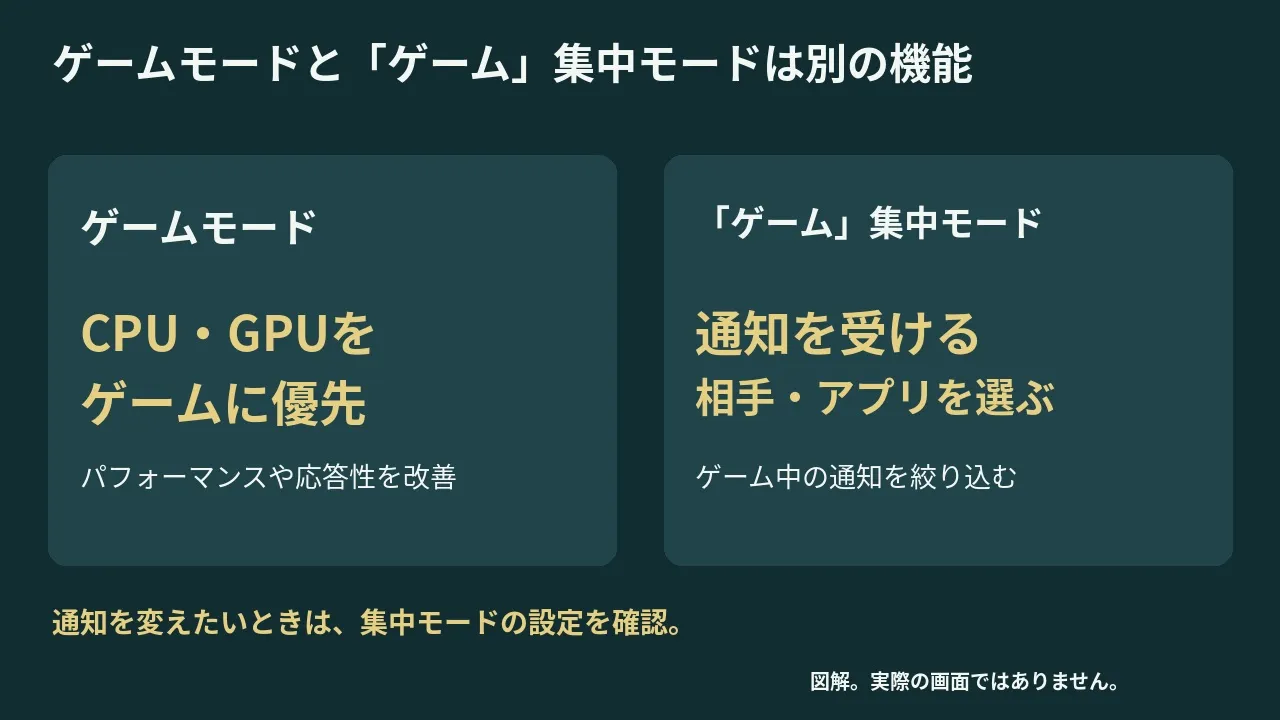
| 変えたいこと | 見る機能 | 主な働き |
|---|---|---|
| 動作の優先 | ゲームモード | ゲームの処理を優先する |
| 通知の制限 | ゲーム集中モード | 届ける通知を選ぶ |
ゲームモードは、CPUやGPUをゲームに優先して使うための機能です。オフにする操作を、通知を止める設定として使わないようにしてください。
集中モードでは、通知を許可する人やアプリを選べます。通知の扱いを変えたいときは、次の場所を開きます。
- 「設定」→「集中モード」を開く。
- 使う集中モードを選ぶ。
- 「連絡先」や「アプリ」で、通知を許可する相手やアプリを確認する。
表示や選べる項目はAppleのiOS 27集中モードガイドを参照してください。
必要な連絡まで止めないよう、許可する相手を確認してから変更します。
コントローラーの接続時に集中モードがオンになる場合も、ゲームモードとは別の動作です。
「ゲーム」という名前だけで同じ機能だと思わず、動作と通知のどちらを変えたいかで選びます。
コントローラー自体が動かない場合は、接続とゲームの対応を分けて確認する記事で手順を確認できます。
シェアする
アプリさがしの新着記事を受け取る