iPhoneのゲームを取り除くと削除の違い
2026年10月19日にAppleの公式資料で確認。ゲームごとのセーブ復旧を保証するものではありません。実機検証はしていません。
公式資料を整理した独自図解。PythonとPillowで制作し、アイキャッチは既存スクリプトで作成。AI画像は使っていません。
先に結論
iPhoneのゲームで空き容量を増やすなら、「アプリを取り除く」と「アプリを削除」を区別してください。
取り除く操作はアプリ本体を外し、書類やデータを残します。
ただし、残したデータで遊び直すには、アプリを再び使えることが前提です。
配信が終わったゲームや、すぐ通信できない場面では、取り除く前に戻せるか確認してください。
3つの操作で残るものが違う
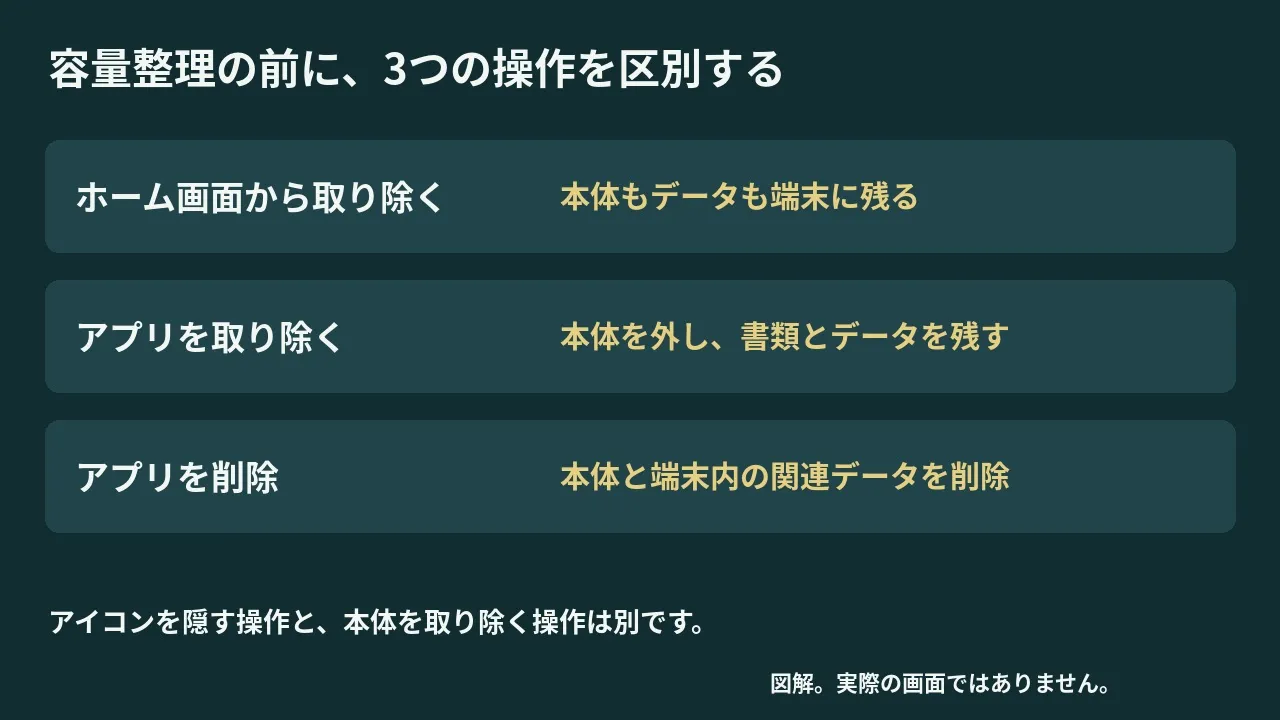
| 操作 | アプリ本体 | 書類やデータ |
|---|---|---|
| ホームから除く | 端末に残る | 残る |
| アプリを取り除く | 端末から外す | 残す |
| アプリを削除 | 削除する | 端末内の関連データも削除 |
ホーム画面からアイコンを外すだけでは、アプリ本体は消えません。容量を空けたい人と、ホーム画面を整理したい人では選ぶ操作が違います。
「ホーム画面から取り除く」を選ぶと、アプリはAppライブラリに残ります。
上の表では、この操作を「ホームから除く」と短く表記しています。
「アプリを取り除く」は、本体だけを外す別の操作です。「アプリを削除」は端末内の関連データも削除するため、続きが残るか分からないゲームで代わりに選ばないでください。
容量の内訳を見てから取り除く
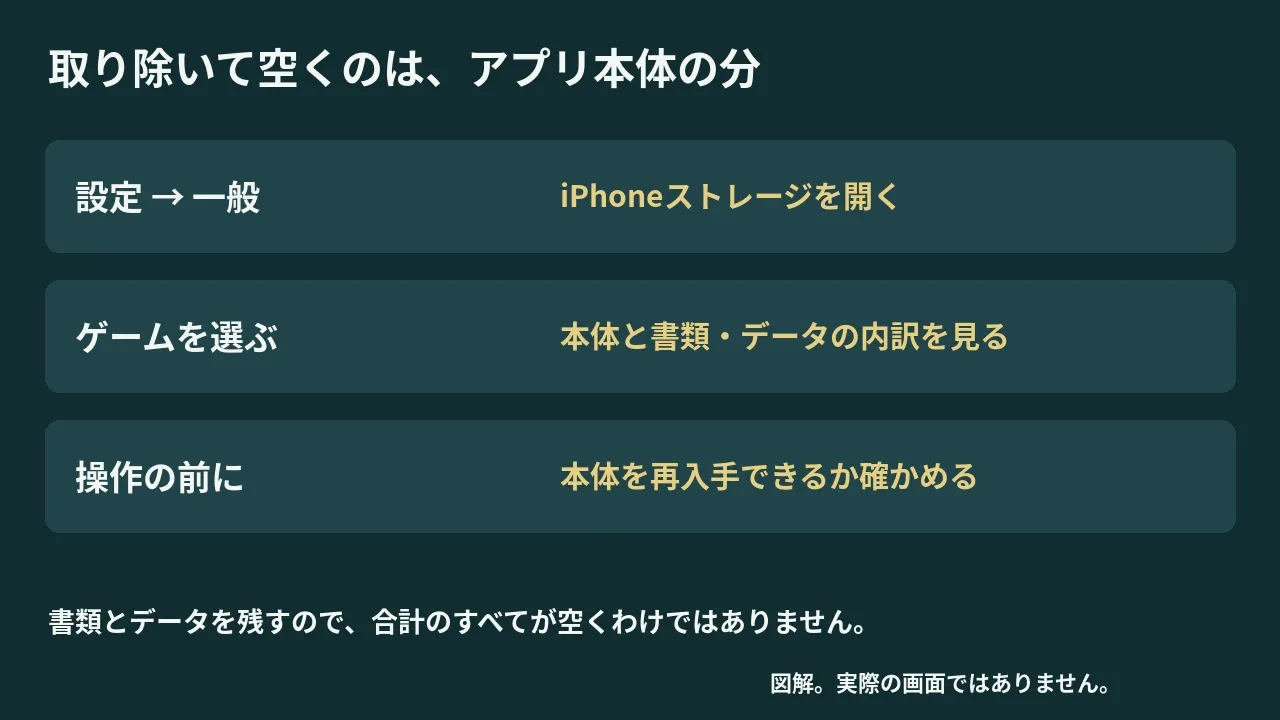
最初に、そのゲームが何に容量を使っているか見ます。書類やデータを残す操作なので、表示された合計容量のすべてが空くわけではありません。
- 「設定」→「一般」→「iPhoneストレージ」を開く。
- 一覧から対象のゲームを選ぶ。
- アプリ本体と書類・データの使用量を確認する。
- 戻せる条件を確認できたら、「アプリを取り除く」を選ぶ。
本体とデータの扱いはAppleのストレージ案内に載っています。
容量の大部分が残すデータなら、期待したほど空かない可能性があります。
ゲーム内に追加データを管理する機能がある場合も、内容を確かめてから使ってください。名前だけでキャッシュだと判断し、保存データまで消す操作をしないことが大切です。
戻せるかは配信と保存方法を確認する
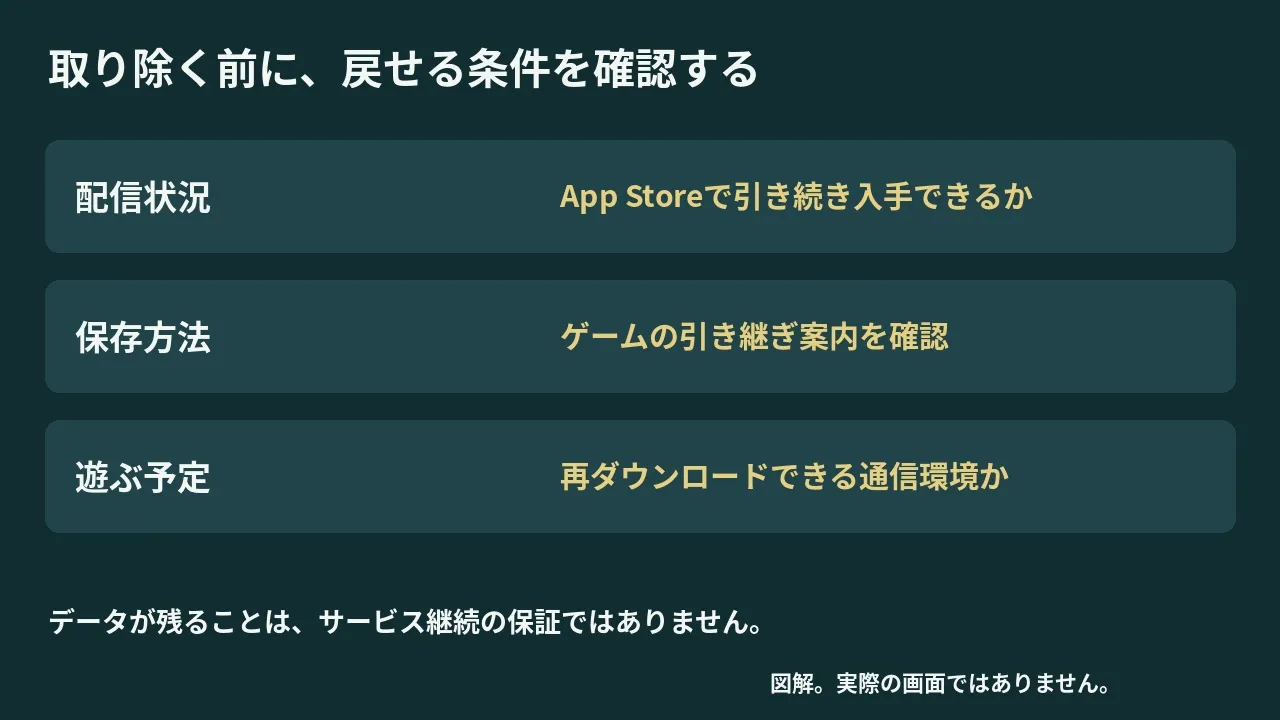
取り除く前に、今もApp Storeでその作品を入手できるか確かめます。
削除したアプリを再ダウンロードするには、App Storeで引き続き配信されている必要があります。
残した書類やデータは、ゲームのサービス継続やクラウド保存の保証ではありません。
アプリを再入手できても、ゲーム独自のアカウントや追加ダウンロードが必要な場合は開発元の案内に従います。
外出先ですぐ遊ぶゲームは、容量整理を後回しにする方が目的に合う場合があります。
飛行機など通信できない場所へ行く前に本体を外すと、遊ぶための再ダウンロードが必要になります。
別の端末へ続きを移したいなら、容量整理とは手順が違います。
iPhoneとiPadのゲーム同期の確認で、対応とアカウントを先に確認してください。
シェアする
アプリさがしの新着記事を受け取る