iPhoneのゲーム録画に自分の声を入れる方法
2026年10月19日にAppleの公式資料で確認。設定名と写真の保存先はiOS 27ガイドに基づきます。ゲーム別の実機録画は未検証です。
PythonとPillowによる独自図解。アイキャッチは既存スクリプトで作成。実際の画面やAI生成画像ではありません。
先に結論
iPhoneのゲーム画面を自分の声付きで録るには、画面収録のボタンを長押しして「マイク」をオンにします。
ゲームの音が入るかと、自分の声を追加する設定は分けて確認してください。
長いプレイを録る前に、短く録画して写真アプリで音を聞くと、録り直しを減らせます。マイクをオンにするだけで、どのゲームの音も必ず録れるわけではありません。
自分の声を入れて画面収録を始める
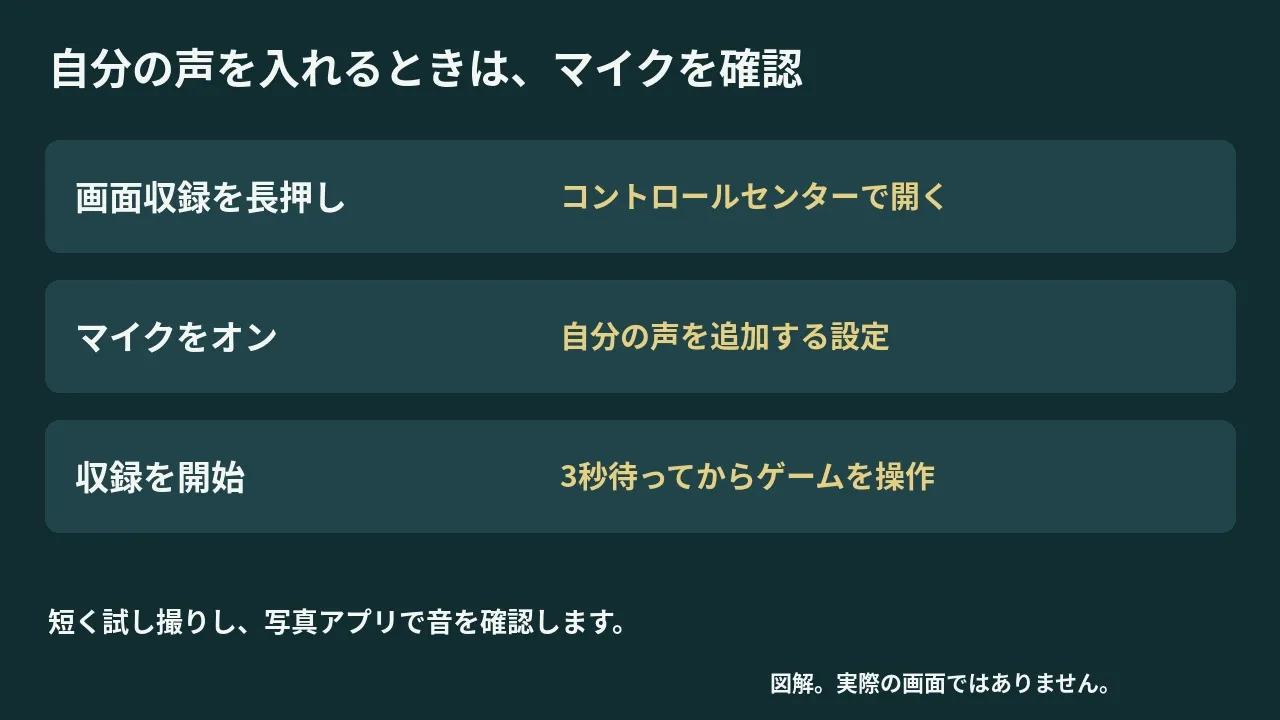
iOS 27の案内に沿った手順です。まず収録するゲームを開き、次の順で設定します。
- コントロールセンターを開く。Face ID搭載機は右上から下へ、ホームボタン搭載機は下端から上へスワイプする。
- 「画面収録」のボタンを長押しする。
- 「マイク」を選んでオンにする。
- 「収録を開始」を選び、3秒のカウントダウンを待つ。
- コントロールセンターを閉じ、録りたい操作をする。
マイクの設定はAppleの画面収録ガイドに掲載されています。
自分の声を入れないなら、開始前にマイクの状態を確認してください。
画面収録のボタンがない場合は、コントロールセンターに追加します。現在の追加手順は次のとおりです。
- コントロールセンターを開き、追加ボタンを選ぶ。
- 下部の「コントロールを追加」を選ぶ。
- ギャラリーから「画面収録」を選ぶ。
機種ごとの開き方や追加方法は、Appleのコントロールセンターガイドで確認できます。
古い記事にある設定経路と、今の画面を混同しないようにしてください。
収録を止めるには、コントロールセンターを開いて赤い録画ボタンを選べます。録画した映像は写真アプリへ保存されます。
自分の声とゲームの音を別々に確かめる
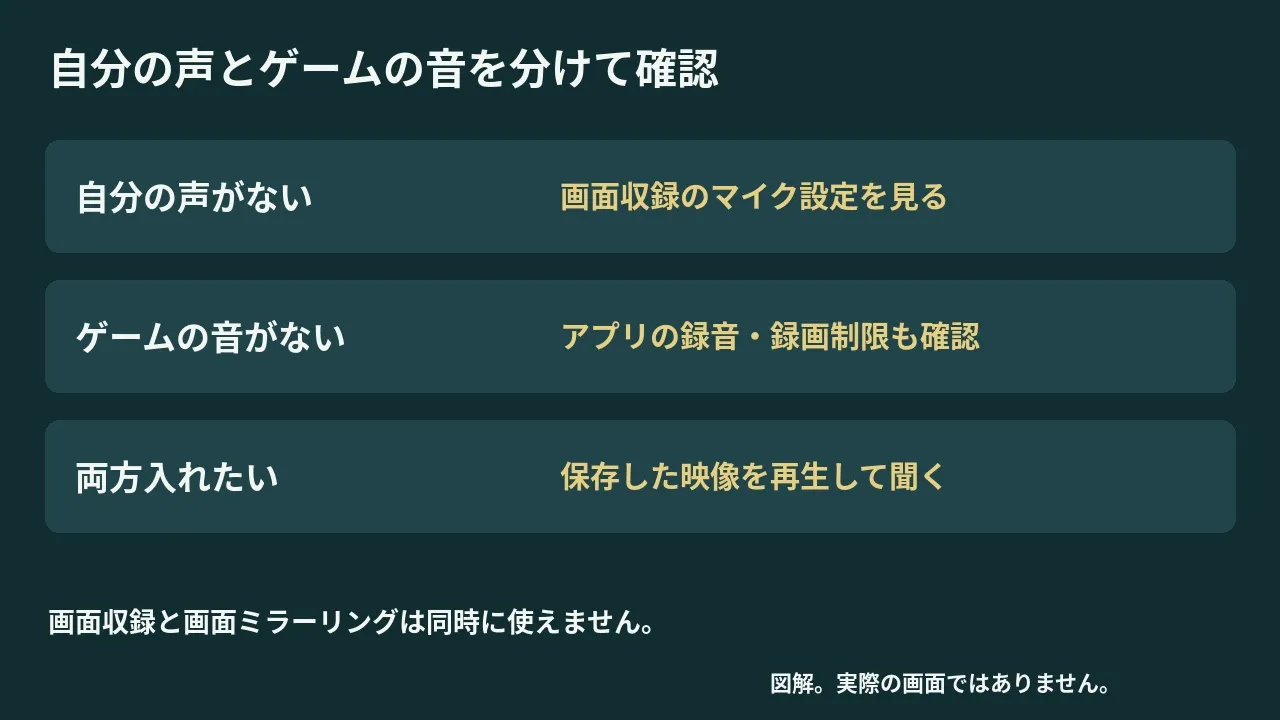
| 入れたい音 | 最初の確認 | 注意すること |
|---|---|---|
| 自分の声 | 画面収録のマイク | 開始前にオンか見る |
| ゲームの音 | 短いテスト録画 | アプリ側の制限もある |
| 両方の音 | 保存した映像を再生 | 片方だけで判断しない |
「声が入らない」ときは、画面収録のマイク設定から確認します。「ゲームの音が入らない」ときも同じ設定だけで直せるとは限りません。
一部のアプリは録音や録画に対応していません。また、画面収録と画面ミラーリングは同時に使えません。
制限があるゲームについて、録画保護を回避する方法はここでは扱いません。
Appleの画面録画の案内とゲームの公式サポートを確認してください。
テスト映像は、次の場所から探せます。
- 写真アプリを開く。
- 「コレクション」を選ぶ。
- 「メディアタイプ」まで移動し、「画面収録」を開く。
ゲームの音と声をそれぞれ聞き、意図しない周囲の声や通知が入っていないかも見ます。
公開する場合のゲーム映像の利用条件は、録画できるかどうかとは別に開発元の案内を確認してください。
通知を減らしたい場合は、ゲームモードと集中モードの違いも確認できます。
ゲームの処理を優先する設定と、通知を管理する設定は別です。
シェアする
アプリさがしの新着記事を受け取る