iPhoneでコントローラーが動かない時の確認
2026年10月19日にAppleとSonyの公式資料で確認。設定名はiOS 27。実機での操作検証はしていません。
本文とアイキャッチは公式手順を整理した独自図解。実際の設定画面ではありません。画像生成AIは使用していません。
先に結論
iPhoneにコントローラーをつないでも動かないときは、Bluetoothの接続とゲーム側の対応を分けて確認してください。
「接続済み」でも、そのゲームで使えるとは限りません。
Bluetoothの一覧に出なければペアリング、一部のボタンだけ違うなら割り当てを見ます。ここではBluetooth接続を対象に、iOS 27の設定名で手順を説明します。
症状から確認する場所を選ぶ
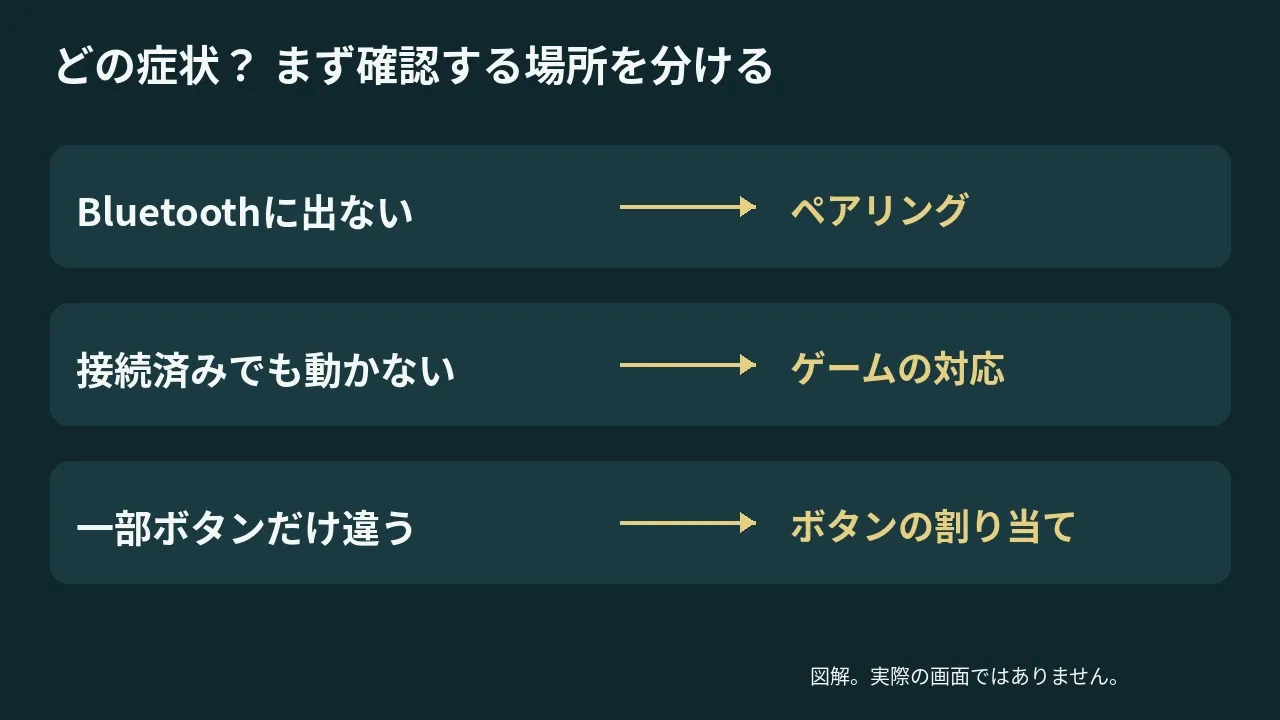
| 今の状態 | 最初に見る所 | 確かめること |
|---|---|---|
| 一覧に出ない | コントローラーの説明書 | ペアリングモードにする操作 |
| 接続済みで反応なし | ゲームの公式説明 | iPhone版のコントローラー対応 |
| ボタンの役割が違う | 一般→ゲームコントローラ | 共通設定とゲーム別の割り当て |
接続できている人は、初回ペアリングからやり直す前に、遊びたいゲームの対応を見てください。PC版の対応だけでは、iPhone版でも使えると判断できません。
Apple Arcadeでは、App Storeのゲームのページにあるコントローラーのマークが目印です。
表示されていれば、そのAppleデバイスでコントローラーを使えます。
ほかのゲームは、開発元のiPhone版の説明やサポートで対応を確かめます。
振動や音声端子など、一部の機能だけ使えない場合もあります。すべての機能がPS5と同じように動くとは考えず、コントローラーとゲーム双方の対応を見てください。
DualSenseを初めてBluetooth接続する
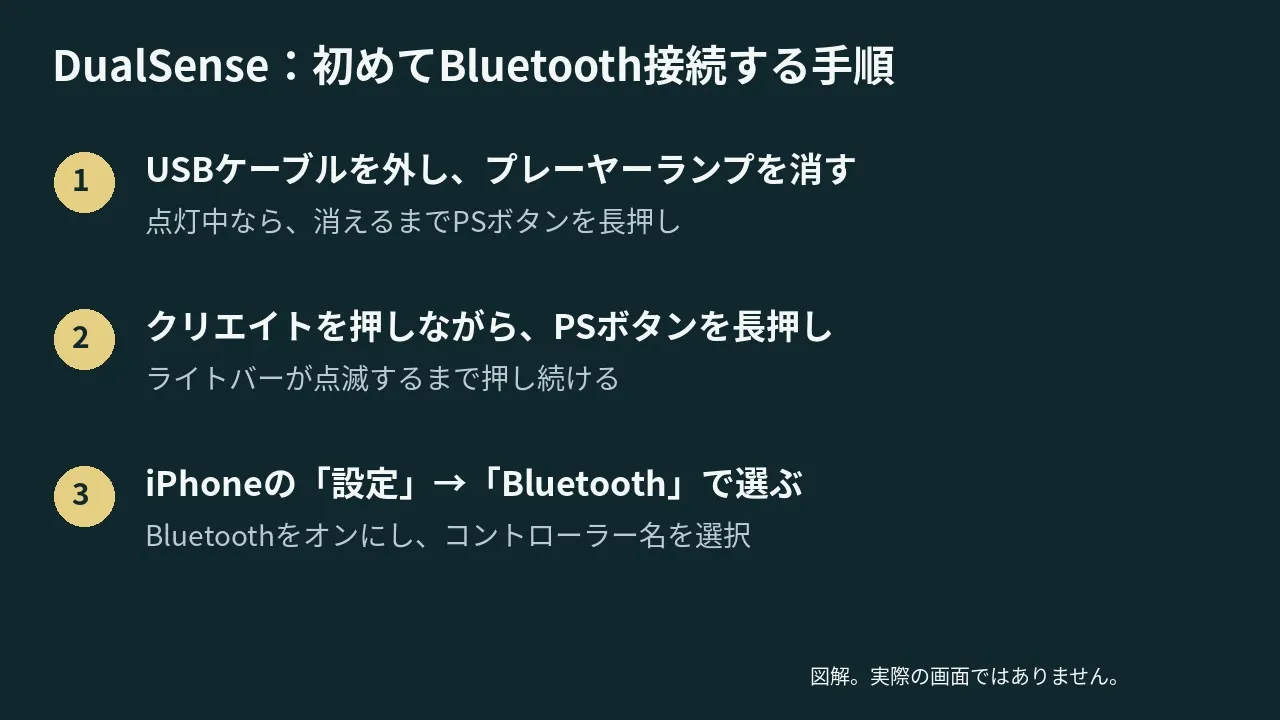
PS5のDualSenseを例にすると、初回接続は次の順です。ほかの製品では、説明書にあるペアリング操作に置き換えてください。
- USBケーブルが付いていれば外す。
- プレーヤーランプが点灯中なら、消えるまでPSボタンを長押しする。
- クリエイトボタンを押しながら、ライトバーが点滅するまでPSボタンを押し続ける。
- iPhoneの「設定」→「Bluetooth」を開き、Bluetoothをオンにする。
- デバイスの一覧からコントローラーを選ぶ。
DualSenseの接続条件は、Sonyの案内ではiOS 14.5以降です。ただし、接続できることと個々のゲームの対応は別です。
詳しくはSonyのDualSense接続手順を確認できます。
すでに複数の機器に登録している場合は、同じページの接続先を切り替える手順も参照してください。
接続が安定しないときは、iPhoneとコントローラーの更新状況を確認します。コントローラー本体の更新方法はメーカーの案内に従ってください。
接続が安定しない場合は、登録を解除して接続し直す方法もあります。
「設定」→「Bluetooth」で機器名の横の情報ボタンを開き、「このデバイスの登録を解除」を選んでから、再びペアリングします。
この操作は接続の登録を外すため、もう一度つなぐ必要があります。ゲームの対応が原因なら、接続し直すだけでは解決しません。
ボタンの役割が違うときの設定
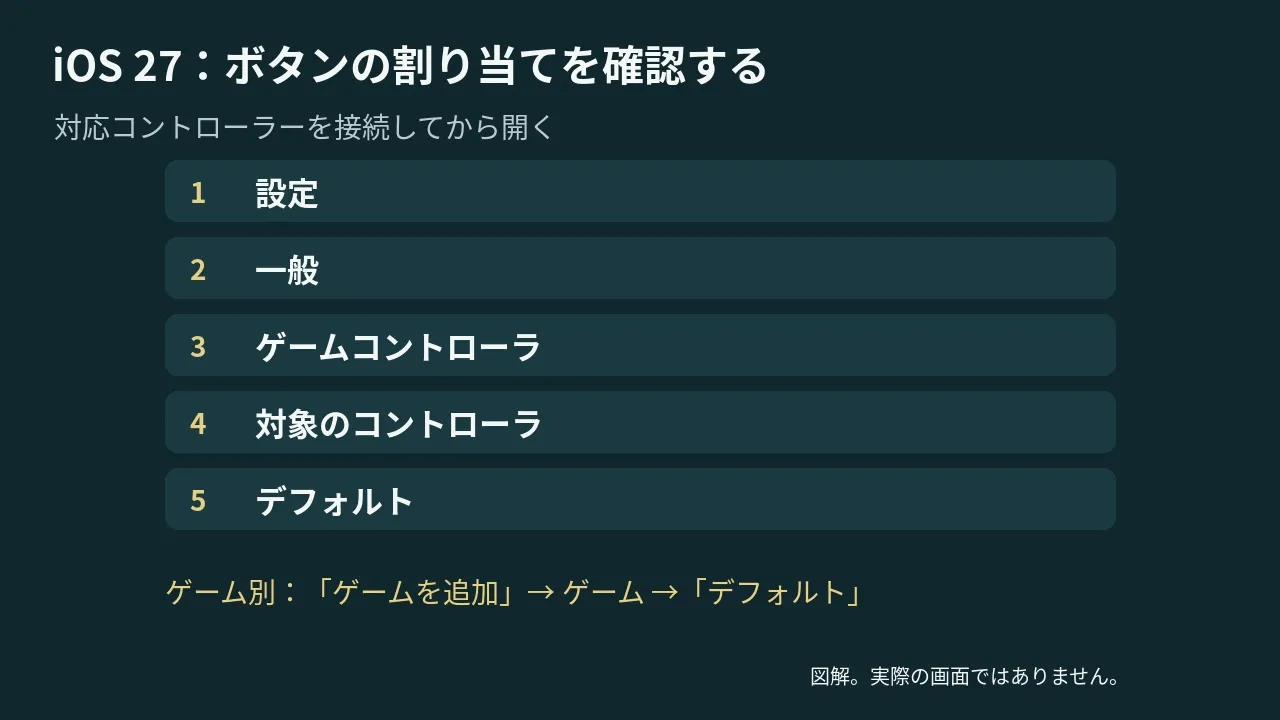
対応コントローラーを接続してから、共通の設定を次の順に開いてください。
- 「設定」→「一般」→「ゲームコントローラ」を開く。
- 対象のコントローラーを選ぶ。
- 「デフォルト」を開き、ボタンの割り当てを確認する。
特定のゲームだけ変える場合は、同じコントローラーの設定から分岐します。
- 「ゲームを追加」を選ぶ。
- 対象のゲームを選ぶ。
- そのゲームの「デフォルト」を開き、割り当てを確認する。
共通の割り当てを変えたいのか、1本だけ変えたいのかを先に決めると整理できます。
設定名はAppleのiOS 27ユーザガイドに合わせています。
別のiOSでは表示が異なる場合があるため、同ページのバージョン選択を使ってください。
「バディコントローラ」は2人が別々のキャラクターを操作する設定ではありません。2台の入力で同じプレイヤーを助ける機能です。
1台を挟んで対戦できるゲームを探している場合は、iPhone Duoでふたりで遊べるゲームの記事で遊び方を比べられます。
対応が確認できても直らない場合は、iPhoneの機種とiOS、コントローラー名、ゲーム名、反応しないボタンを整理して開発元へ伝えてください。
接続の問題か、ゲームごとの機能の問題かを説明しやすくなります。
シェアする
アプリさがしの新着記事を受け取る