Apple Arcade解約後のゲームとセーブ
2026年10月19日にAppleの日本向け案内と特典条件を確認。実機での解約・再登録、各ゲームのセーブ復帰は未検証です。
本文画像と表紙は公式案内を整理した独自図解。実際の画面ではありません。画像生成AIは使用していません。
先に結論
Apple Arcadeは、利用できる契約が終了すると、ダウンロード済みのゲームも遊べなくなります。ゲームを買い切った状態に変わるわけではありません。
再登録して続きを遊べる場合はありますが、セーブデータがいつまでも残る保証はありません。
解約前に、契約の終了時期とゲームの保存方法を分けて確かめてください。
選び方:Apple Arcadeを休止・解約する前に、ゲームと進行状況への影響を確かめる記事です。
遊べなくなる時期は契約画面で確かめる
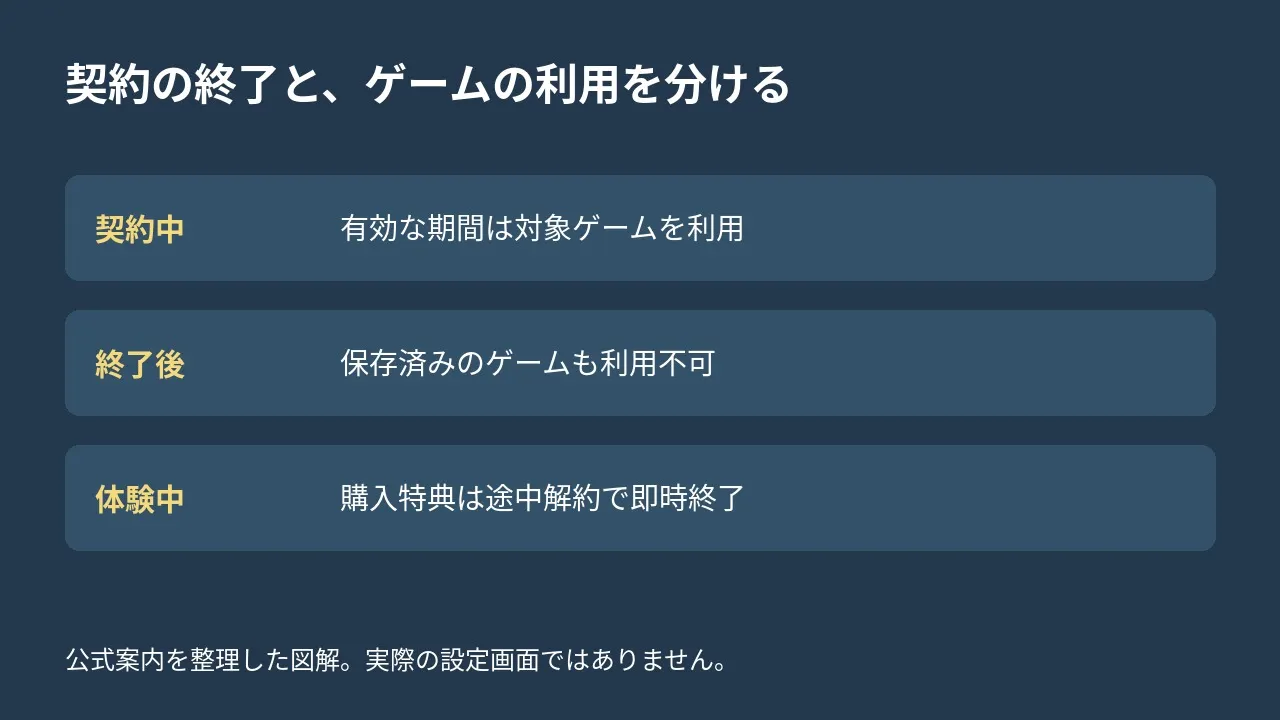
Apple Arcadeは、契約している間に対象ゲームを利用するサービスです。Apple ArcadeのFAQにも、解約後はゲームへアクセスできなくなると記載されています。
有料のサブスクリプションは、通常、更新を止めても現在の更新サイクルが終わるまでは利用できます。App Storeの契約管理の説明で、この区別を確認できます。
一方、無料体験は同じとは限りません。デバイス購入特典の3か月体験の条件では、体験中に解約すると本人と家族がすぐに利用できなくなり、残りの期間も失われます。
自分の契約がどれに当たるか、解約の確認画面に出る日付と注意書きを先に読んでください。特典ごとの終了条件を確認することが大切です。
| 状態 | ゲームを遊べるか | 確認する物 |
|---|---|---|
| 有効な契約がある | 対象ゲームを利用できる | 契約の有効期限 |
| 利用期間が終了した | ダウンロード済みでも不可 | 再登録するか |
| 3か月体験を途中解約 | 直後に利用できなくなる | 特典の条件と確認画面 |
再登録してもセーブの永久保存は保証されない
Apple Arcadeのゲームは、iCloudを有効にしていれば、再登録後に以前の進行状況から再開できます。
ただし、Appleの進行状況のサポートには、長い時間がたつと一部のゲームのセーブが残っていない場合があるという注意があります。
「何か月以内なら必ず残る」という期間は、この案内にはありません。再登録すれば必ず戻ると考えて、先にゲームや保存データを消すのは避けたいところです。
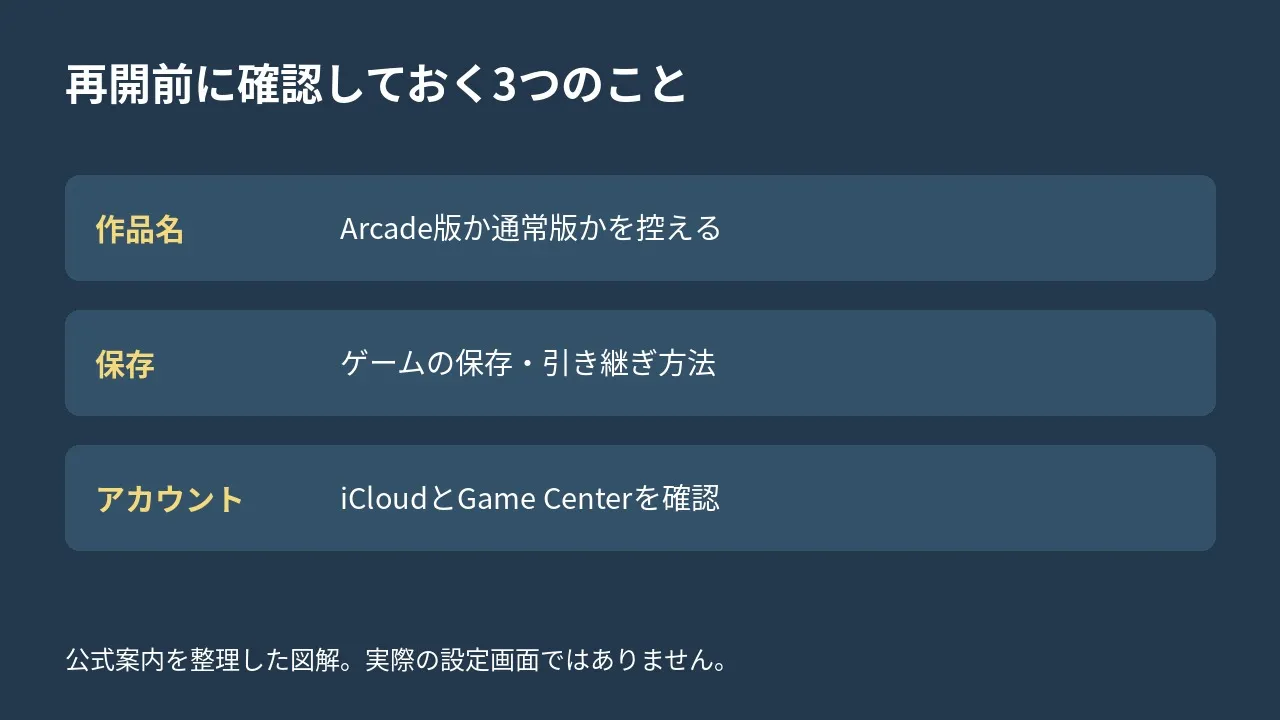
解約前には、次の3点を自分用に控えておくと、再開時に確認しやすくなります。
- 遊んでいたゲームの正式名と、Apple Arcade版かどうか。
- iCloudとGame Centerで使っているアカウント。パスワードをメモや人への連絡に含める必要はありません。
- ゲーム内の保存・引き継ぎ方法と、開発元の案内の場所。
これは確認用のメモで、セーブのバックアップそのものではありません。作品ごとの保存方法は、ゲーム内の設定や開発元のサポートで確かめます。
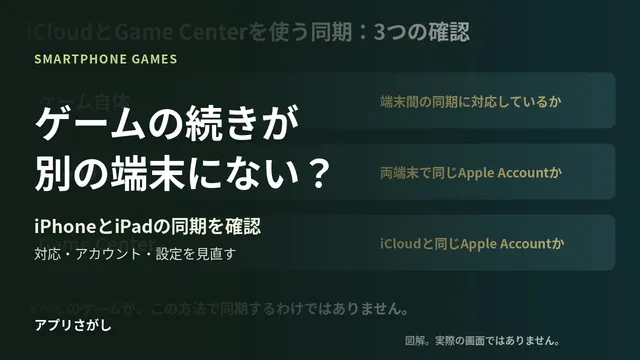
同じ契約のまま別の端末に続きが出ない場合は、iPhoneとiPadのゲームの同期を確認する記事をご覧ください。
通常版へ移る前に引き継ぎ対応を見る
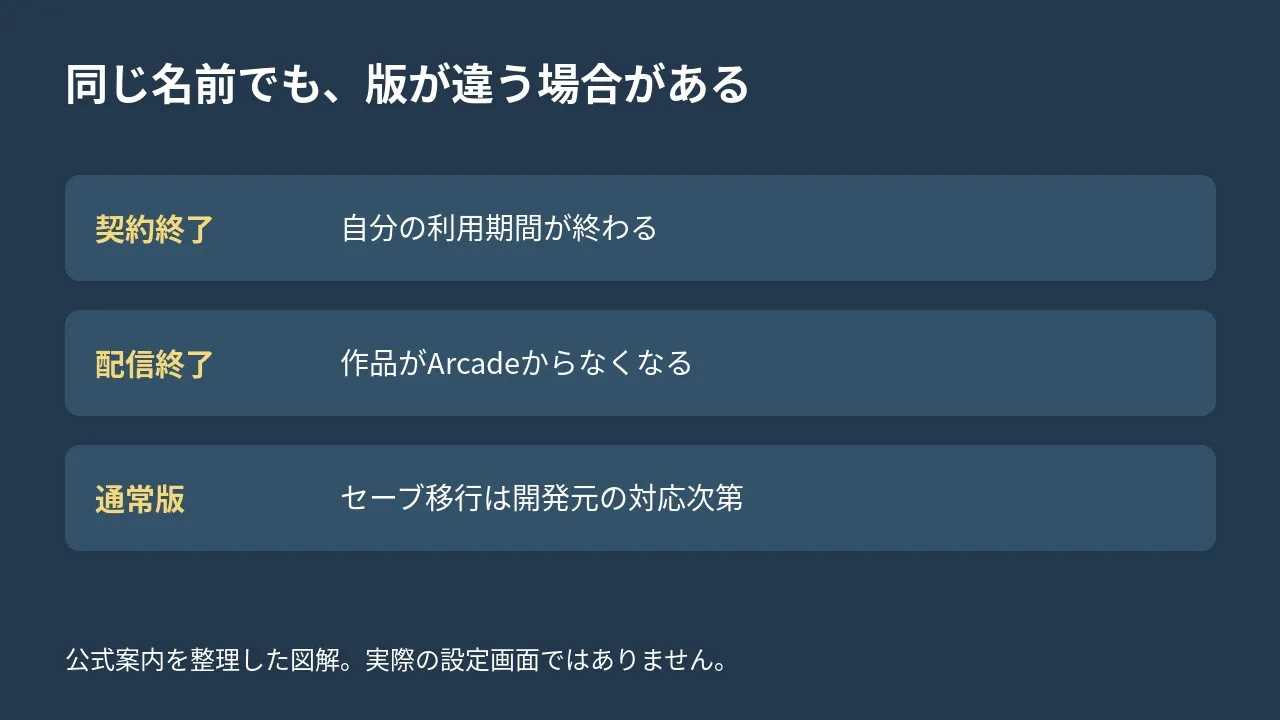
自分の契約が終わることと、作品がApple Arcadeから配信終了になることは別です。配信終了した作品では、契約があっても「利用できなくなりました」と出る場合があります。
同じ名前のゲームが通常のApp Storeにあっても、Arcade版とは異なるアプリの場合があります。続きを移せるのは、開発元がセーブの読み込みに対応させている場合です。
この条件は、Appleの配信終了後の案内に記載されています。通常版を購入する前に、元の版からの引き継ぎに対応しているかを確かめてください。
| したいこと | 先に確かめる条件 |
|---|---|
| 後日Arcadeへ戻る | セーブの保存方法と現在の配信 |
| 通常版へ移る | 開発元の引き継ぎ対応 |
| 家族の契約で続ける | ファミリー共有の対象と設定 |
家族の契約を使えるか調べたい場合は、Apple Arcadeの家族共有の確認方法で、各自のアカウントと共有設定を整理できます。
解約する場所と契約が見つからない時
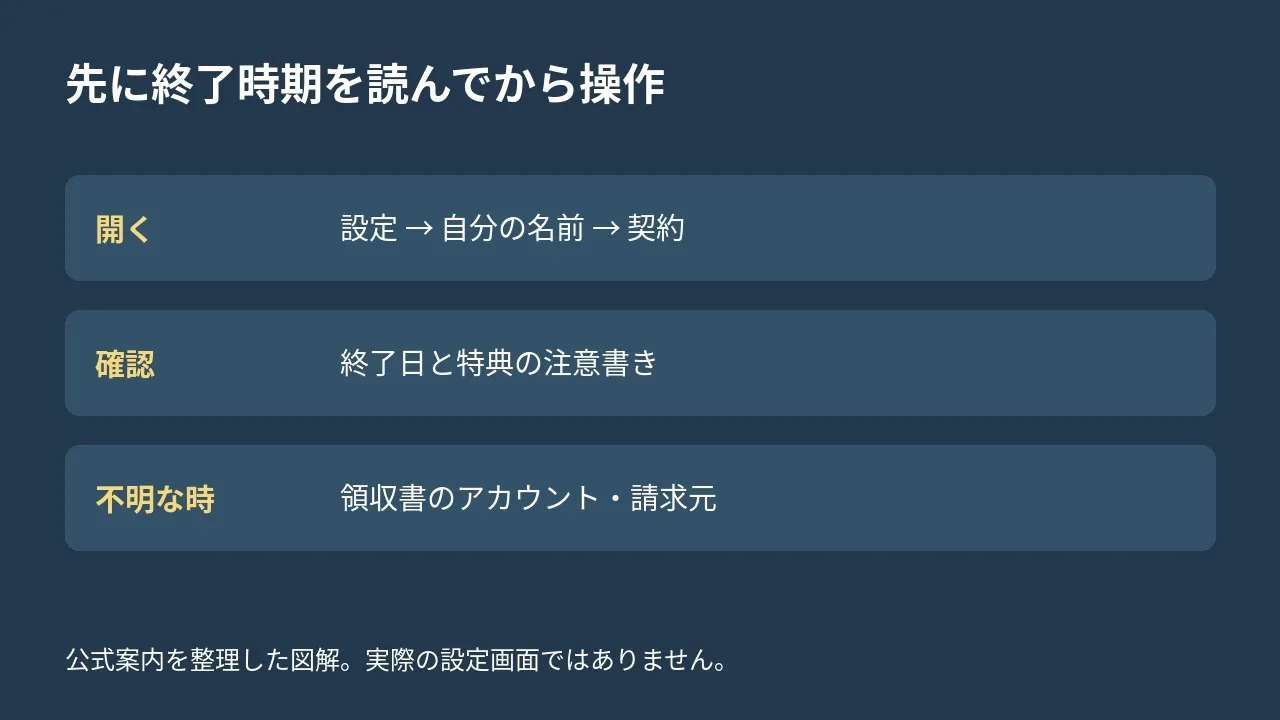
iPhoneでAppleからの契約を解約する場合は、次の順に開きます。
- 「設定」で自分の名前を選ぶ。
- 「サブスクリプション」を開き、対象の契約を選ぶ。
- 終了時期と注意書きを読んでから、「サブスクリプションをキャンセル」を選ぶ。
Appleの解約手順では、キャンセルボタンがない場合や期限切れの表示がある場合は、解約済みとされています。
契約が見つからないときは、請求の領収書でアカウントと請求元を確認します。家族の契約なら契約者へ、通信会社などを通じた契約ならその会社へ確認してください。
ゲームを遊べる期限、セーブの保存、通常版への移行は別々の条件です。残したい進行状況があるなら、解約の前に保存方法を確認しておきましょう。
シェアする
アプリさがしの新着記事を受け取る