iPhoneゲームをギフトで贈る方法と再送
価格や内容は2026.10.24時点の情報です。
先に結論
iPhoneの有料ゲームを贈るときは、App Storeのゲーム詳細で共有ボタンを開き、「アプリを贈る」を選びます。相手に届くメールから引き換える仕組みで、ゲームのページのリンクを送る操作とは別です。
相手のApple Accountの国や地域と、贈る側の支払い方法を先に確かめます。メールが届かない場合は、購入し直す前にギフトの再送を調べられます。
ギフトとリンク共有、支払いの条件
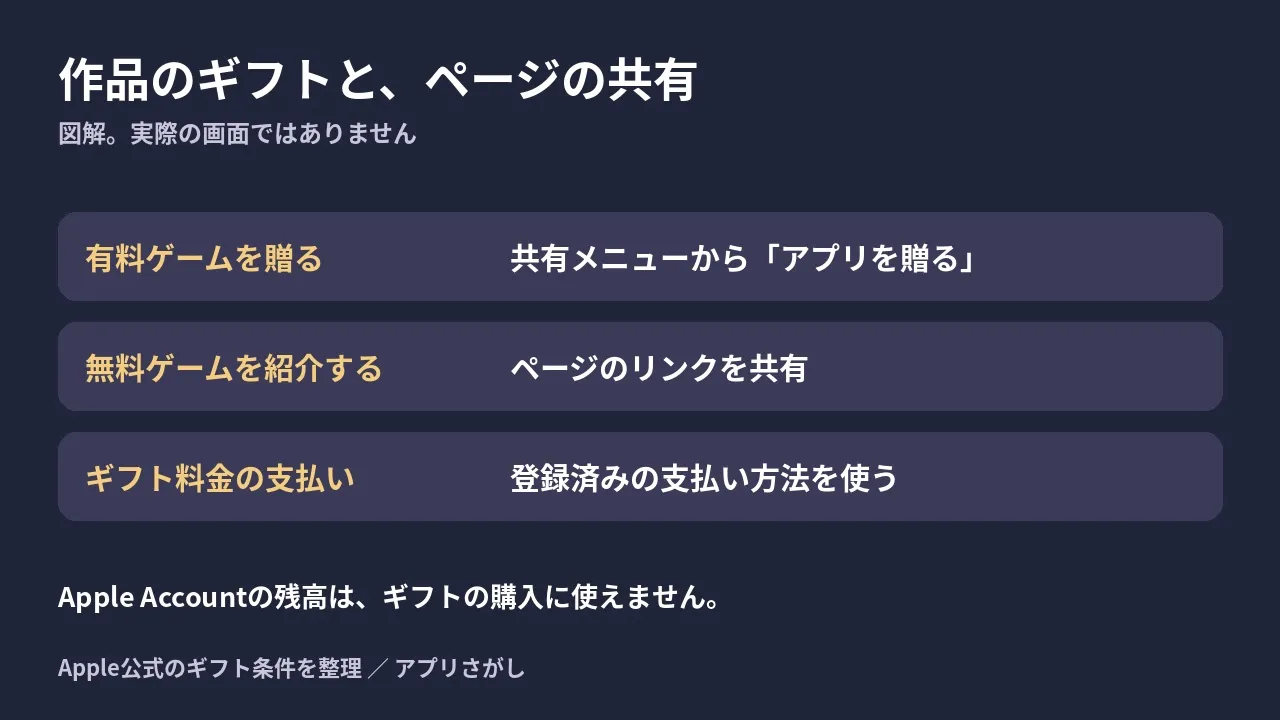
App Storeの共有メニューでは、アプリのリンクを送る操作と、ギフトとして購入する操作を選べます。無料アプリはギフトとして贈れないので、相手が入手できるページのリンクを共有します。
ギフト代金は、登録済みの支払い方法へ請求されます。Apple Accountの残高はギフト購入に使えません。
受け取る人と贈る人は、同じ国や地域のApple Accountを使う必要があります。地域やアプリによってはギフトに対応していないため、ページに「アプリを贈る」があるかを見ます。
ファミリー共有で、自分のアカウントに「承認と購入のリクエスト」が有効な場合は、ギフトを購入できません。また、MacやWindowsからアプリを贈る操作はできず、iPhoneまたはiPadを使います。
相手の機種で動くかは、購入前の対応機種・容量・言語の確認が役立ちます。家族で購入したゲームを共有したい目的なら、ファミリー共有の条件と比べて選べます。
App Storeからゲームを贈る
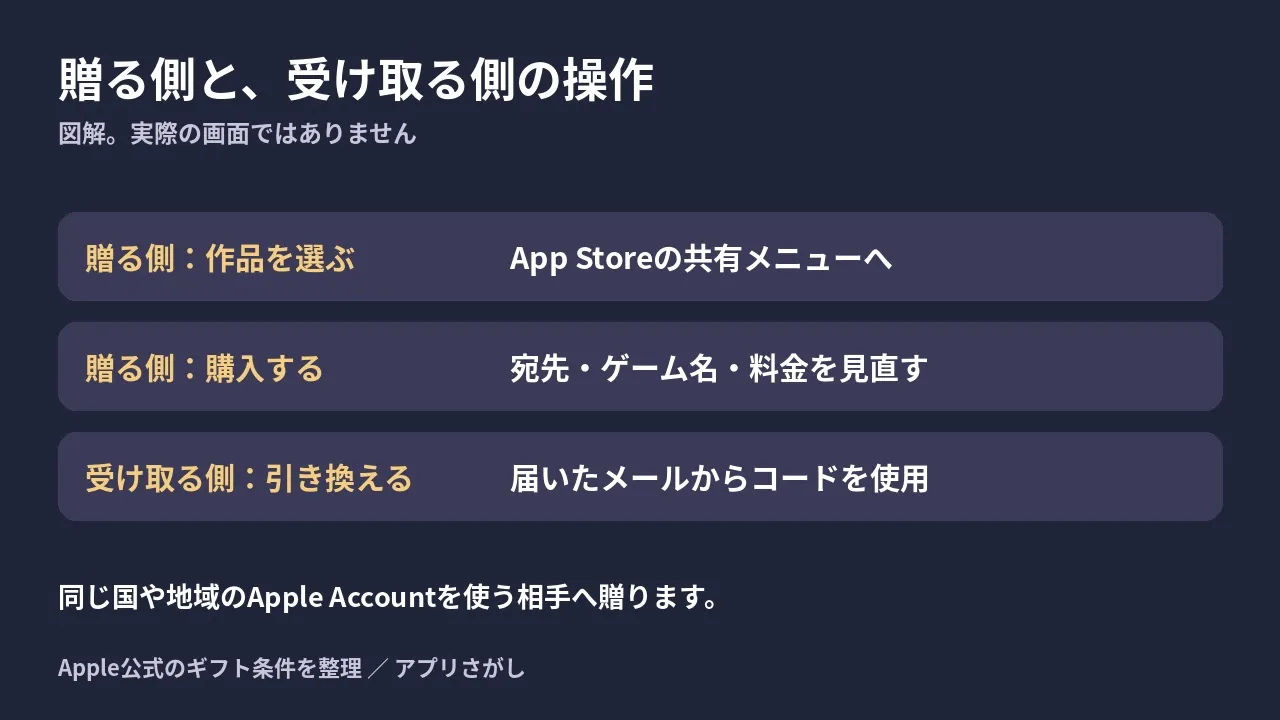
有料ゲームのギフトは、App Storeの詳細ページから送れます。作品を知らせたいだけの場合は、リンク共有を選びます。
- iPhoneまたはiPadでApp Storeを開き、贈りたいゲームを選ぶ。
- 共有ボタンをタップし、「アプリを贈る」を選ぶ。
- 画面の案内に沿って宛先などを入力し、内容を見直して購入・送信する。
受取人にはギフトのメールが届きます。相手がメールの「今すぐコードを使用する」から引き換えると、その人の端末へアイテムがダウンロードされます。
送信前には、ゲーム名・料金・宛先を見直します。
相手に作品を選んでもらいたい場合は、メールでギフトカードを贈る別の方法もあります。ゲーム1本を指定するギフトと、金額を贈るカードは選び方が異なります。
届かないメールの再送と取り消し
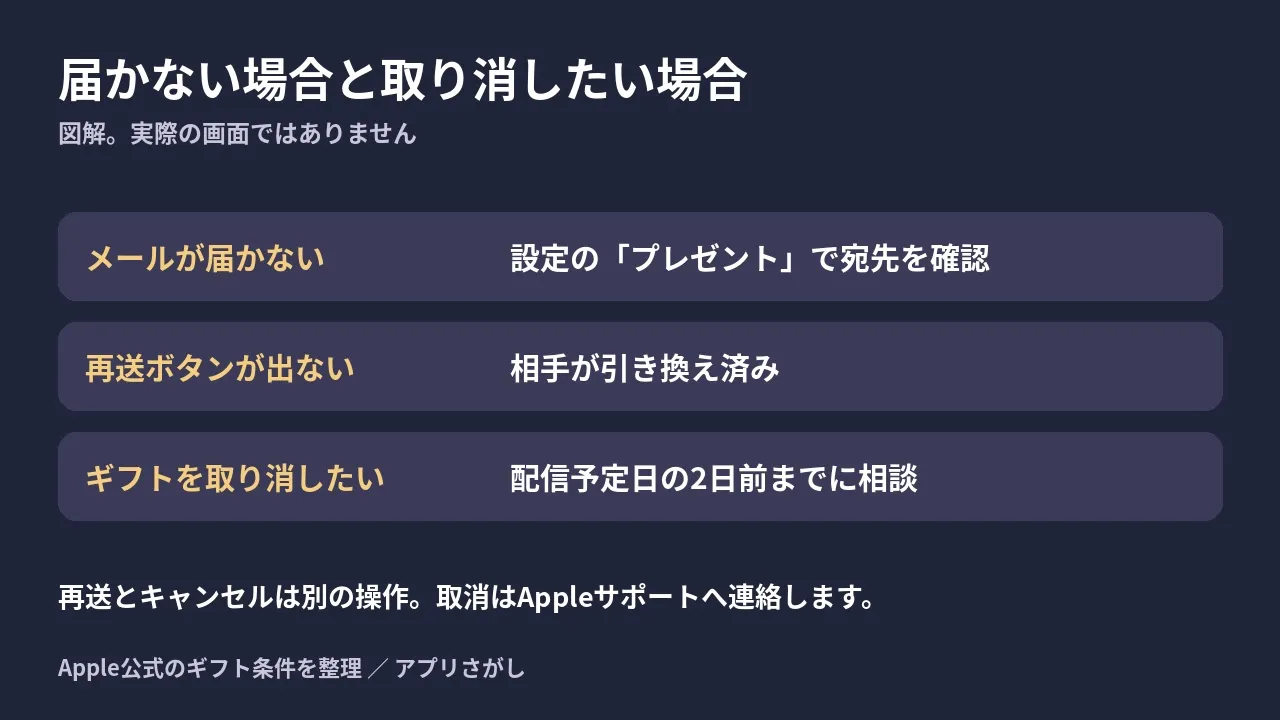
ギフトを再送する場合は、iPhoneの設定から購入アカウントを開きます。再送の前に、宛先のメールアドレスが合っているかを見ます。
- 「設定」→自分の名前→「メディアと購入」→「アカウントを表示」を開く。
- 必要ならApple Accountへサインインし、「プレゼント」を選ぶ。
- 対象のギフトを選び、受取人のメールアドレスを照合する。
- 宛先を直す場合はメールアドレスをタップし、もう一度タップして編集する。
- 「ギフトを再送する」を選ぶ。
「ギフトを再送する」が出ていない場合、相手はすでに引き換えています。購入し直す前に、相手へ引き換え済みかを確かめます。
ギフトのキャンセルは、配信予定日の2日前までにAppleサポートへ連絡する案内です。再送ボタンで取り消す手続きではないため、予定日が近い場合は公式窓口で確認します。
料金の対象を調べたい場合は、ゲームの請求を購入履歴で照合する手順へ進めます。
配送ギフトでは住所入力の期限も関係します。LINEギフトで受取人の住所入力期限が切れた場合は、ゲームを贈る操作と分けて確認できます。
シェアする
アプリさがしの新着記事を受け取る