iPhoneのMinecraftのワールド保存と移行
価格や内容は2026.10.30時点の情報です。
先に結論
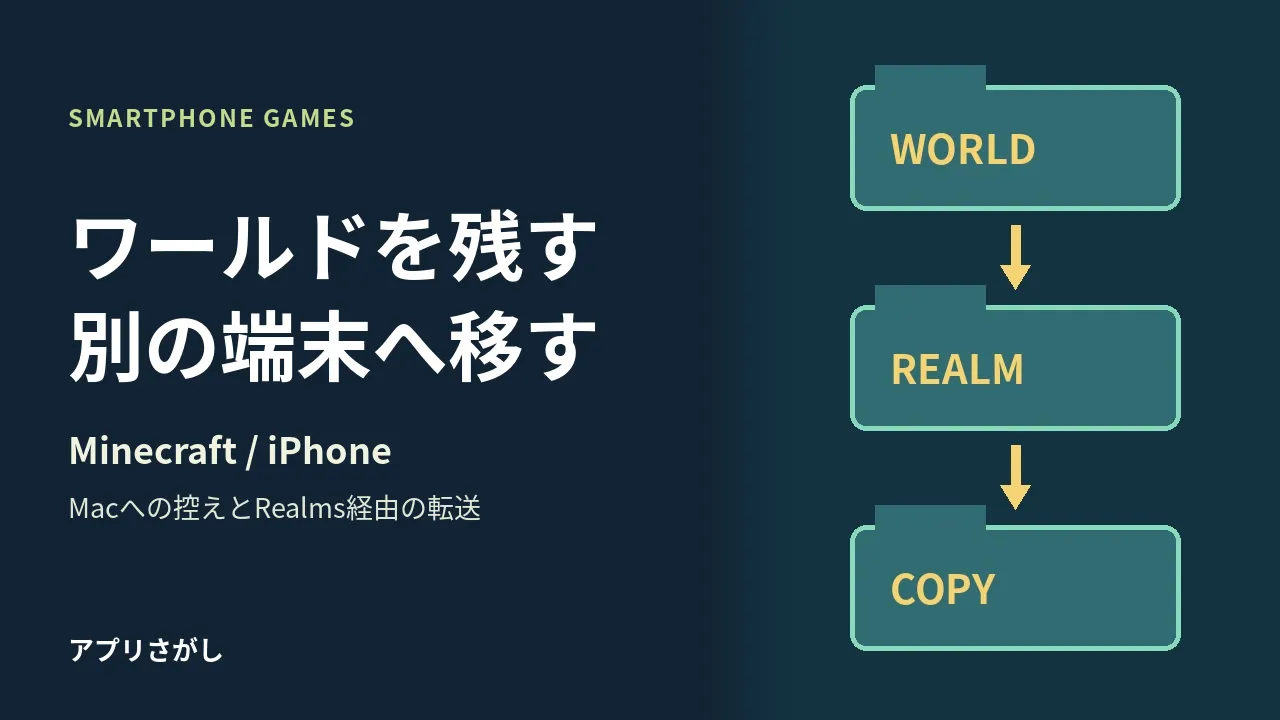
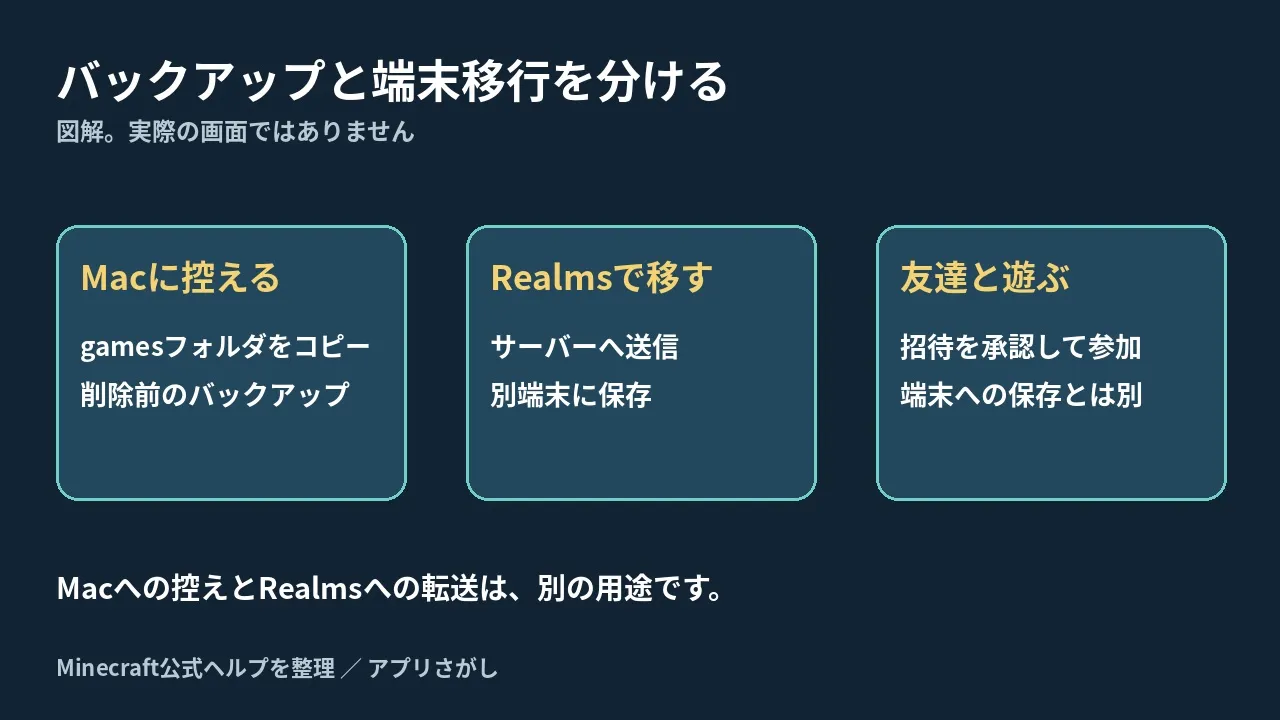
iPhoneのMinecraftで作ったワールドは、Macにgamesフォルダをコピーして控えを残せます。別の端末へ移す方法には、Realmsへアップロードし、移行先でダウンロードする手順があります。
バックアップを残すことと、新しい端末で遊べる状態にすることを分けて進めます。移行先で目的のワールドを開けるまで、元の端末のデータは残します。
保存の目的とRealmsの契約
この記事の対象は、iPhone・iPadで遊ぶBedrock Edition(統合版)です。Macを保存先に使う場合も、Mac向けJava Editionのワールドを作る操作ではありません。
Realmsを使う移行(英語)には、有効な体験利用または有料のRealms契約が必要です。元の端末と移行先のMinecraftを最新版にし、自分が管理するRealmを使います。
2026年10月30日の日本App Storeでは、本体1,300円・追加購入あり、iOS14以降、日本語を含む22言語です。購入欄の月額契約は、所有者と友達2人のRealmsが480円、所有者と友達10人のRealms Plusが960円です。
年齢欄に広告の表示はありません。ゲーム本体とRealmsの月額契約は別で、体験利用の対象になるかは契約画面の条件で決まります。
友達の世界に参加したいだけなら、Realmsの招待を受け取る手順へ進めます。招待で遊ぶことと、自分のワールドを移行先へ保存することは別の操作です。
Macにgamesフォルダの控えを残す
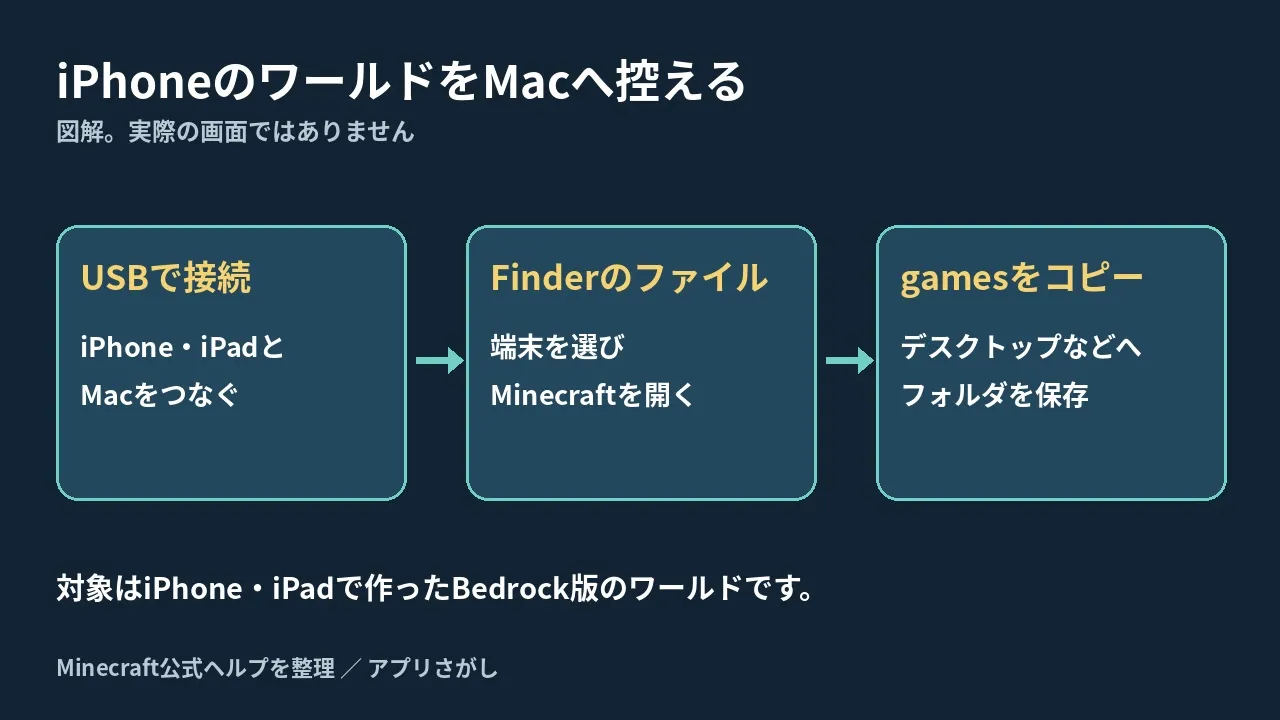
Macへのバックアップ(英語)は、iPhone・iPadで作ったワールドのコピーを残す方法です。USBケーブルとMacを用意します。
- iPhoneまたはiPadをUSBケーブルでMacに接続する。
- Finderを開き、「場所」(Locations)から接続した端末を選ぶ。
- 端末の項目から「ファイル」(Files)を選ぶ。
- Minecraftのフォルダを展開する。
- gamesフォルダをデスクトップなどへドラッグし、バックアップとして保存する。
保存したフォルダには、控えた日付を添えて管理すると、複数のバックアップを区別しやすくなります。これは編集部の整理方法で、Minecraft内のワールド名を変更する操作ではありません。
ここで作るのは控えです。保存したフォルダがあることと、移行先で正常に読み込めたことは別なので、元のゲームをすぐに削除しないでください。
元の端末からRealmへ送る
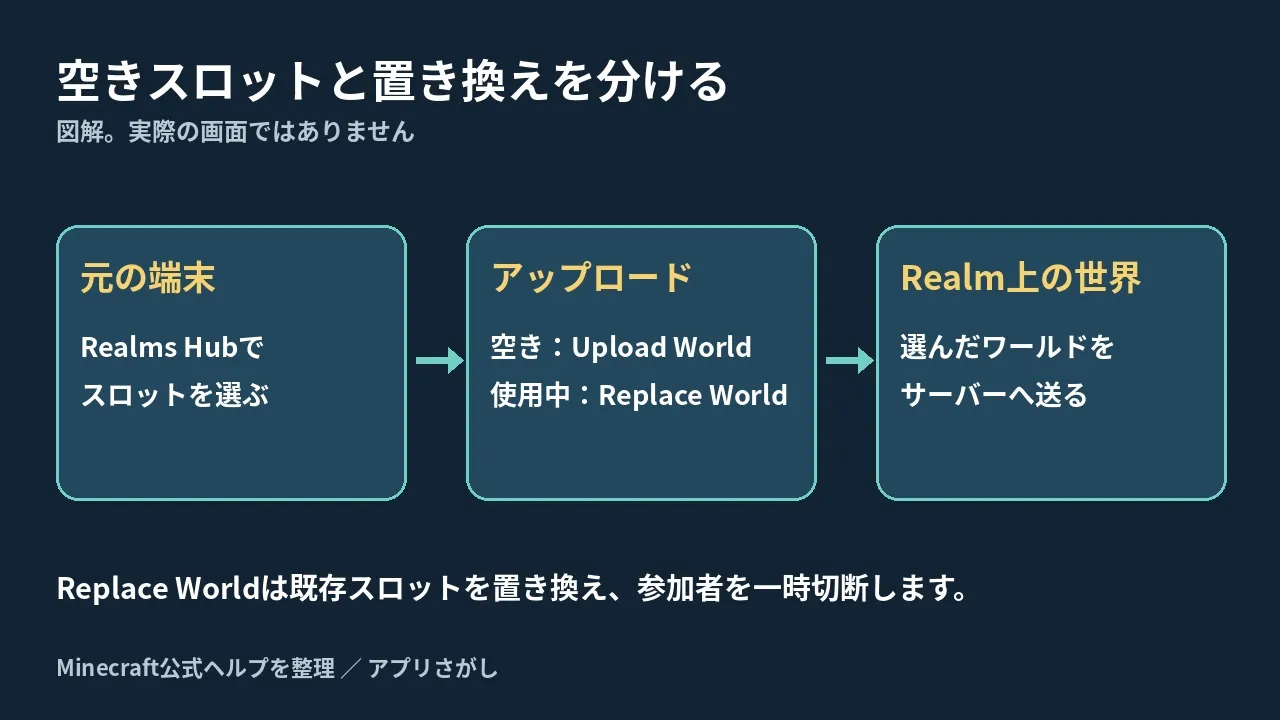
移行用のアップロード(英語)では、空きスロットへ送る場合と、既存のワールドを置き換える場合で項目が変わります。以下は公式ヘルプの英語表記です。
- 元の端末でMinecraftを開き、「Play」→「Realms」へ進む。
- 移行に使うRealmの「Realms Hub」を開く。
- ワールドのスロットを選び、「Edit World」を開く。
- 「Realms Hub」タブの下部で、空きスロットなら「Upload World」、使用中なら「Replace World」を選ぶ。
- 転送するワールドと対象のスロットを照合し、アップロードを確定する。
「Replace World」は、そのスロットの現在のワールドを置き換えます。参加中の人は一時的に切断されるため、友達と遊んでいるRealmなら、作業する時間を先に合わせます。
既存の世界も残したい場合は、置き換える前にそのワールドをダウンロードして控えます。「Reset World」と「Download World」を取り違えず、保存したい対象の名前とスロットを見て進めます。
移行先へダウンロードして開く
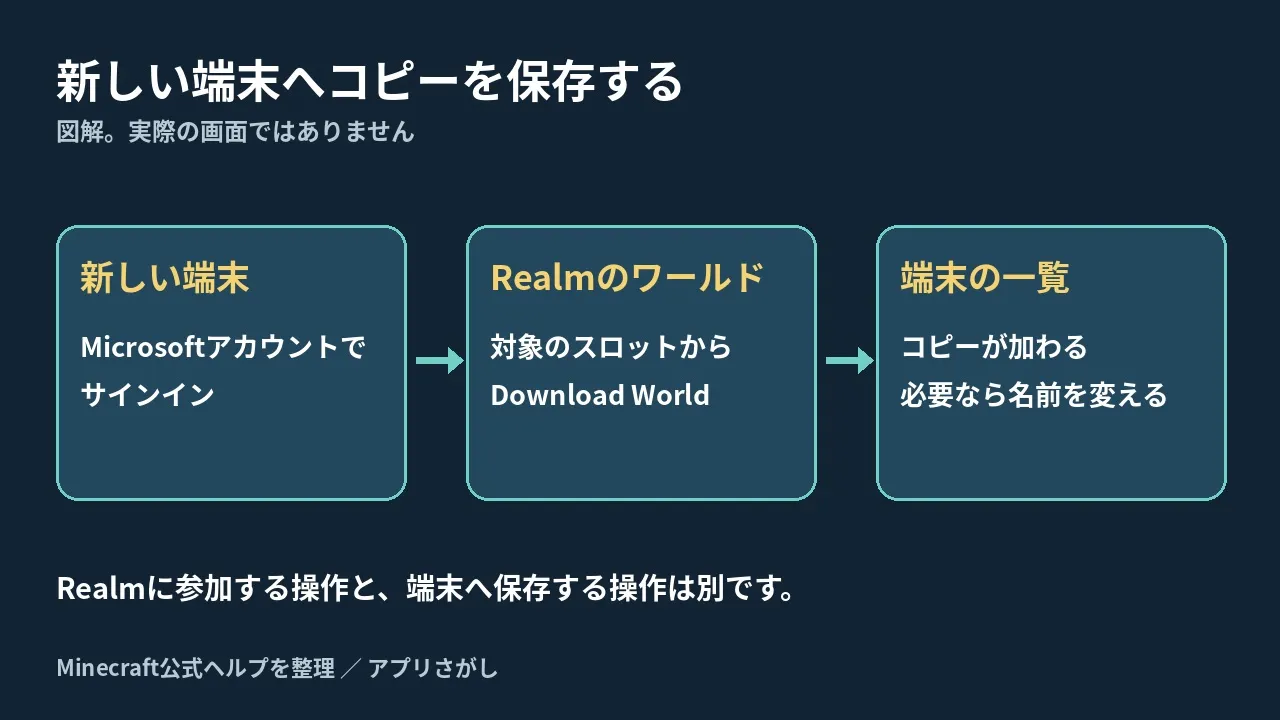
移行先では、Minecraftを開いて自分のMicrosoftアカウントでサインインします。転送に使ったRealmの同じワールドを選びます。
- 「Play」→「Realms」→対象の「Realms Hub」を開く。
- ワールドのスロットを選び、「Edit World」へ進む。
- 「Realms Hub」タブの下部で「Download World」を選ぶ。
ダウンロード専用の公式手順(英語)には、「World」→「Slots」から、対象の「Edit world」横の3点メニューを開く入口も載っています。どちらも選ぶのは「Download World」です。
保存したワールドは、移行先のワールド一覧にコピーとして追加されます。移行ガイドでは「ワールド名 - Copy」の形で表示され、鉛筆のアイコンから名前を変更できます。
コピーを開き、建物や持ち物など、移したかった進行が残っているかを見ます。Realmに入れたことだけで終えず、端末側の一覧から保存したコピーを開けることまで確かめます。
ほかのゲームも含めて続きが出ない場合は、ゲームの保存方法と同期条件で方式を分けられます。端末の容量を空ける前には、「取り除く」と「削除」で残るものの違いも役立ちます。
Minecraft: クラフト、建築、サバイバル
Mojang
向いている人探索した場所に建物や道を作りたい人
気になる点追加コンテンツの購入あり。自分でRealmsを開設する月額契約は友達2人480円、Plusの友達10人960円。招待で参加する人のRealms契約は不要。iOS14以降
| 価格 | 1,300円・追加購入あり |
|---|---|
| 対応機種 | iPhone |
2026年10月30日時点の情報です。アイコンの出典:App Store
同じシードを使っても、建てた家や進行は復元されません。同じ地形で作り直すこととバックアップから戻すことを、ワールドを移す前に確かめておきましょう。
シェアする
アプリさがしの新着記事を受け取る