ゲームの請求をiPhoneの購入履歴で調べる
価格や内容は2026.10.20時点の情報です。
画像引用:Appleサポートの購入履歴画面。
先に結論
何のゲーム代金か分からない請求は、明細の金額とAppleの購入履歴を照合します。アプリ本体、追加購入、サブスクリプションを分け、家族の購入や別のApple Accountも確認します。
返金を希望する場合は、請求の対象を調べてから返金の申請手順へ進んでください。
購入履歴を金額や名前で探す
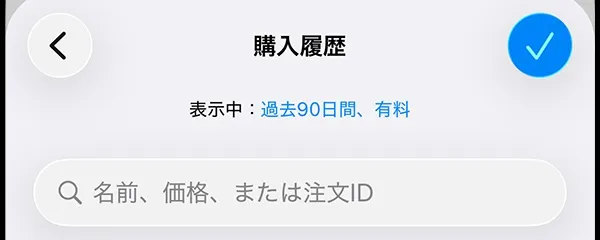
- App Storeで自分の写真をタップする。
- 「アプリと購入履歴」→「購入履歴」を開く。
- 金額、アプリ名、分かる場合は注文IDで探す。
- 古い購入なら「過去90日間」などの絞り込み条件を変える。
現在のiPhoneの購入履歴では、期間・金額・種類などを変えて探せます。古い購入を探す時は、期間の絞り込みも変えます。
ブラウザではreportaproblem.apple.comにサインインし、正確な金額で検索できます。Appleの購入履歴の案内に沿って、端末の履歴と見比べます。
アプリ本体・追加購入・継続料金を区別する
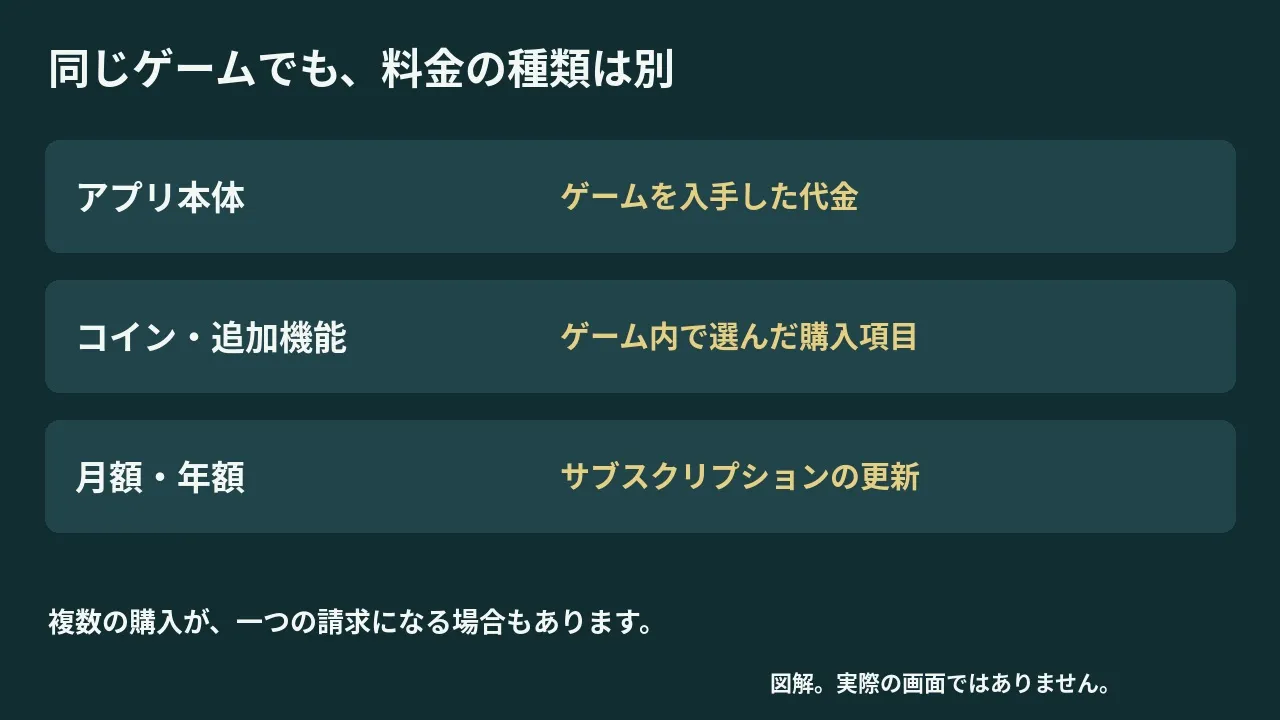
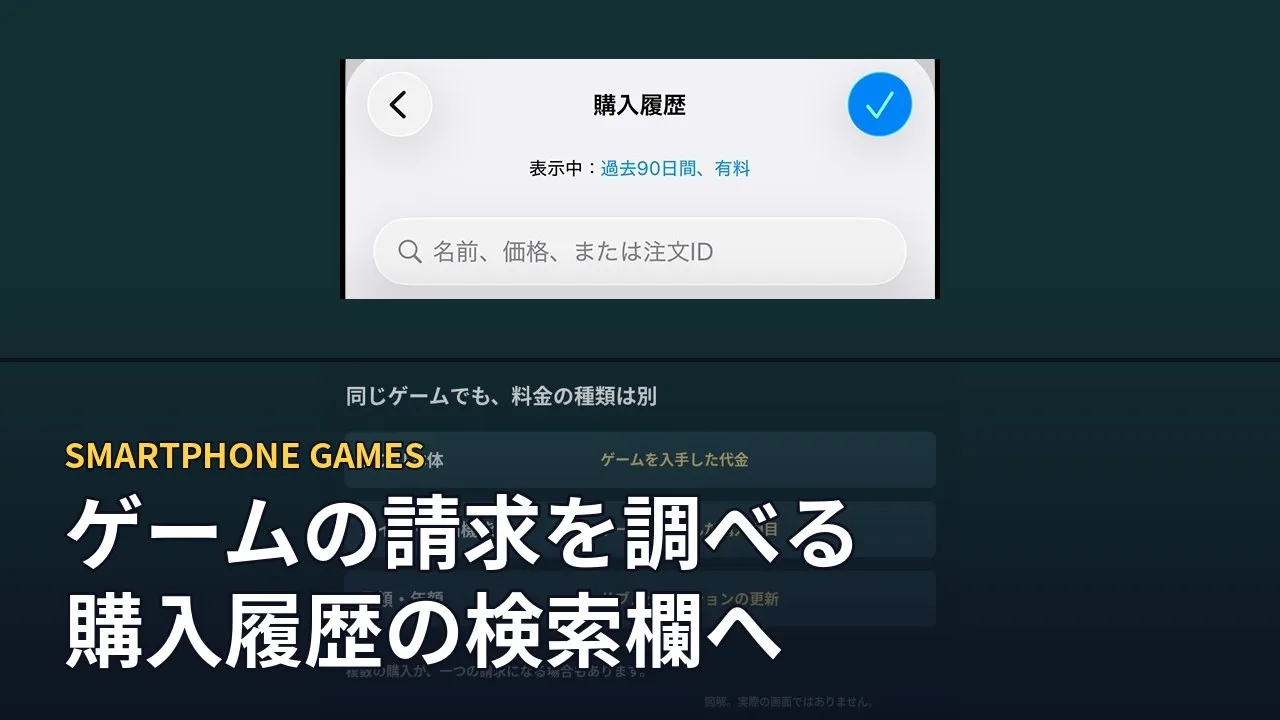
購入履歴には、ゲーム本体の入手とアプリ内購入、サブスクリプションなどが並びます。ゲームの名前だけで判断せず、購入項目の名前と金額、日付を確認します。
| 履歴で見る項目 | 照合すること |
|---|---|
| アプリ本体 | そのゲームを入手した代金か |
| コインや追加機能 | ゲーム内で選んだ購入項目か |
| サブスクリプション | 月額・年額などの更新料金か |
| 複数項目 | 一つの請求にまとまっていないか |
Appleは複数の購入を一つにまとめて請求する場合があります。ただし、国や地域、支払いの仕組みにより、購入ごとに請求される場合もあります。
apple.com/billの請求には、ゲーム以外のアプリ、音楽、映画などが含まれる可能性もあります。金額がゲーム一つの値段と合わないときは、履歴の対象を広げて見ます。
家族の購入と別のアカウントを確認する
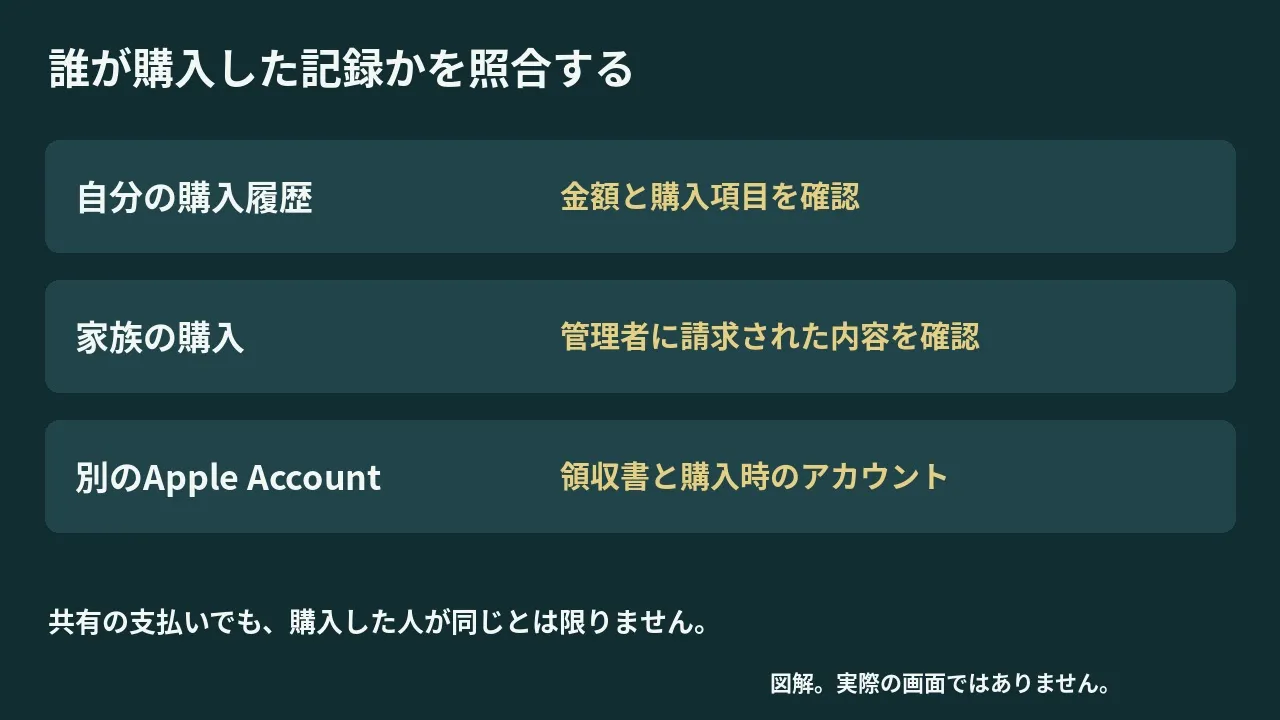
家族の共有支払いに請求された購入は、本人が操作していない場合もあります。ファミリー管理者は、購入確認ページでApple Accountのボタンから家族のメンバーを選び、その人の購入を確認できます。
家族に購入内容を確かめ、ゲームの購入を共有する設定と請求先を照合します。家族に聞く際は、何の購入項目かを先に確認すると行き違いを減らせます。
Apple Accountを複数持っている場合は、購入時の別アカウントにも履歴があるか見ます。領収書メールの宛先や購入内容と、今開いている履歴のアカウントを比べてください。
照合できない請求や不審なメールがあるとき
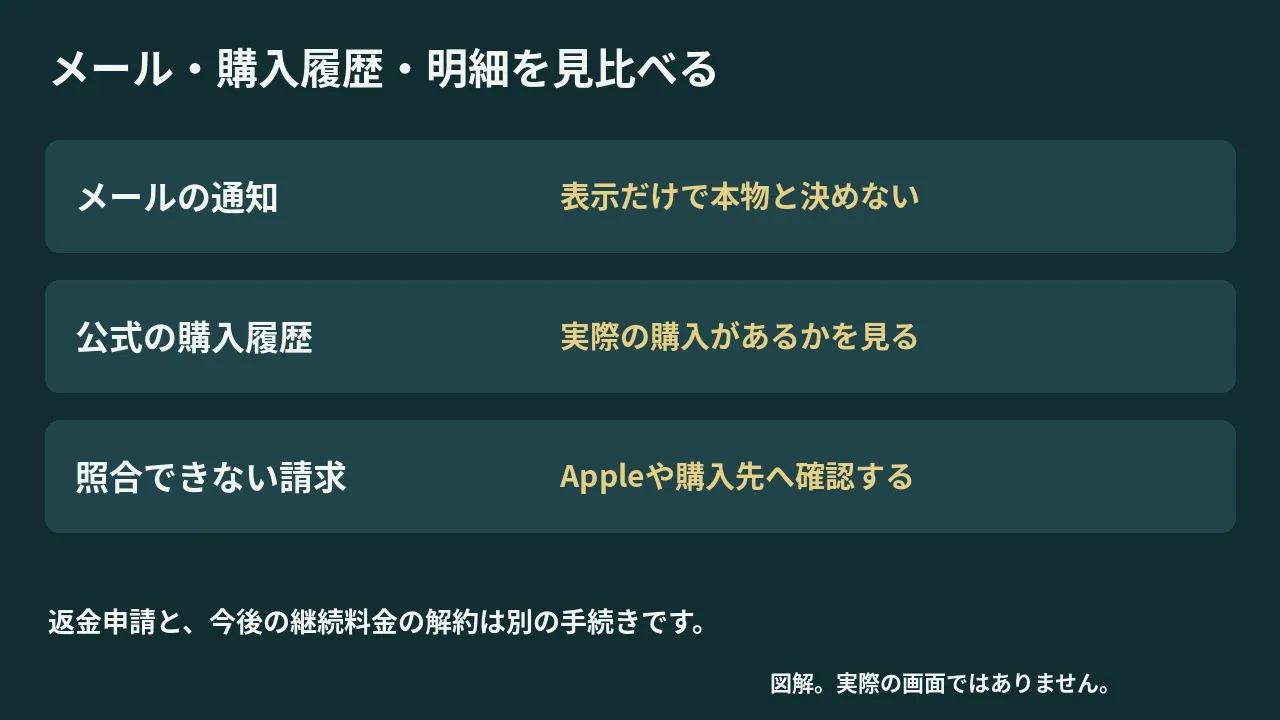
購入通知メールに書かれた請求が、実際の購入履歴と一致しない場合もあります。メールのリンクから支払い情報を入れず、App StoreやAppleの公式窓口を自分で開いて確認します。
履歴に該当する購入がなく、金融機関の明細には請求がある場合は、Appleの請求に関する案内から確認を進めます。Apple以外へ支払った物は、その購入先へ問い合わせます。
継続料金と分かった場合、今後の請求を止めるにはサブスクリプションの解約を確認します。返金は支払済みの料金、解約は今後の更新料金についての手続きです。
ゲームを入れ直す時は、購入したゲームの再ダウンロードを使ってください。
ミラハイで支払いの履歴はあるのに鏡石が増えない場合は、買い直す前にショップへ入り直す手順で、反映待ちの目安と問い合わせに要る情報を確認できます。
シェアする
アプリさがしの新着記事を受け取る