iPhoneを1本のゲームに固定するアクセスガイド
価格や内容は2026.10.23時点の情報です。
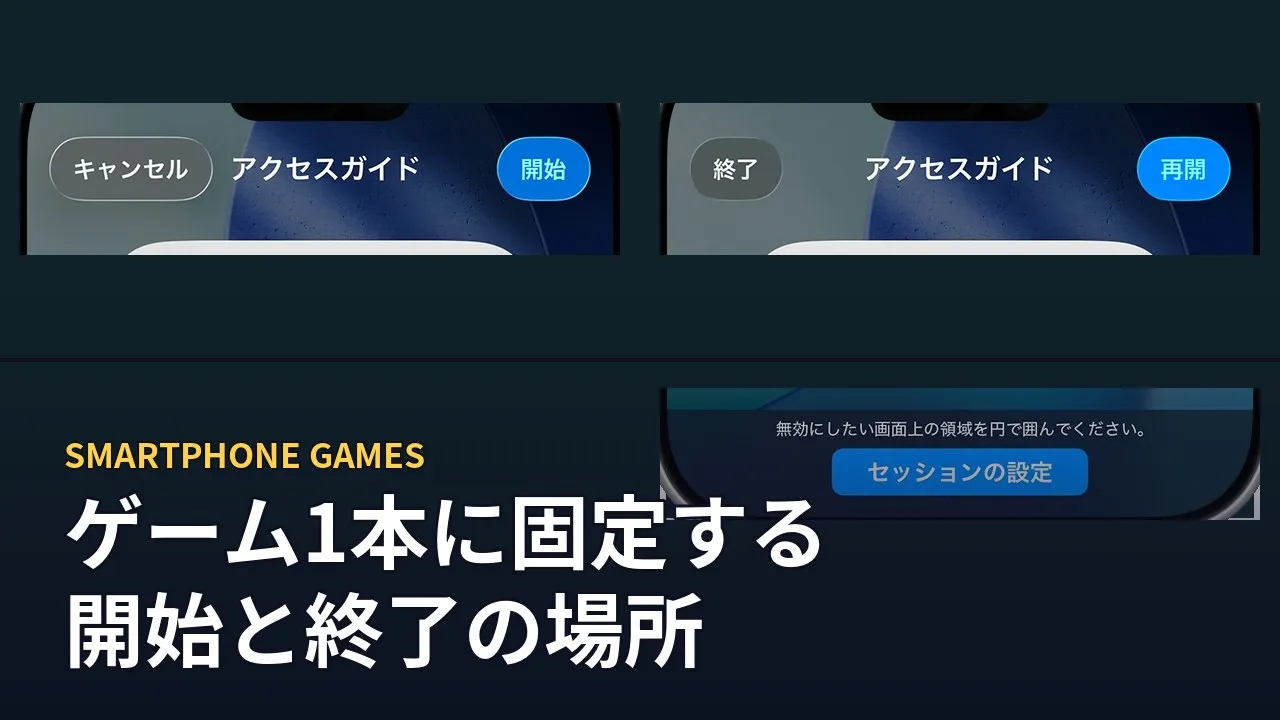
画像引用:Apple公式ガイド。
先に結論
iPhoneを一時的に1本のゲームだけで使うなら、アクセスガイドを使います。別のアプリへ移る操作を制限し、画面の一部分や音量ボタンなども使えないようにできます。
アクセスガイド中は、衝突事故検出と緊急通報サービスが使えません。Appleの注意事項を読み、終了方法を確かめてから始めてください。
アクセスガイドと毎日のゲーム時間制限を使い分ける
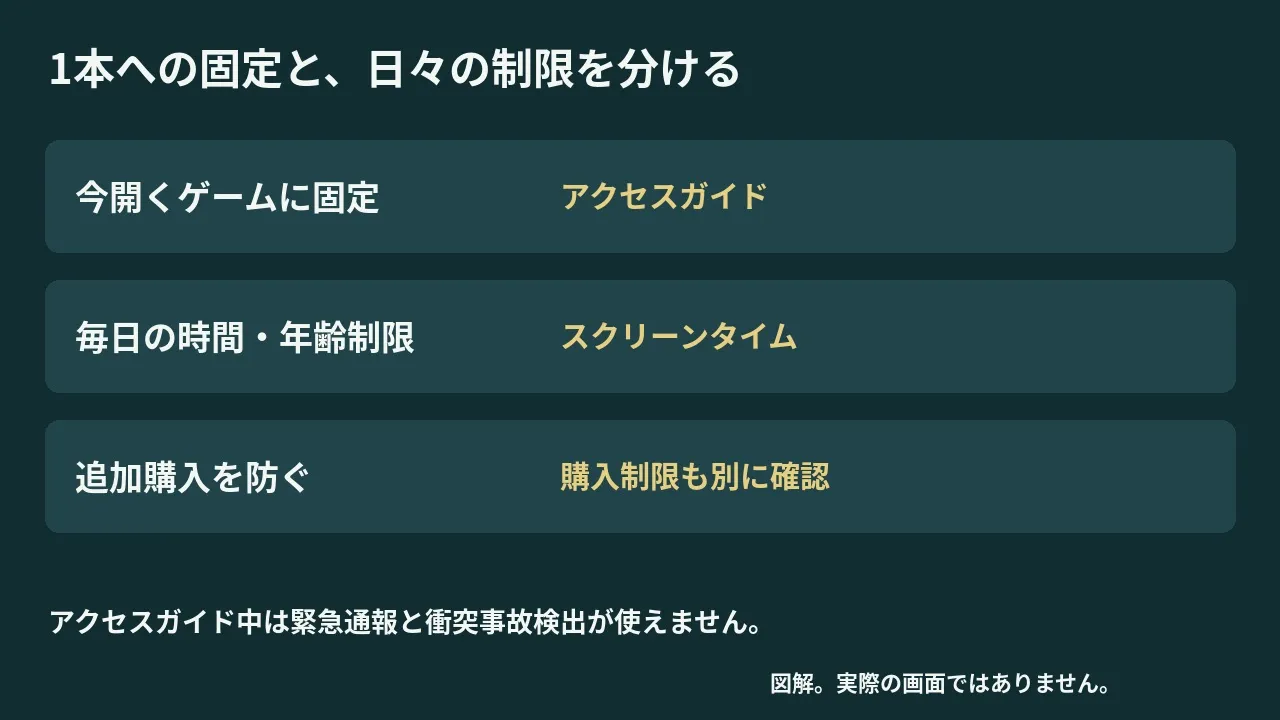
アクセスガイドは、今開いているアプリに一時的に固定する機能です。ゲームの内容そのものを、子ども向けに選別する機能ではありません。
| したいこと | 使う機能・記事 |
|---|---|
| 貸している間、1本のゲームに固定する | アクセスガイド |
| 毎日の遊ぶ時間を決める | ゲーム時間の上限 |
| 年齢に合うゲームを許可する | 子どものゲーム利用制限 |
| 追加購入を制限する | ゲームの課金制限 |
画面の一部を触れなくしても、ゲーム内のすべての購入経路が塞がるとは限りません。課金を防ぎたい場合は、購入制限を別に設定します。
先に終了用の認証を設定する
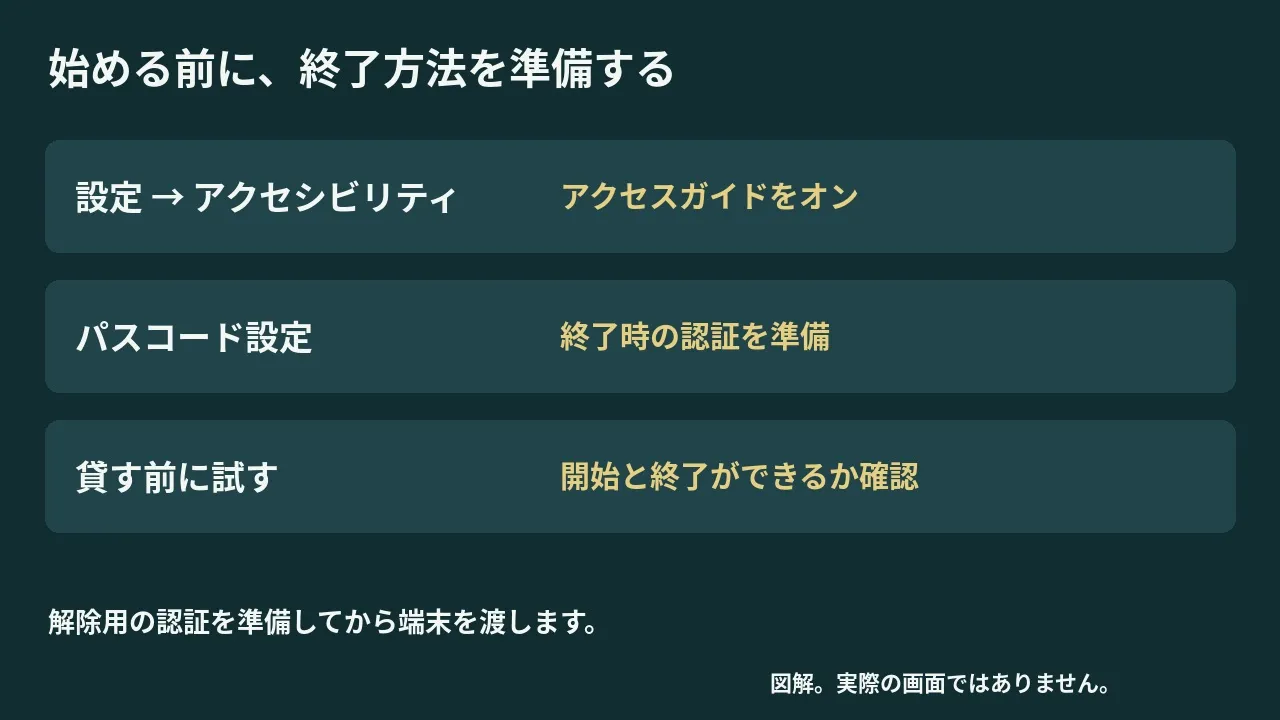
アクセスガイドの設定は、「設定」→「アクセシビリティ」→「アクセスガイド」から開きます。オンにしたら、「パスコード設定」で終了に使う認証を準備してください。
アクセスガイド用のパスコードを設定でき、対応機種ではFace IDやTouch IDも利用できます。貸す相手に解除させたくない場合は、認証方法を共有しないようにします。
最初は自分で開始と終了を一度試します。使い終わった後に解除できることを確かめてから、端末を渡してください。
ゲームを開いて操作できる範囲を決める
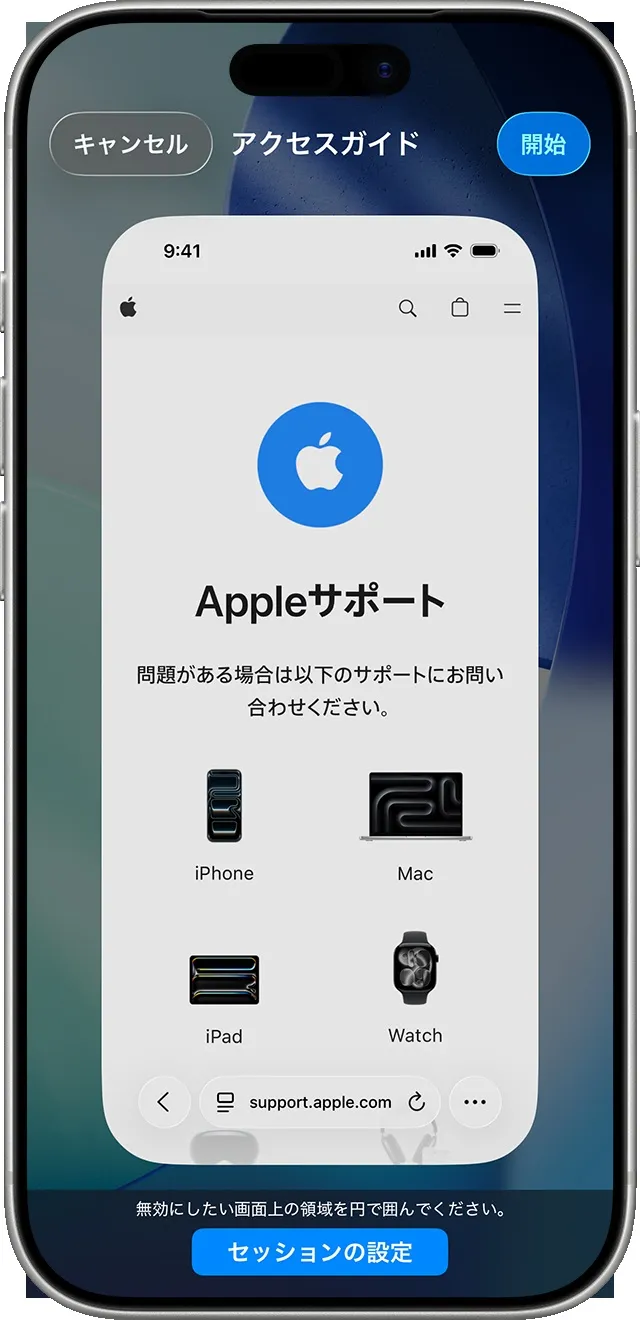
ゲームを開き、サイドボタン、ホームボタン搭載機ではホームボタンを3回押します。ショートカットの一覧が出たら「アクセスガイド」を選びます。
初回は画面の操作を制限する範囲を設定できます。触れさせたくない場所を囲み、選択範囲の位置と大きさを調整します。
「セッションの設定」では、音量ボタンや動作、キーボード、タッチなどを選べます。タッチをすべて無効にするとゲームを操作できなくなるため、遊ぶために必要な操作を残してください。
端末を傾けて操作するゲームでは、動作の制限も遊び方に影響します。必要なら時間制限も決め、「完了」から「開始」へ進みます。
同じゲームで設定済みの場合、前回の条件ですぐに始まることがあります。内容を変えたいときは、いったん認証して設定画面へ戻ります。
遊び終わったら認証して終了する
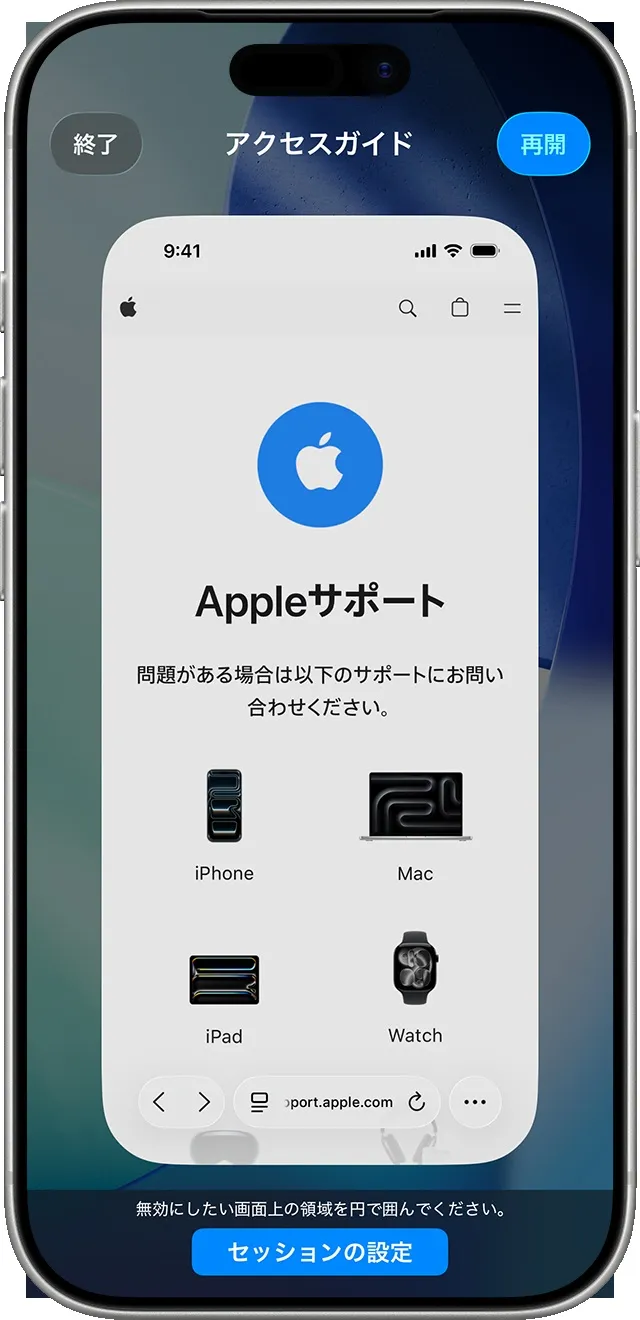
アクセスガイドを終了する時は、サイドボタンまたはホームボタンを3回押し、アクセスガイドのパスコードなどで認証します。一覧が出た場合は「アクセスガイド」を選び、「終了」を押します。
続けて使うときは「再開」、制限を変えるときは「セッションの設定」を選べます。iOS18以前では、終了時のボタン操作は2回です。
時間制限が終わっても、終了操作と認証が必要です。緊急電話を発信する必要があるときも、アクセスガイドを終了します。
画面が回転しない場合は、本体の回転ロックとゲーム内の画面固定も比べます。アクセスガイドの動作制限とは別に、向きを固定する設定がある場合があります。
特定のゲームを開く前に認証させたい場合は、ゲームをFace IDでロックする方法を使います。アクセスガイドによる1本への固定と、アプリごとのロックは目的が異なります。
シェアする
アプリさがしの新着記事を受け取る