子どものiPhoneでゲームを許可・ブロックする
2026年10月19日にAppleの現行サポート125399・105121と保護者向けガイドを照合。実機の表記、リクエスト送受信、ブロック動作は未検証。新しいペアレンタルコントロールの条件を満たす家族を対象とし、実際の設定やアカウントは操作していません。
Appleの説明を整理したPython・Pillowの独自図解。実際の設定画面ではありません。個人情報入りの通知や端末写真は使わず、AI画像なし。表紙は既存スクリプトで制作。
先に結論
子どものiPhoneで特定のゲームを使えなくしたい場合、iOS 27の新しいスクリーンタイムでは「アプリとウェブサイト」から個別にブロックできます。年齢制限を超えるゲームを例外として認めるかは、届いたリクエストを保護者が見て判断します。
これは、遊ぶ時間を短くする設定や、追加購入だけを止める設定とは別です。まず、使う作品を選びたいのか、時間や料金を制限したいのかを分けてください。
作品・時間・課金のどれを制限するか選ぶ
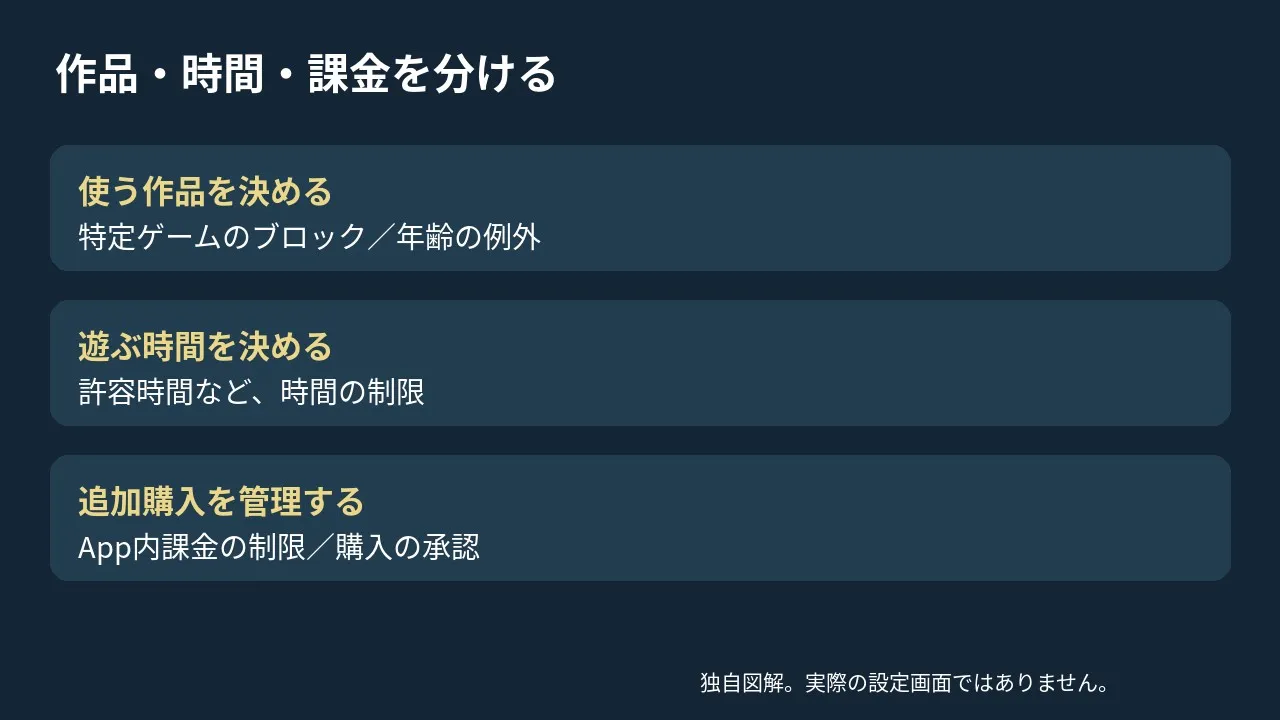
| 決めたいこと | 確認する機能 |
|---|---|
| 特定のゲームを使わせない | アプリのブロック |
| 年齢制限を超える作品を認めるか | アプリの例外リクエスト |
| 1日のプレイ時間を決める | 許容時間などの時間制限 |
| コインや追加内容の購入を止める | App内課金の制限 |
遊ぶ作品はそのままで時間だけを決めたいなら、ゲーム時間の上限を設定する方法が確認先です。購入だけを管理したい場合は、課金の制限と購入承認を使い分けます。
設定するのは、その子どもを管理するファミリー管理者または親・保護者です。子ども自身のApple Accountがファミリー共有に入っていることを確かめます。
新しい画面で特定のゲームをブロックする
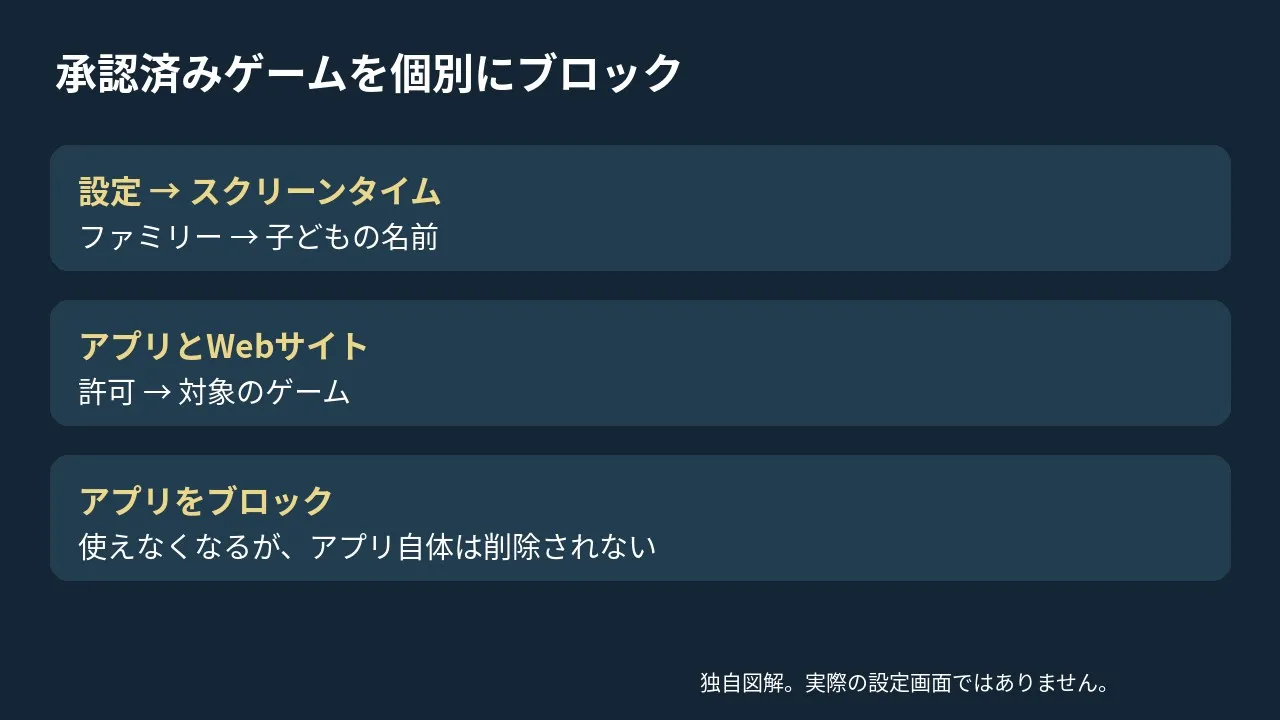
新しいスクリーンタイムのアプリ管理では、保護者のiPhoneから次の順で進めます。
- 「設定」→「スクリーンタイム」を開きます。
- 「ファミリー」で子どもの名前を選び、「アプリとWebサイト」を開きます。
- 「許可」で承認済みの一覧を開き、対象のゲームを選びます。
- 「アプリをブロック」を選び、確認が出たら内容を確かめます。
ブロックしたゲームはホーム画面で淡色表示になり、使えなくなります。ゲームそのものを削除する操作ではありません。
「ブロック済み」の一覧から、対象のゲームを確認できます。後で許可を見直す場合も、このアプリ管理の画面から判断します。
年齢の例外リクエストは作品の中身を見て判断する
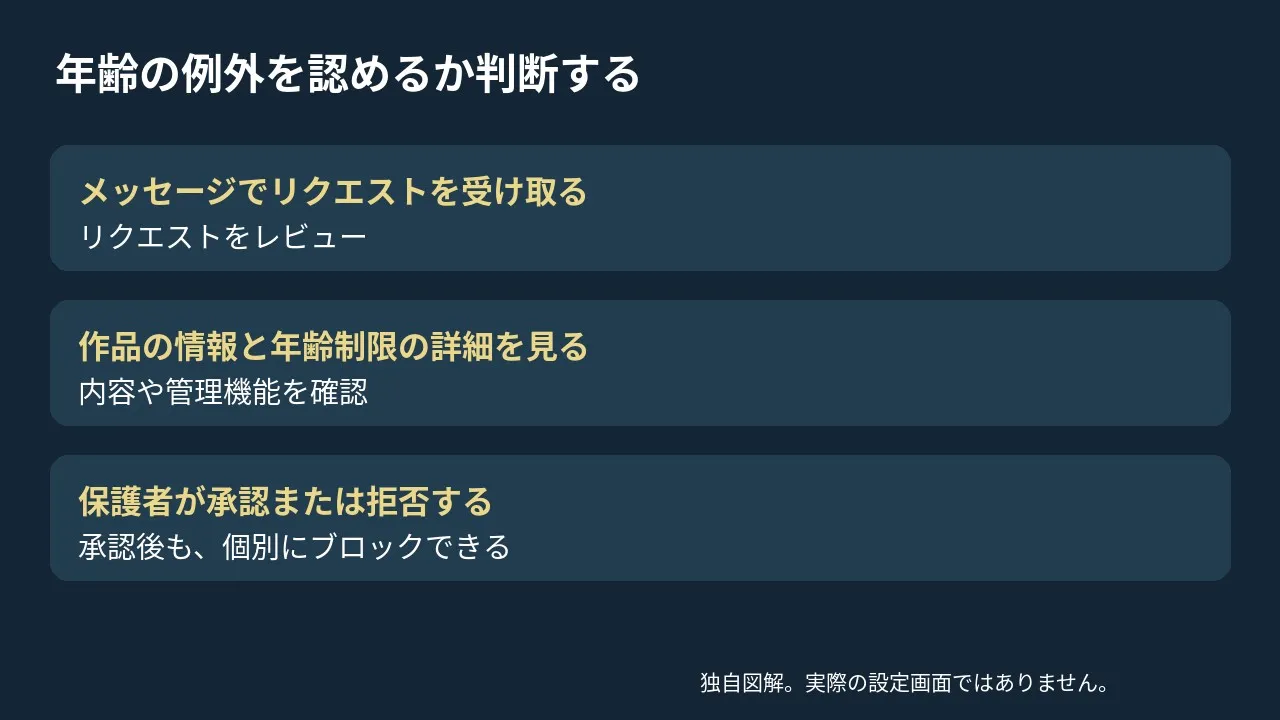
子どもが設定された年齢制限より上のゲームを求めると、例外の承認を申請できます。保護者にはメッセージアプリでリクエストが届きます。
リクエストの「リクエストをレビュー」から作品のページを開き、承認するか拒否するかを選びます。24時間以内に承認しなかった場合は、子どもからの再送信が必要です。
判断する前に、App Storeの情報欄と年齢制限の詳細を読みます。暴力的な表現などの内容や、保護者向けの管理機能、ウェブへのアクセス機能も選ぶ材料になります。
対象年齢の数字だけで決めず、子どもにどの内容を認めるかを考えてください。一度承認した作品でも、後で個別のブロックに切り替えられます。
家族の端末と新旧画面の条件を確かめる
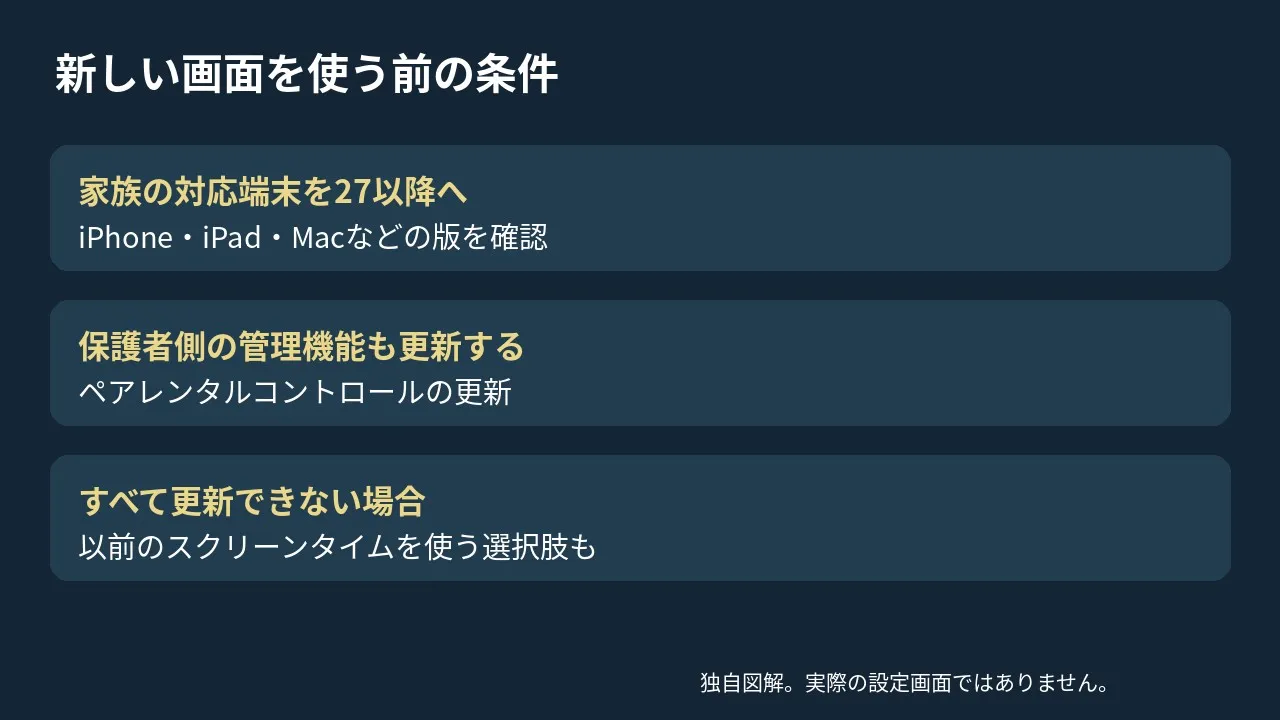
新しいペアレンタルコントロールには、ファミリー共有内の対応する端末を27以降へそろえる条件があります。保護者側でも、ペアレンタルコントロールの更新が必要です。
すべての端末を更新できない場合は、以前のスクリーンタイムを使い続ける選択肢があります。旧画面に新しい項目名を当てはめず、家族の更新状況と表示されている画面を合わせて確認します。
リクエストを送れるようにするには、保護者が子どもの連絡先に入っていることも必要です。メッセージアプリに届いているかも見てください。
シェアする
アプリさがしの新着記事を受け取る