iPhoneゲームの課金を制限する方法

2026年10月19日にAppleの現行サポートとiOS26ガイドを確認。実機の表示名・購入制限・承認操作は未検証です。資料のApps & Websitesはアプリとウェブサイトと併記し、制限/機能制限の表記差も本文に残しています。
Appleの公式説明を整理したPython・Pillowの独自図解。実際の設定画面ではありません。表紙は既存スクリプトで制作、AI画像なし。
先に結論
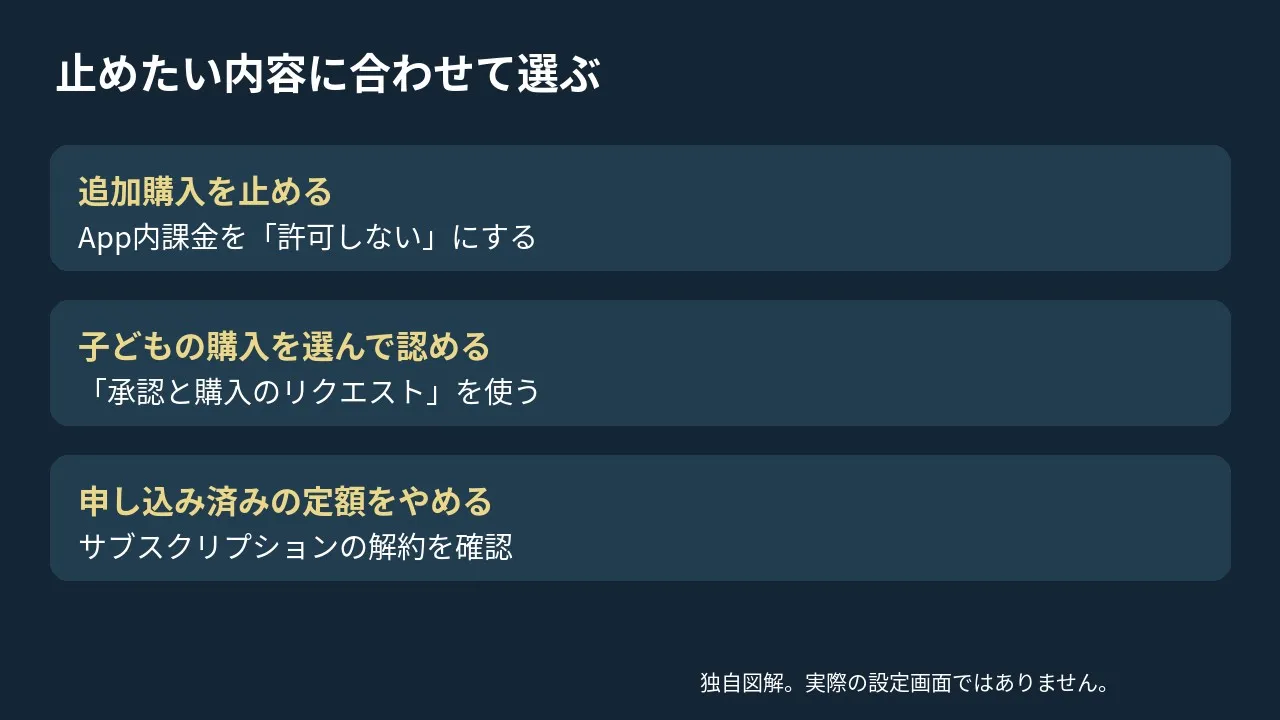
iPhoneのゲームでAppleのApp内課金を止めたいときは、スクリーンタイムの「App内課金」を「許可しない」にします。子ども自身の端末で、購入ごとに保護者が判断したい場合は「承認と購入のリクエスト」を使います。
買えないようにする設定と、購入の申請を受け取る設定は目的が違います。誰の端末で、何を止めたいかを先に決めてください。
課金を止めるか、購入ごとに承認するかを選ぶ
| したいこと | 使う設定・手続き |
|---|---|
| ゲーム内の追加購入を止める | スクリーンタイムのApp内課金を許可しない |
| 子どもの購入を1件ずつ判断する | 承認と購入のリクエスト |
| 申し込み済みの定額利用をやめる | サブスクリプションの解約 |
| 購入した機能をもう一度使う | ゲーム内で購入を復元 |
「App内課金」を止めると、コインの購入だけでなく、Appleの購入手続きを使う追加ステージや広告非表示なども対象になります。特定のゲームだけの予算を設定する操作ではありません。
AppleのApp内課金と、開発元のウェブサイトなどで行う別の決済は分けて考えます。外部サイトでの購入まで、この設定だけで管理できるものとして扱わないでください。
App内課金を「許可しない」にする
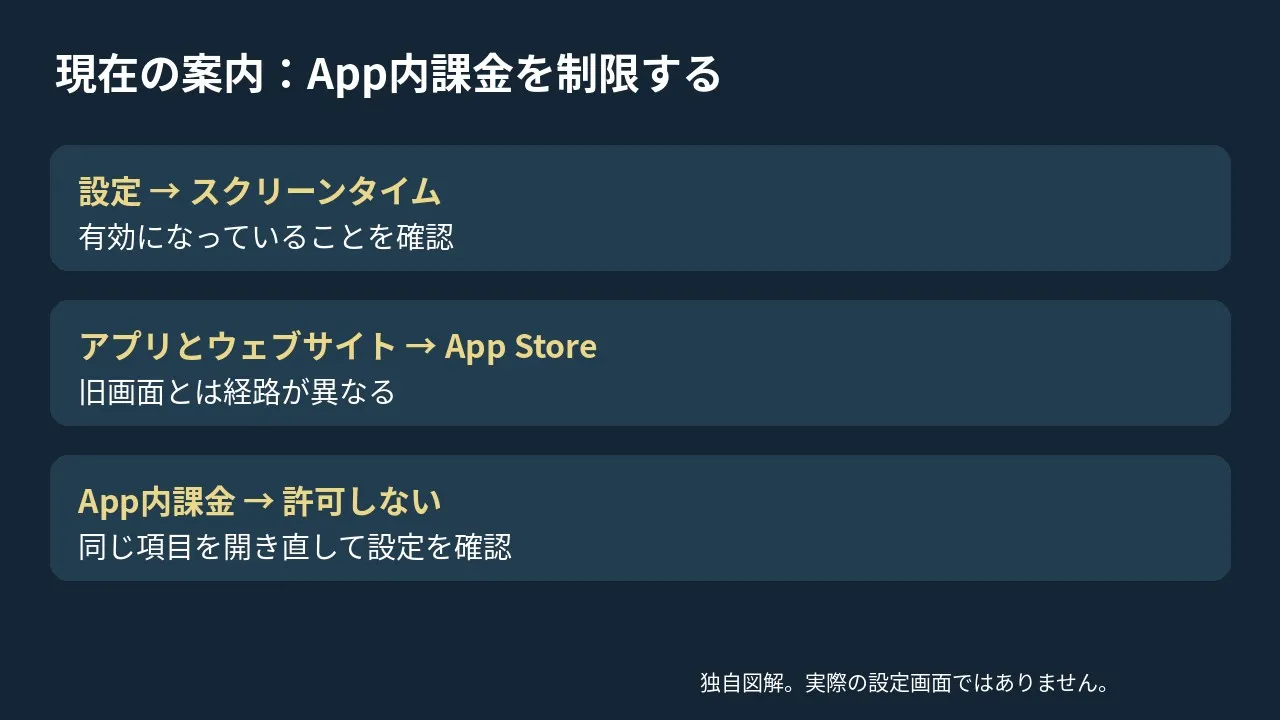
自分が管理するiPhoneで、スクリーンタイムを有効にした状態から進めます。現在のAppleの案内では、次の経路です。
- 「設定」→「スクリーンタイム」を開く。
- 「アプリとウェブサイト」から「App Store」を開く。
- 「App内課金」を選ぶ。
- 「許可しない」にする。
Appleの課金制限の記事では、2番の項目が英語の「Apps & Websites」で記載されています。子どもの端末を管理する日本語の案内では「アプリとウェブサイト」という名前です。
旧画面を使っている場合は、iOS 26のガイドにある「スクリーンタイム」→「コンテンツとプライバシーの制限」を開きます。制限をオンにして、「iTunesおよびApp Storeでの購入」からApp内課金を制限します。
新しいペアレンタルコントロールは、家族の端末のソフトウェアや設定の更新状況にも関係します。新旧の画面の条件を確かめ、表示されている経路に合わせてください。
設定後は、同じ項目を開き直して「許可しない」になっていることを確認します。確認のために実際の購入を完了させる必要はありません。
子どもの購入を保護者の承認制にする
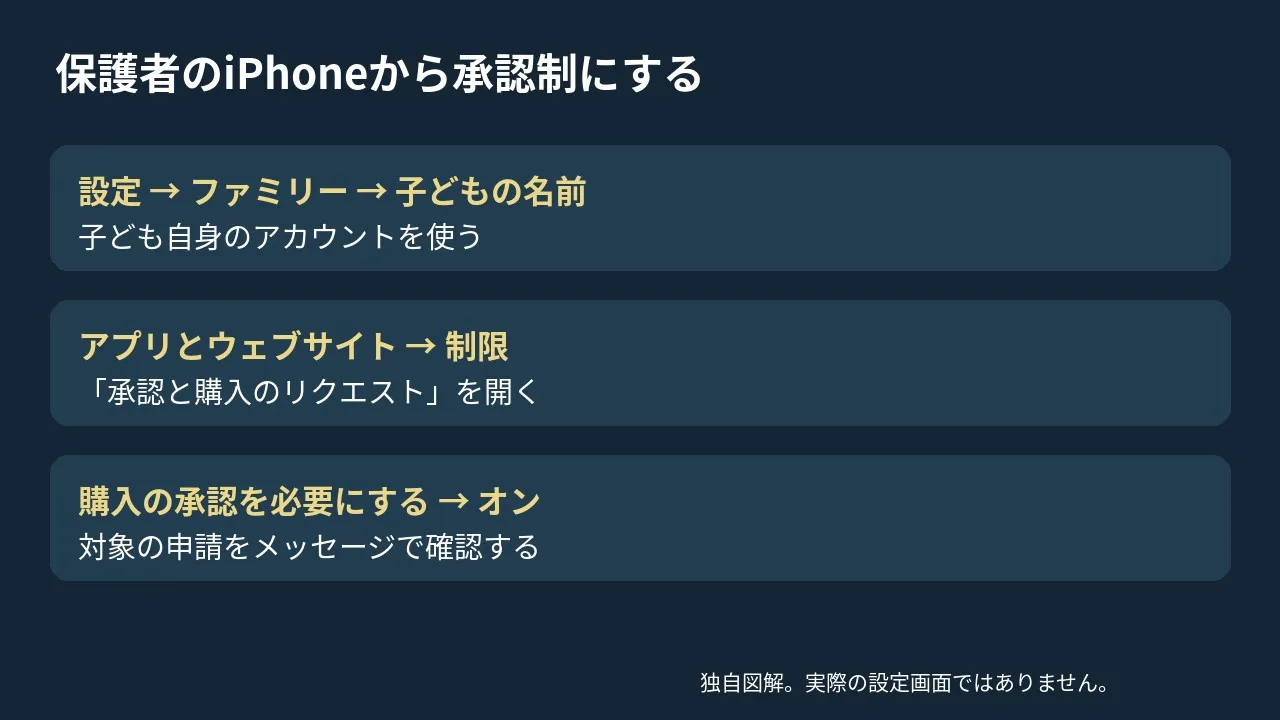
子どもが自分の端末を使っていて、欲しい物を選んでから保護者へ相談する形にしたい場合は、「承認と購入のリクエスト」を使います。子ども自身のApple Accountが、ファミリー共有グループに入っていることが前提です。
保護者のiPhoneでは、次の順で設定します。
- 「設定」→「ファミリー」を開き、子どもの名前を選ぶ。
- 「アプリとウェブサイト」を開く。
- 「制限」から「承認と購入のリクエスト」を選ぶ。
- 「購入の承認を必要にする」をオンにする。
3番は購入承認の案内の表記です。ペアレンタルコントロールの案内では「機能制限」と表記されています。
対象の購入やダウンロードを子どもが申請すると、保護者側にリクエストが届きます。通知を見落としたときは、メッセージアプリで確認できます。
購入済みの物の再ダウンロードやアップデートなど、承認リクエストが届かない操作もあります。「すべての操作が必ず申請になる」とは考えず、購入の制限と区別して使ってください。
すでに払っている料金は別に確認する
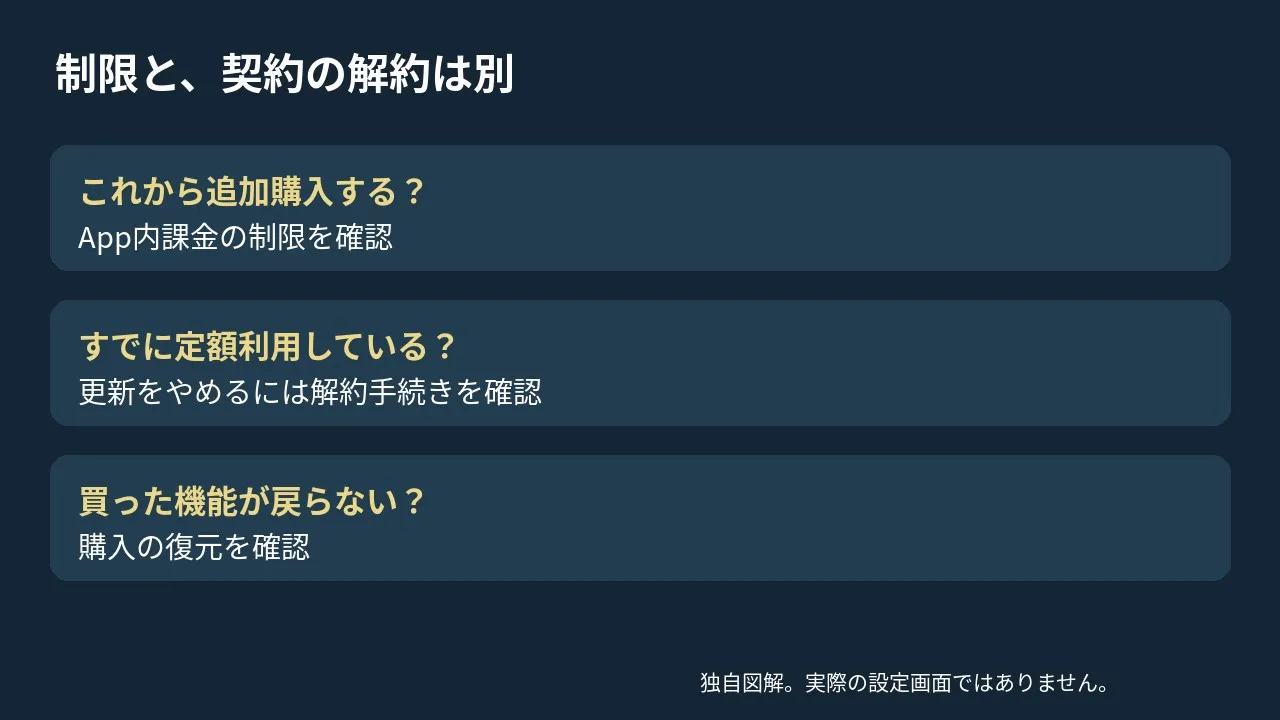
サブスクリプションは、解約しない限り自動更新されます。今後のApp内課金を制限する設定を、申し込み済みの定額契約をやめる手続きの代わりにはしないでください。
Apple Arcadeをやめたい場合は、解約後のゲームとセーブの扱いも確認してから判断します。
購入済みの追加機能が使えない場合は、ゲーム内で購入を復元する方法が確認先です。制限を変更する端末は、自分が管理する物かを確かめ、保護者など別の人が管理している場合は、その人に相談してください。
シェアする
アプリさがしの新着記事を受け取る