iPhoneでゲームの通知を止める方法
2026年10月19日にAppleの日本語サポートとiOS27ガイドを確認。実機での通知到着、ゲーム別の項目、ゲーム内の通知種別は未検証です。
Appleの説明を整理したPython・Pillowの独自図解。実際の設定画面ではありません。表紙は既存スクリプトで制作。AI画像なし。
先に結論
iPhoneで特定のゲームから届く通知を止めるなら、「設定」→「アプリ」→ゲーム名→「通知」で「通知を許可」をオフにします。音やアイコンの数字だけが気になる場合は、通知を残したまま個別に変えられます。
今日だけ静かにしたいなら、届いた通知から一時停止を選べます。ずっと止めるのか、見え方だけ変えるのかを先に決めてください。
そのゲームの通知をまとめて止める
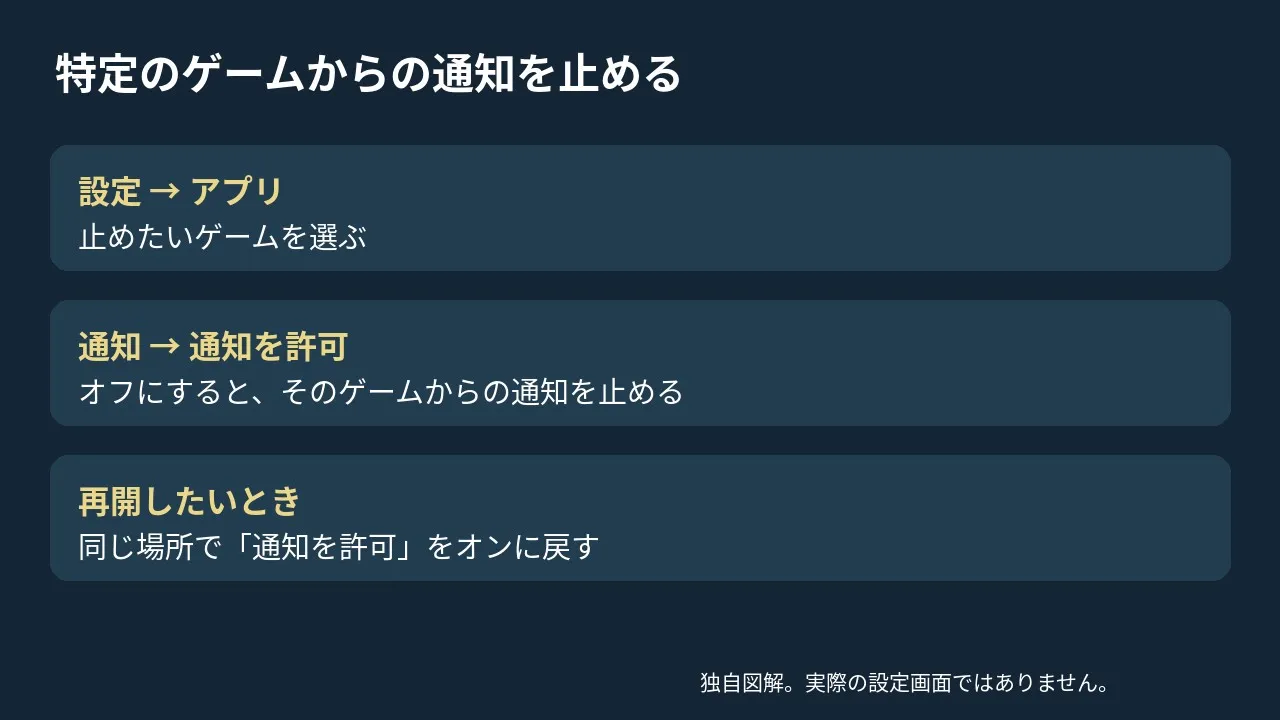
ゲームを遊んでいないときにも届くお知らせを止めるには、アプリごとの通知設定を開きます。
- 「設定」を開き、「アプリ」を選びます。
- 通知を止めたいゲームを選びます。
- 「通知」を開き、「通知を許可」をオフにします。
通知を再開したくなったら、同じ場所でオンへ戻します。ゲームを削除する操作は必要ありません。
ゲームの設定に「通知」がない場合、そのアプリは通知を送れない可能性があります。今届いている通知のアプリ名を見て、別のアプリを選んでいないか確かめてください。
「設定」→「通知」の一覧からゲームを選ぶ入口もあります。通知を止めるゲームが複数あるときは、この一覧で一つずつ確認できます。
音・バナー・赤い数字だけを減らす
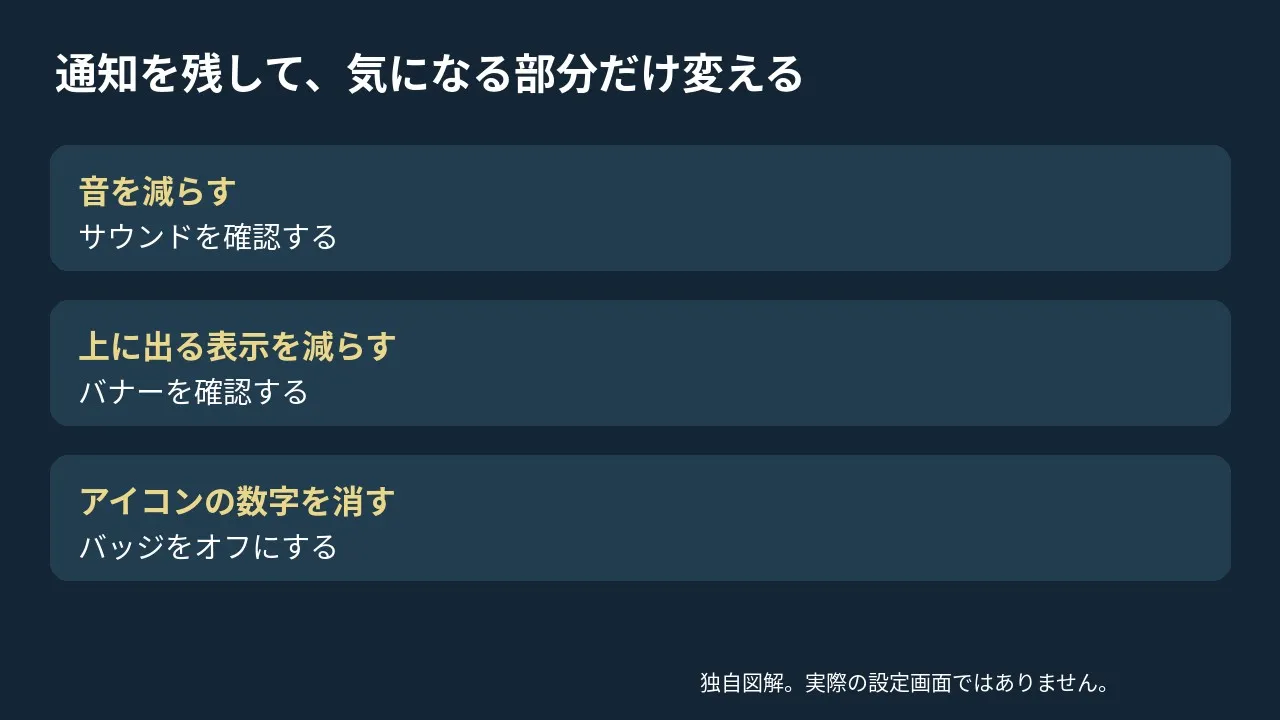
お知らせを受け取りつつ、音や表示だけを減らしたい場合は「通知を許可」をオンのままにします。「設定」→「通知」→ゲーム名で、表示する場所やバッジを選んでください。
| 気になること | 見直す項目 | 変更後の扱い |
|---|---|---|
| ゲームからのお知らせ全体 | 通知を許可 | 通知をまとめて止める |
| 通知の音 | サウンド | 画面上の通知 |
| 画面上部に出る通知 | バナー | ロック画面や通知センターの表示 |
| アイコンに付く赤い数字 | バッジ | 通知の本文や音 |
| ロック中に見える本文 | プレビューを表示 | 通知自体の表示 |
バッジはアプリアイコンに付く情報表示です。数字だけを消したいときに、通知全体までオフにする必要はありません。
ロック画面で本文を見せたくない場合は、「プレビューを表示」で「ロックされていない時」か「しない」を選びます。対応する項目はアプリごとに異なります。
「通知をカスタマイズ」や「ゲーム名の通知設定」がある場合は、ゲーム独自の通知の種類も確認できます。
受け取りたいお知らせが一部だけなら、全停止より先に種類を選べるか見てください。
1時間か今日だけ止めて、後で戻す
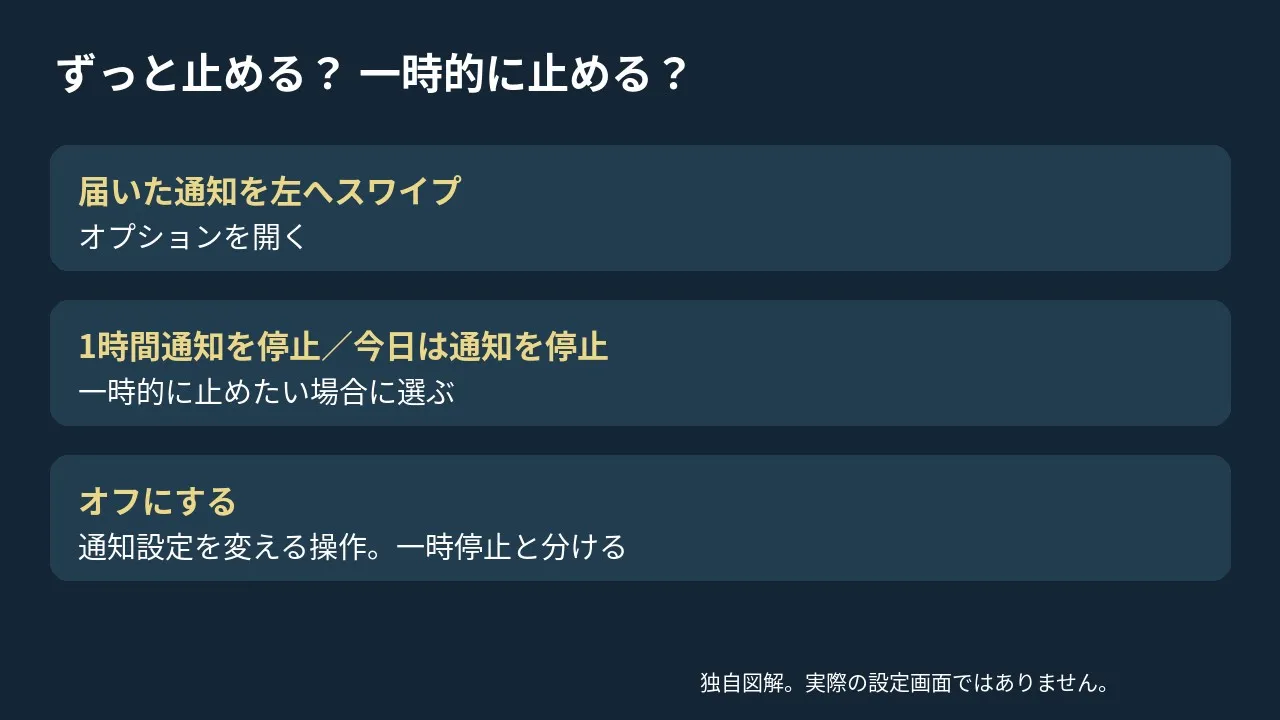
今は通知が多いものの、後では受け取りたい場合は、通知から一時停止を選べます。
- ロック画面か通知センターで、そのゲームの通知を左へスワイプします。
- 「オプション」を選びます。
- 「1時間通知を停止」か「今日は通知を停止」を選びます。
同じメニューの「オフにする」は、一時停止とは別です。普段の通知を戻すときは、ゲームの「通知を許可」を確認してください。
ゲームからの通知ではなく、プレイ中にほかのアプリから届く通知を減らしたいなら、集中モードを使います。ゲームモードと集中モードの違いを確認し、必要な人からの連絡を残して設定してください。
ゲーム内の音楽や効果音の調整は、通知音とは別です。プレイ中の音を直したい場合は、ゲーム音が出ないときの確認へ進んでください。
シェアする
アプリさがしの新着記事を受け取る