iPhoneゲームのダウンロードが進まない時
2026年10月19日にAppleの現行日本語サポートで手順を確認。実機でのダウンロード停止・復旧や個別の支払いエラーは未検証です。App Storeからの本体入手・更新を対象とし、ゲーム内の追加データ取得は扱いません。
Appleの公式手順を整理したPython・Pillowの独自図解。実際の設定画面ではありません。表紙は既存スクリプトで制作、AI画像なし。
先に結論
iPhoneでゲームのダウンロードや更新が進まないときは、まずApp Storeに接続できないのか、ホーム画面で待機中なのか、支払いのエラーが出ているのかを分けます。待機中ならゲームのアイコンを長押しして「ダウンロードを優先」を試します。
ここで扱うのは、App Storeからゲーム本体を入れる・更新する場面です。ゲームを開いた後の追加データの取得は、そのゲームのヘルプや障害情報を確認してください。
止まっている場所で確認先を分ける
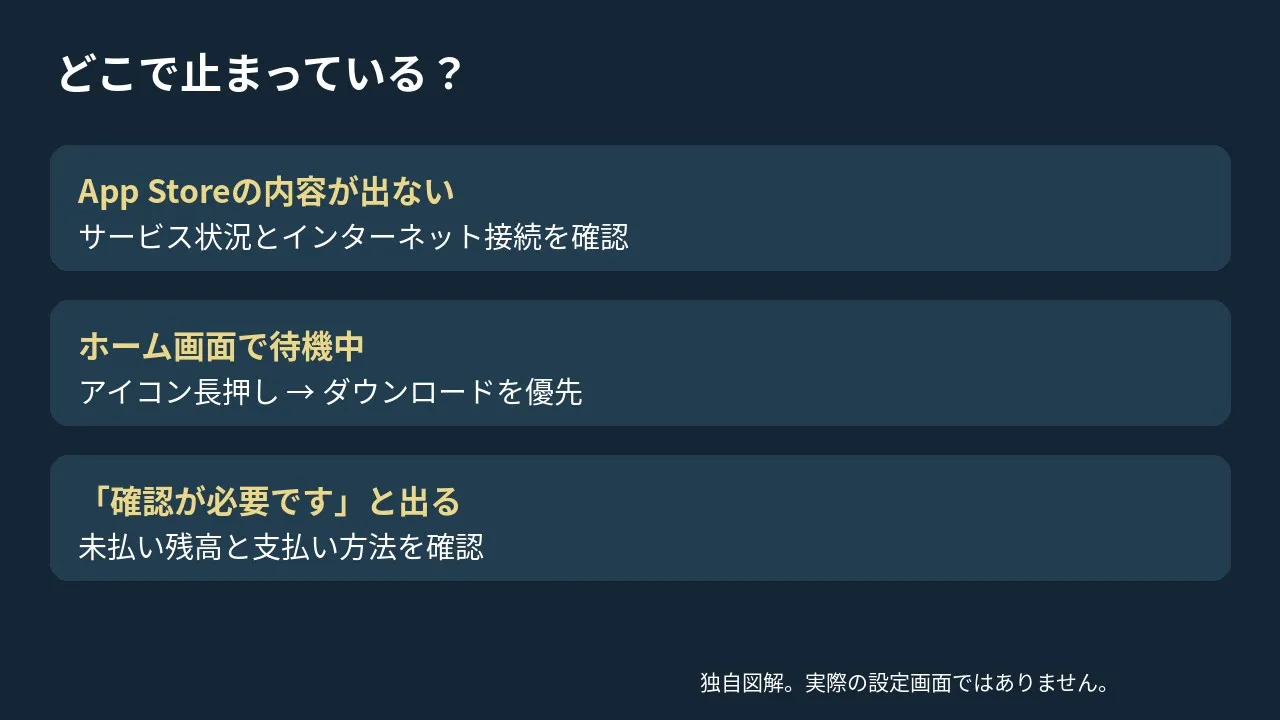
| 起きていること | 先に確認するところ |
|---|---|
| App Storeに接続できない・内容が出ない | Appleのシステム状況とインターネット接続 |
| ホーム画面のアイコンが待機中 | ダウンロードを優先する操作 |
| 更新を手動で始めたい | App Storeのアプリのアップデート |
| 「確認が必要です」と出る | 未払い残高と支払い方法 |
| 空き容量がないという警告が出る | iPhoneストレージの使用状況 |
| インストール済みだが、開くと落ちる | 起動トラブルの確認手順 |
ゲームを開ける段階まで進んでいるなら、開かない・落ちるときの確認へ進みます。同じ「動かない」でも、入手が終わらない場合とは手順が違います。
App Storeに接続できるか確かめる
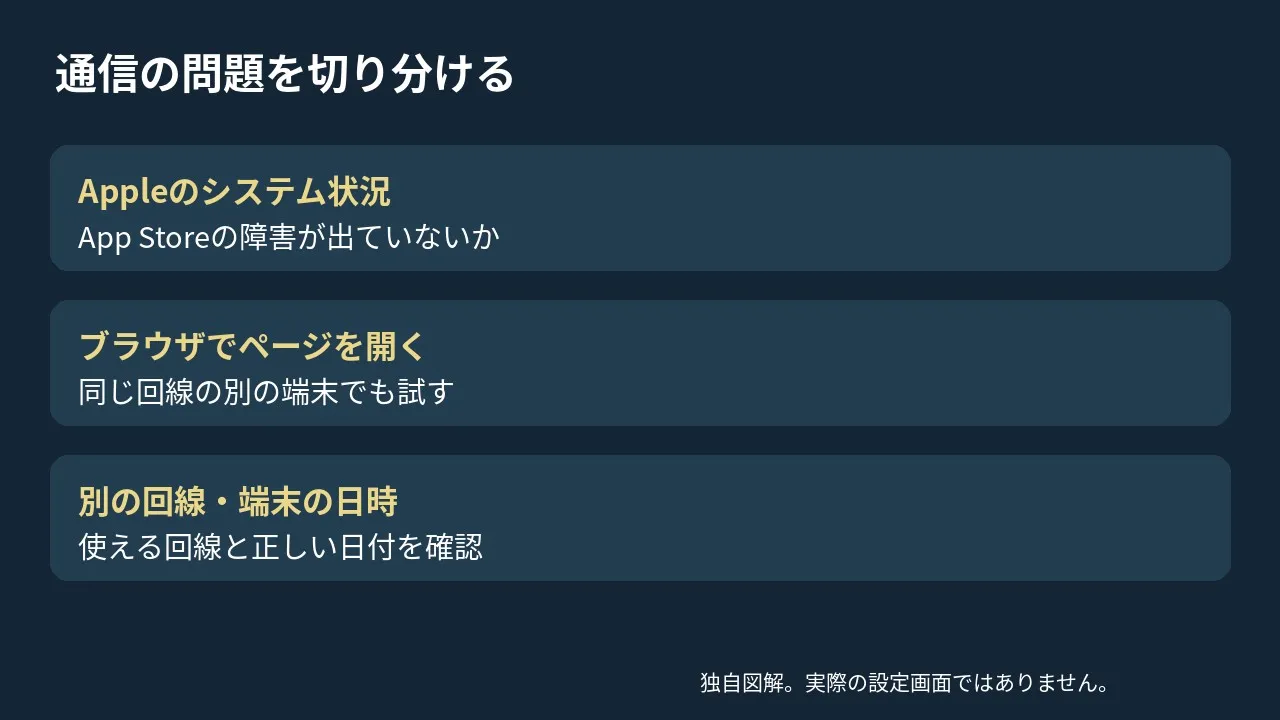
Appleのシステム状況を開き、App Storeに障害が出ていないか確認します。障害の案内が出ている場合は、復旧状況を見てから試します。
Safariなどでウェブページが開くかも確かめてください。別の端末でも同じ回線から開けない場合と、このiPhoneだけ開けない場合を分けると、相談先を絞れます。
利用できる別のWi-Fiなどがあれば、回線を変えてApp Storeを開き直します。モバイル通信を使う場合は、契約の通信量と「設定」→「モバイル通信」でApp Storeの通信が許可されているかを確認してください。
日付や時刻がずれている場合は、「設定」→「一般」→「日付と時刻」を確認します。ストアに接続できないときの手順に沿い、端末の日時と接続環境を確かめます。
待機中のゲームを優先し、更新を手動で試す
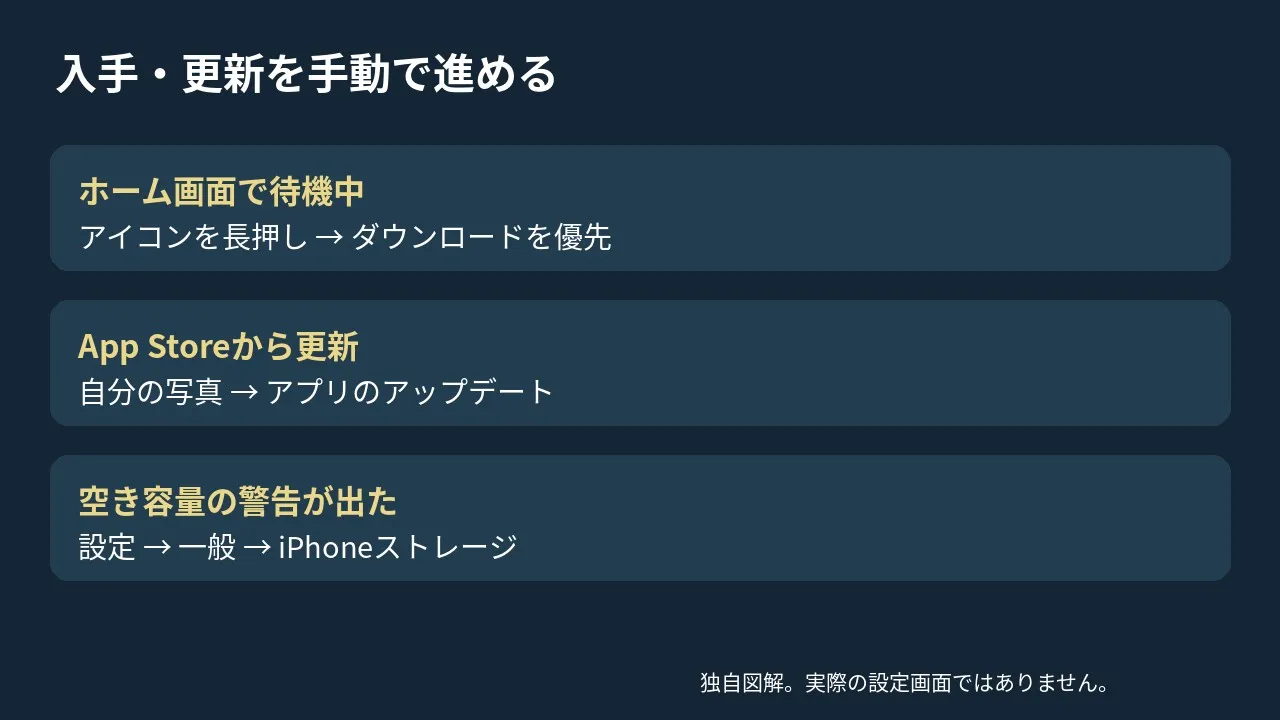
ホーム画面で止まっているゲームのアイコンを長押しし、メニューから「ダウンロードを優先」を選びます。これはダウンロードが進まないときの操作です。
更新を手動で始める場合は、次の順に進みます。
- App Storeを開き、画面上部の自分の写真をタップします。
- 「アプリのアップデート」を開きます。
- 対象ゲームの横の「アップデート」をタップします。
手動アップデートは、ゲームを開いた後のデータ更新とは別です。操作しても進まない場合はiPhoneを再起動し、もう一度入手や更新を試します。
「空き領域がありません」などの警告が出たら、「設定」→「一般」→「iPhoneストレージ」で使用量を見ます。ストレージのおすすめと各アプリの内訳を確認し、何が容量を使っているかを先に確かめてください。
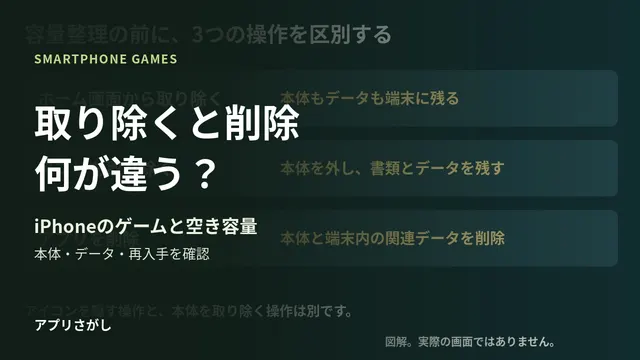
遊んでいるゲームを容量のために消す前に、取り除く操作と削除の違いを確認します。端末内のセーブを失わないよう、引き継ぎ方法が分からないゲームの削除は保留にしてください。
支払いのエラーは通信の問題と分ける
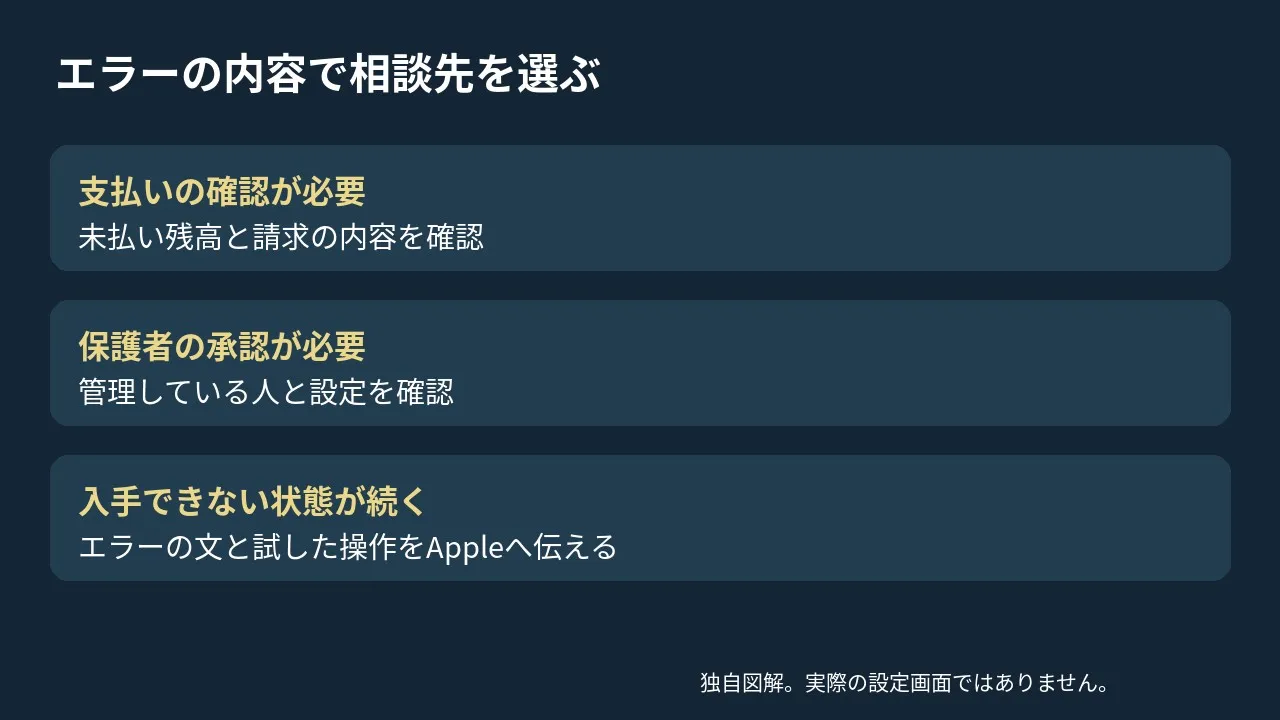
「前回の購入で、お支払いに問題がありました」や「確認が必要です」と出る場合は、未払い残高があります。無料のゲームでも、未払いの解消までダウンロードできない場合があります。
未払い残高への対処を開き、表示された内容に合う手順を確認します。通信を切り替え続けるより、まず請求の内容と支払い方法を確かめてください。
また、未払いのエラーがなくても、無料アプリの入手に有効な支払い方法を求められる場合があります。家族が支払いを管理しているなら、管理している人と確認します。
保護者の承認や制限が理由で進まない場合は、保護者と設定を確認してください。購入を制限する設定と承認制の違いも判断の手がかりになります。
ここまで試してもApp Storeから入手できない場合は、Appleサポートへ相談します。ゲーム名、エラーの文、止まった場所、試した操作をまとめておくと状況を伝えやすくなります。
シェアする
アプリさがしの新着記事を受け取る