iPhoneでゲーム中に画面が暗くなる時
2026年10月19日にAppleの日本語サポートとiOS27ガイドを確認。実機での明るさ変化・温度・ゲームごとの表示は未検証です。暗さだけから発熱や故障を断定するものではありません。
Appleの説明を整理したPython・Pillowの独自図解。実際の設定画面ではありません。表紙は既存スクリプトで制作、AI画像なし。
先に結論
ゲーム中にiPhoneの画面が暗くなったら、本体の熱と、暗くなるタイミングを先に確かめます。熱い状態で明るさを上げても戻らない場合は、設定より先にゲームを休み、涼しい場所で温度が下がるのを待ちます。
周囲の光に合わせて変わるなら「明るさの自動調節」、操作を止めた後に消えるなら「自動ロック」を確認します。同じ暗さでも、使う設定は別です。
熱で暗くなったら、温度が下がるのを待つ
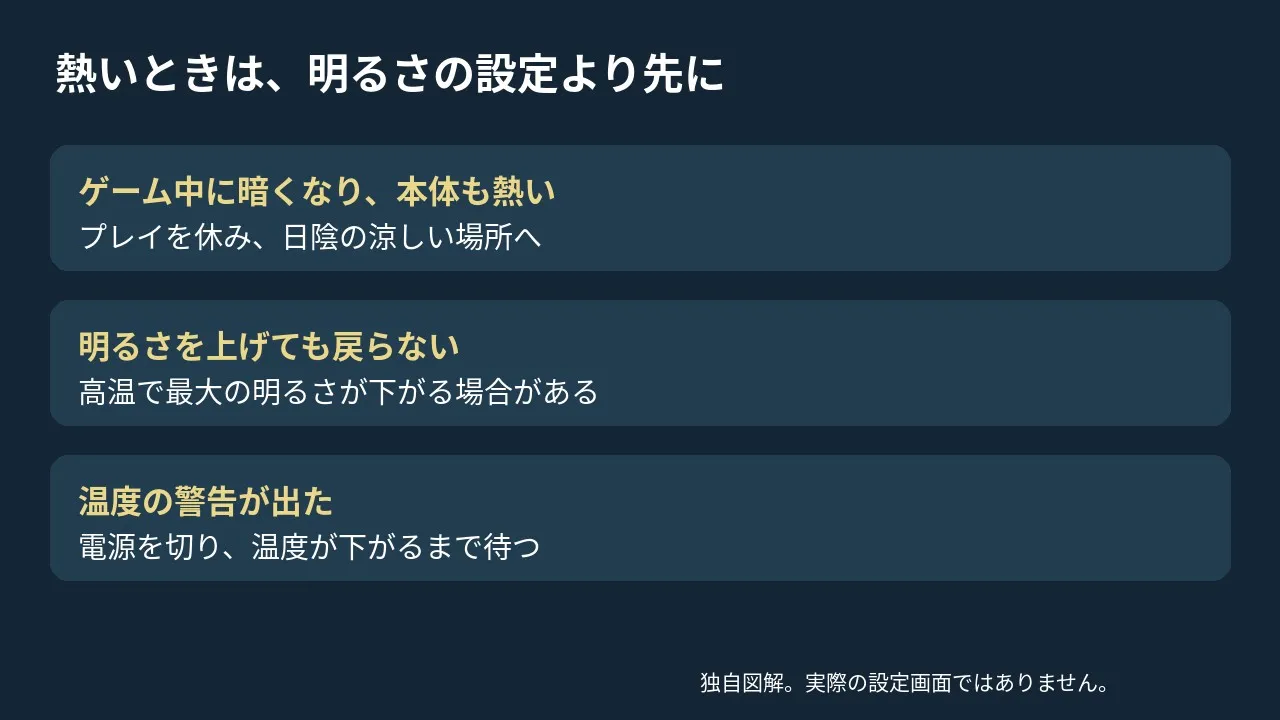
負荷の高いゲームでは、iPhoneが温かくなることがあります。
一方、内部の温度が上がりすぎると、保護のために画面が暗くなる場合があります。本体が冷えるまで最大の明るさが下がることもあり、スライダを上げる操作だけでは戻せません。
| 今の状態 | 先にすること |
|---|---|
| 暑い場所でゲーム中に暗くなった | 日陰の涼しい場所へ移り、プレイを休む |
| 明るさを上げても戻らず本体が熱い | 設定を変え続けず、温度が下がるのを待つ |
| 温度警告が出た | 電源を切り、涼しい場所で冷えるまで待つ |
| 本体は熱くなく、周囲の光で変わる | 明るさの自動調節を確認する |
温度警告が出た場合は、本体の電源を切り、直射日光の当たらない涼しい場所へ移し、温度が下がるまで待ちます。
iPhoneは周辺温度0〜35℃で使うように設計されています。これは本体の表面温度を測って判断する数字ではなく、使う場所の温度の条件です。
周囲の光で変わるなら自動調節を確かめる
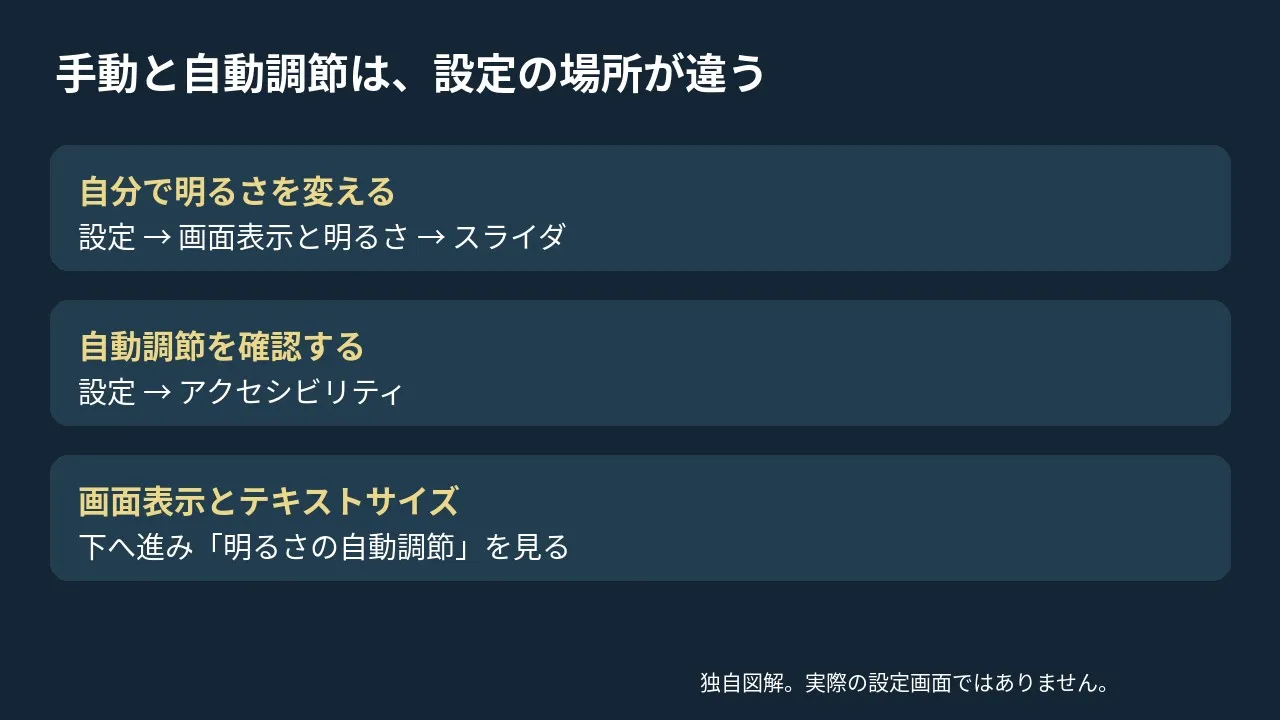
iPhoneは周囲の明るさをセンサーで読み、暗い場所では画面の明るさを抑え、明るい場所では上げます。自動調節がオンなら、光の当たり方に合わせて明るさのスライダも動きます。
自分で明るさを変えるときは、「設定」→「画面表示と明るさ」のスライダを使います。自動調節の設定は、別の場所にあります。
- 「設定」→「アクセシビリティ」を開きます。
- 「画面表示とテキストサイズ」を選びます。
- 下へ進み、「明るさの自動調節」を確認します。
自動の調節がうまく働かないように感じる場合は、いったんオフにしてからオンへ戻す手順を試せます。
同じ画面には「ホワイトポイントを下げる」もあります。この機能は明るい色の明度を下げる設定なので、白い部分まで暗く見えるときは設定の有無を確認します。
色の変化と明るさの低下を分ける
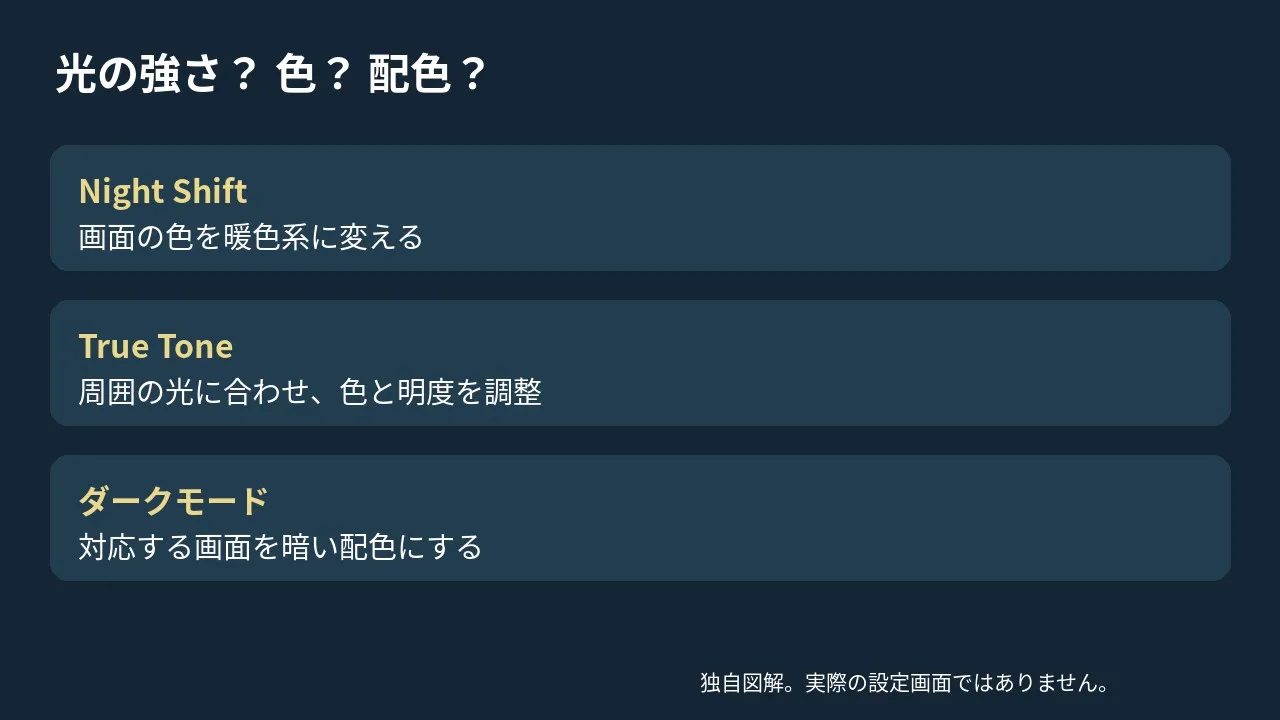
白い部分が黄色や暖色に見える場合は、画面の明るさだけでなく色の設定を確認します。「設定」→「画面表示と明るさ」から、次の機能を見られます。
| 機能 | 変わること |
|---|---|
| Night Shift | 画面の色を暖色系に変える |
| True Tone | 周囲の光に合わせ、色と明度を調整する |
| ダークモード | 対応する画面を暗い配色にする |
色温度の調整は、高温で最大の明るさが下がる動作とは分けて考えます。色の見え方を変えたいのか、光量を戻したいのかで確認先を選んでください。
ゲーム内の景色だけが暗い場合は、そのゲームの明るさ設定やヘルプも見ます。ホーム画面でも暗いのかを比べると、端末全体とゲーム内の表示を切り分けやすくなります。
操作を止めた後に消えるなら自動ロックを見る
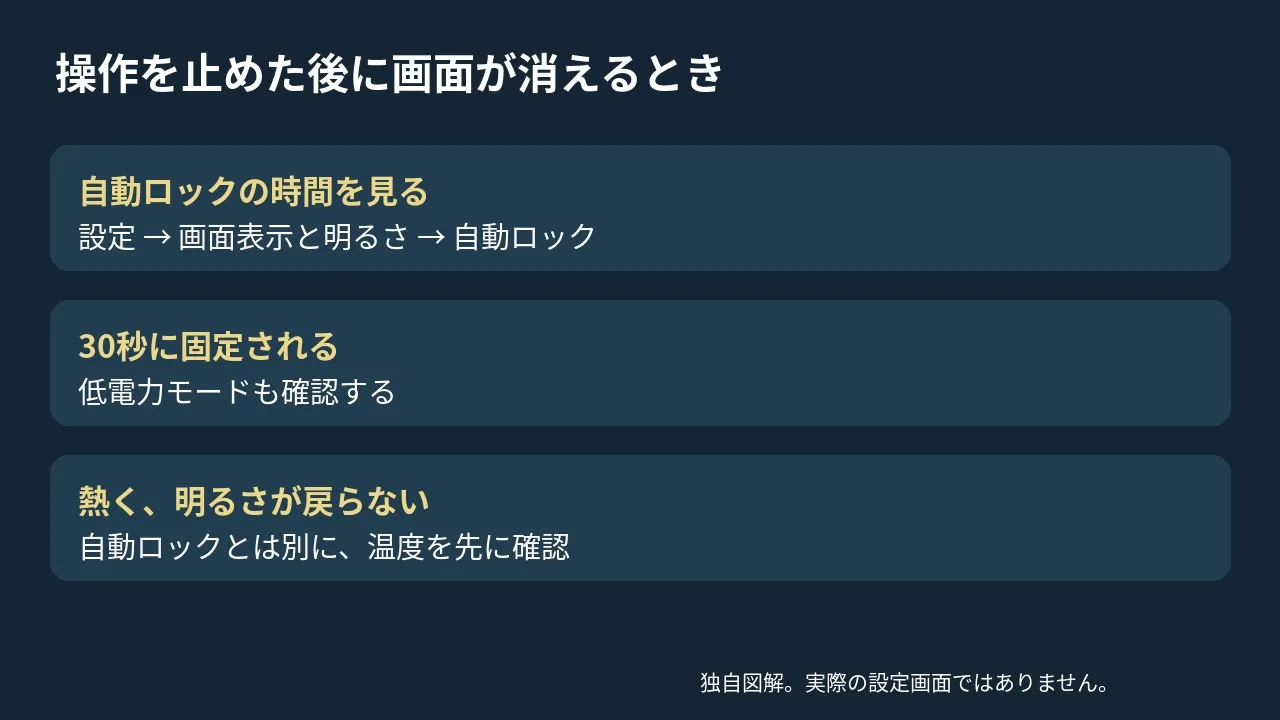
操作を止めてから画面が暗くなり、ロック画面へ戻る場合は、自動ロックの時間を確認します。「設定」→「画面表示と明るさ」→「自動ロック」で時間を選べます。
自動ロックを遅らせると電力消費が増えることがあります。
設定を変えても30秒でロックされる場合は、低電力モードも確認してください。低電力モード中は、自動ロックが30秒になり、画面の明るさも下がります。
iPhone 15以降では「設定」→「バッテリー」→「電力モード」、iPhone 14以前では「設定」→「バッテリー」で低電力モードを確認します。
ゲームの処理を優先する機能を変えたい場合は、ゲームモードの設定へ進みます。
涼しい環境でも暗さが戻らない、表示がおかしい状態が続く場合は、Appleサポートへ相談します。ゲーム自体が落ちる場合は、起動トラブルの確認を使って切り分けてください。
シェアする
アプリさがしの新着記事を受け取る