iPhoneのゲームが開かない・落ちる時の確認
2026年10月19日にAppleの現行サポートとカプコンのFAQで確認。実機操作、個別ゲームの起動復旧、セーブの復元は未検証です。
公式手順を整理したPython・Pillowの独自図解。実際のゲーム画面や設定画面ではありません。表紙は既存スクリプトで制作。AI画像は使っていません。
先に結論
iPhoneのゲームが開かない、開いてもすぐ落ちるときは、そのゲームを終了して開き直し、次にiPhoneの再起動とアップデートを試します。
ゲームを削除するのは、セーブを戻す方法を確かめてからです。まずは削除しない操作から進めましょう。
落ちる場所と対応機種を先に確かめる
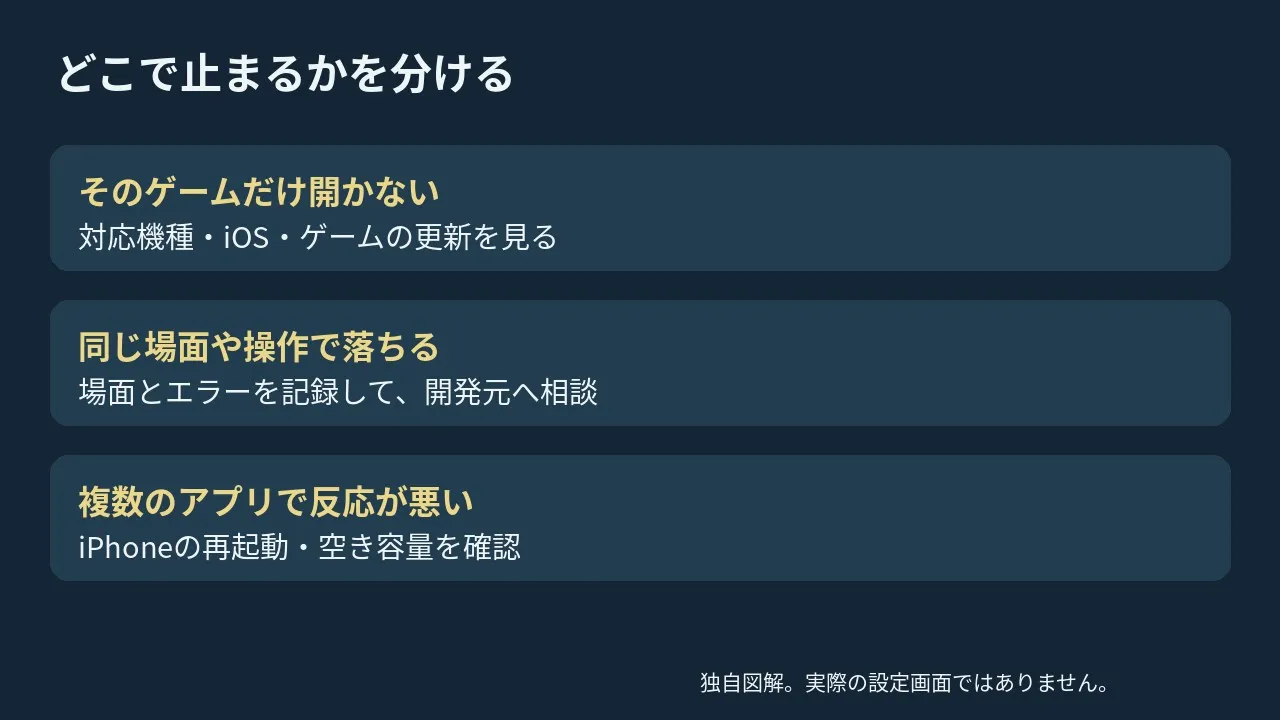
最初に、アイコンを押しても開かないのか、遊んでいる途中でホーム画面へ戻るのかを見分けます。何をした直後に落ちたかが分かると、開発元へ相談するときにも役立ちます。
| 起きていること | 最初に見るところ |
|---|---|
| そのゲームだけ開かない | 対応機種・必要なiOS・ゲームの更新 |
| 決まった場面で落ちる | 場面と操作、表示されたエラー |
| 複数のアプリで反応が悪い | iPhoneの再起動・空き容量・端末の状態 |
| ゲームは動くが音だけ出ない | ゲーム内音量と本体の再生先 |
App Storeでゲームのページを開き、説明文の動作環境と「互換性」を確認します。iOSの条件だけでなく、使える機種が指定されていないかも見てください。
起動しないときは、対応機種と必要なOSを最初に確かめます。自分のゲームに固有の案内がある場合は、その条件と照合します。
音だけの問題なら、ゲーム音が出ないときの確認へ進んでください。
ゲームの開き直し、再起動、更新の順に試す
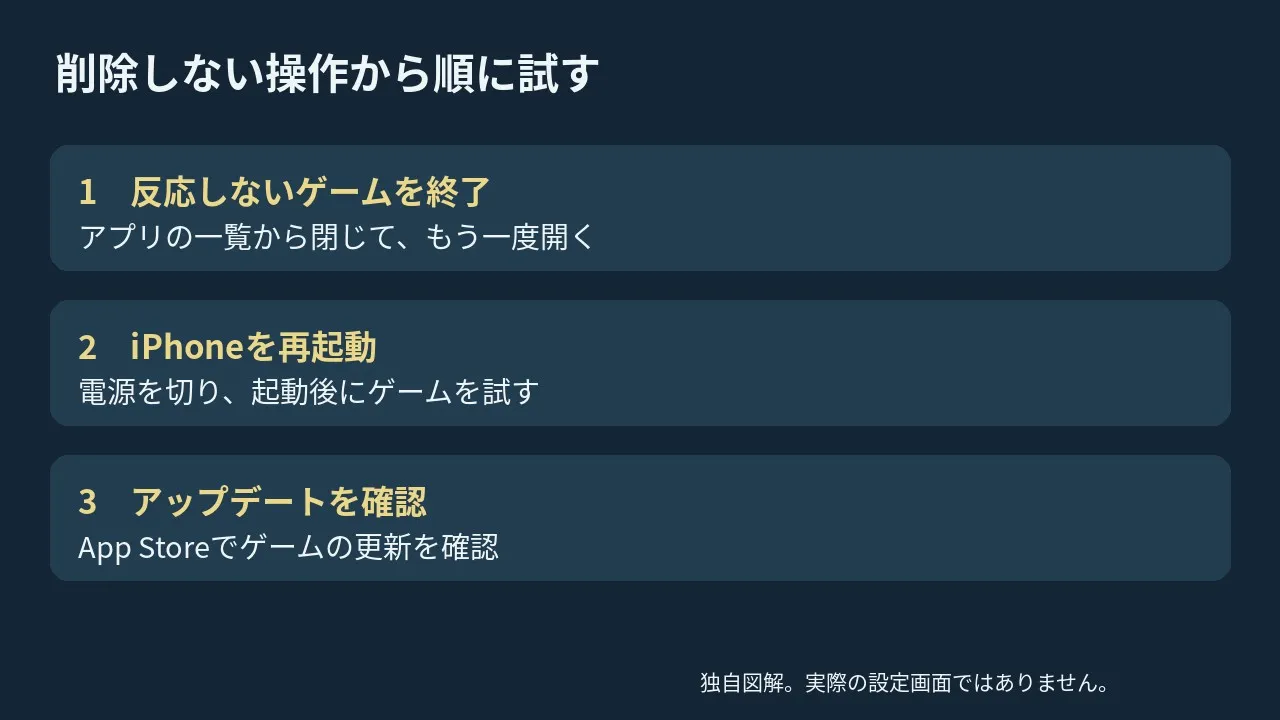
反応しないゲームを開き直す
Face ID搭載機では、ホーム画面の下端から上へスワイプし、途中で指を止めてアプリの一覧を出します。ホームボタン搭載機では、ホームボタンを2回押します。
左右に動かして対象のゲームを探し、そのプレビューを上へ払います。ホーム画面に戻り、ゲームのアイコンから開き直してください。
アプリを終了する操作は、反応しないアプリに対して行います。
iPhoneを再起動する
開き直しても直らなければ、iPhoneの電源を切って入れ直します。
| 機種 | 電源オフのスライダを出す操作 |
|---|---|
| iPhone X以降のFace ID搭載機 | 片方の音量ボタンとサイドボタンを長押し |
| iPhone 6〜8、SE第2・第3世代 | サイドボタンを長押し |
| iPhone SE第1世代、5以前 | 上部のボタンを長押し |
スライダが出たらボタンを離し、スライダを動かして30秒ほど待ちます。再びサイドボタンまたは上部のボタンを長押しし、起動したら同じゲームを試します。
本体が反応せず通常の操作ができない場合は、Appleの再起動案内から機種に合う強制再起動の手順へ進んでください。
ゲームのアップデートを確認する
App Storeを開き、プロフィールのアイコンから「アプリのアップデート」を選びます。対象ゲームの更新があれば適用し、起動できるか確かめます。
ゲームの更新がない場合は、Appleの対処手順に沿ってiOSのアップデートも確認します。ゲーム側に特定バージョンの不具合のお知らせが出ていないかも、併せて確認してください。
複数のアプリが遅い場合は、「設定」→「一般」→「iPhoneストレージ」で空き容量を見ます。端末全体の動作が遅い場合の確認は、起動しないゲームだけの問題とは分けて進めます。
削除する前にセーブの戻し方を確認する
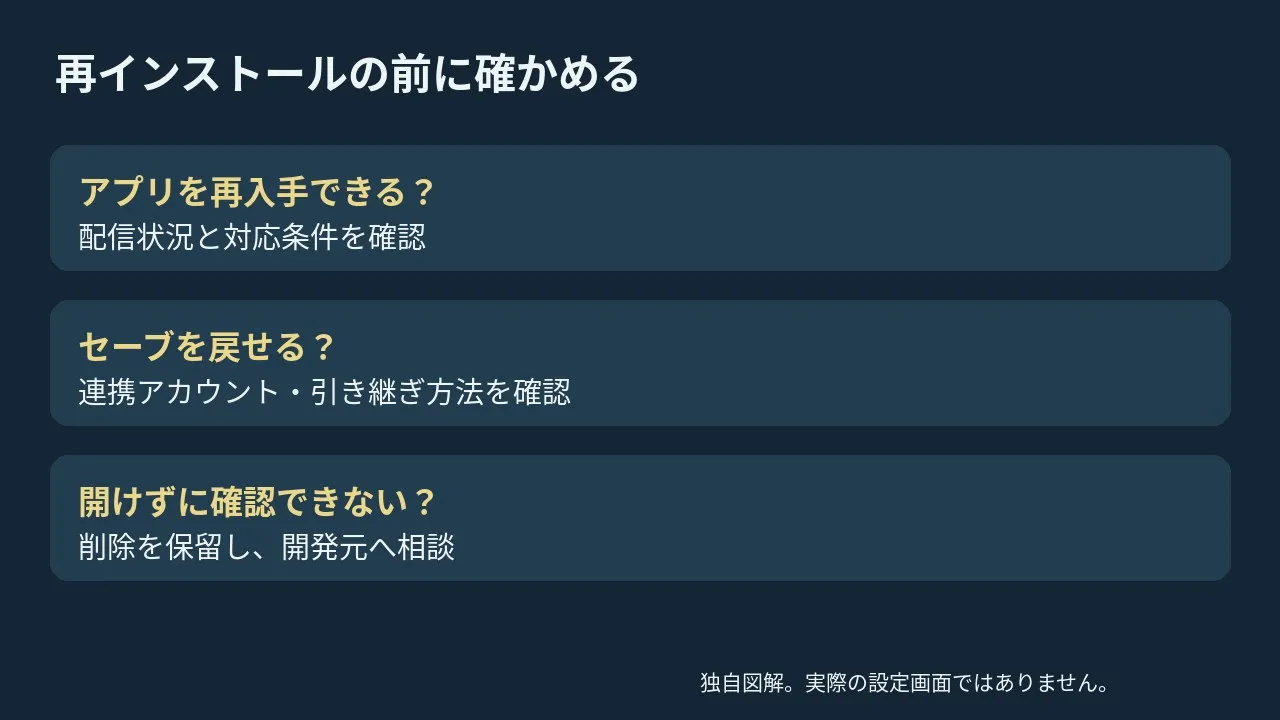
再インストールでは、ゲームの中に保存していたデータが消える場合があります。アプリを再ダウンロードできることと、続きを戻せることは別です。
ゲームのヘルプで、連携先のアカウント、引き継ぎ方法、バックアップの有無を確認してください。すでにゲームが開かず、復旧に必要な情報を確かめられない場合は、削除せず開発元に相談します。
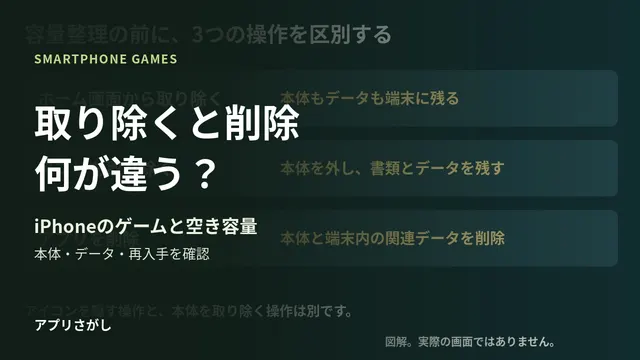
「取り除く」は書類やデータを残し、「削除」は端末内の関連データも消します。
相談先は、App Storeのゲームのページを開き、「評価とレビュー」の「アプリサポート」から探せます。開発元への連絡方法を使い、次の情報をまとめると状況が伝わりやすくなります。
- ゲーム名、使っているiPhoneとiOSのバージョン。
- 起動直後か、特定のステージや操作で落ちるのか。
- エラーの文と、ここまでに試した操作。
パスワードや認証コードは問い合わせ文に入れません。開発元の回答を待つ間も、復旧方法が分からないデータの削除は保留にします。
シェアする
アプリさがしの新着記事を受け取る