iPhoneのゲーム音が出ないときの確認
2026年10月19日にAppleのiOS 27ガイドとぷよクエの公式FAQで確認。実機での音声・設定操作は未検証です。
本文は公式手順を整理したPython・Pillowの独自図解。実際の設定画面ではありません。表紙は既存スクリプトで作成し、AI画像は使っていません。
先に結論
iPhoneのゲーム音が出ないときは、ゲーム内の音量、iPhoneのメディア音量、消音モード、音の再生先を順に確かめます。
ほかのアプリでは聞こえるかも比べると、ゲームだけの問題か、iPhone全体の問題かを分けられます。
ゲームだけか、ほかのアプリも無音かを分ける
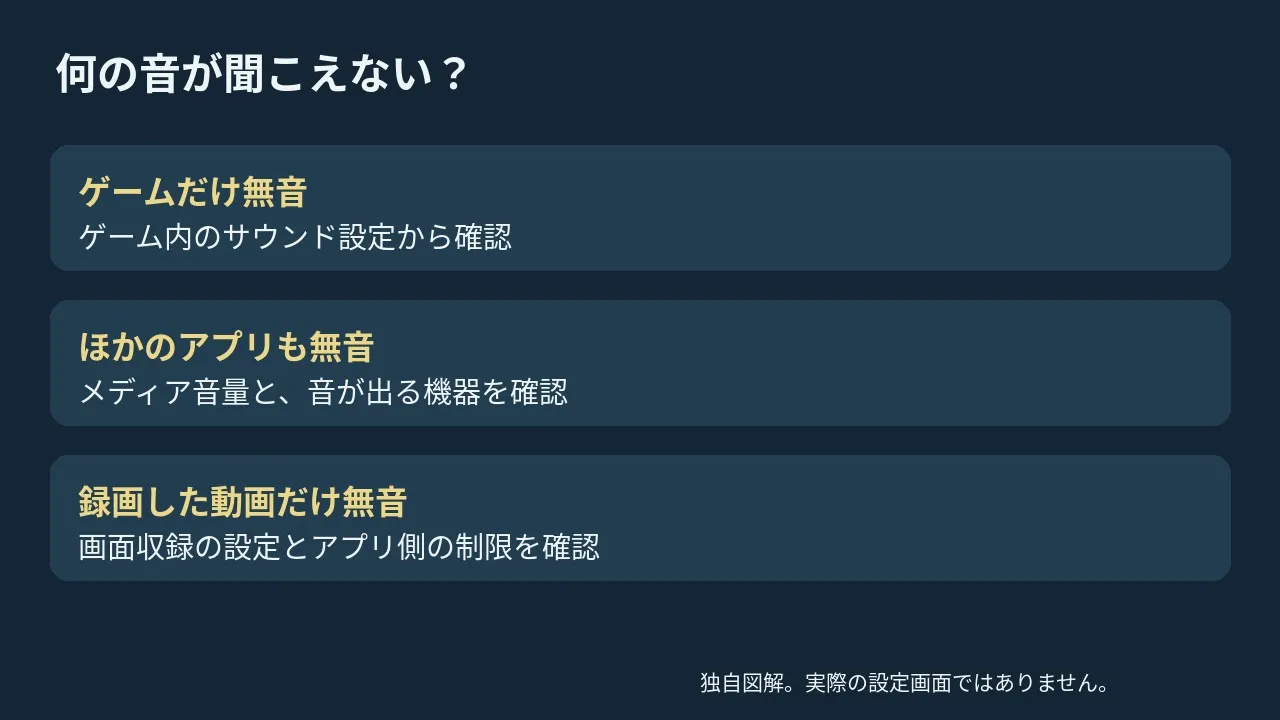
音楽や動画を再生し、同じスピーカーやイヤホンで聞こえるか確かめてください。
ゲームだけが無音なら、ゲーム内の設定から見直します。どのアプリも無音なら、iPhoneの音量と再生先も確認します。
ゲーム内のサウンド設定を開く
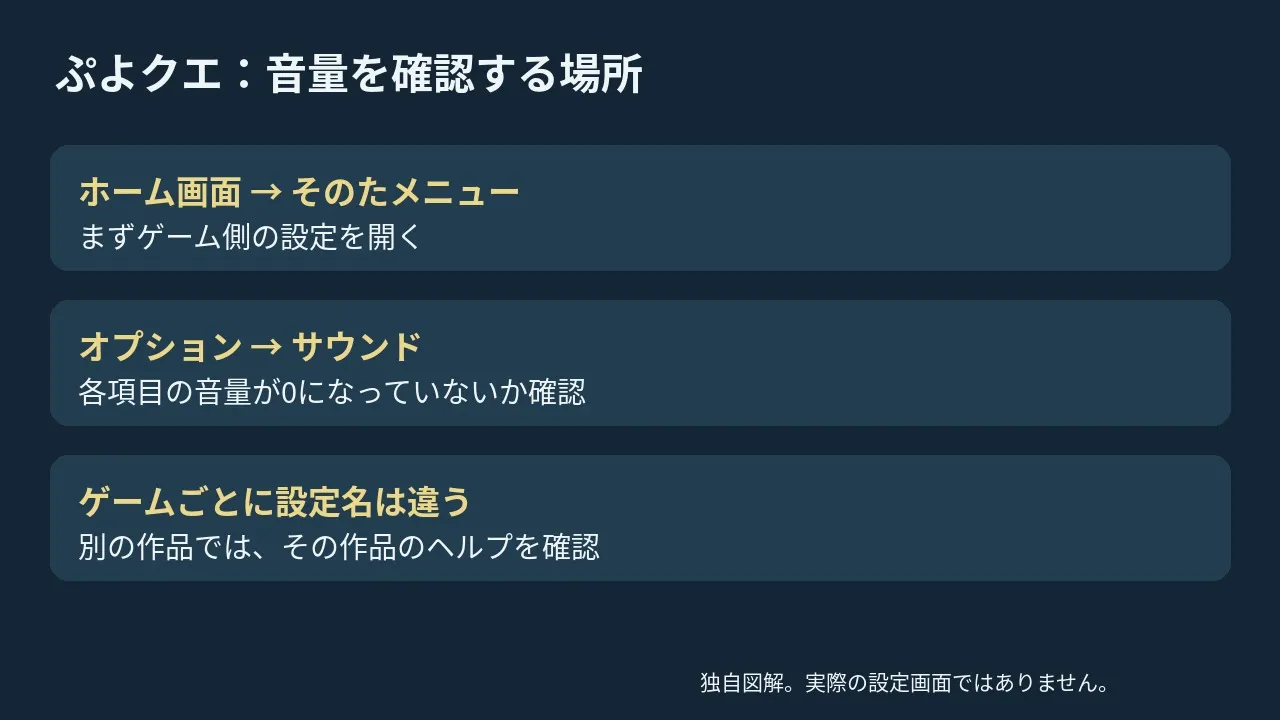
ゲームによっては、BGMと効果音の音量を別々に設定できます。片方だけ聞こえない場合も、各項目を見直してください。
ぷよぷよ!!クエストでは、ホーム画面の「そのたメニュー」から「オプション」→「サウンド」と開き、各項目が0になっていないか確かめます。
ほかのゲームの設定名や場所は異なります。使っているゲームのヘルプで「音」「サウンド」を探してください。
コントロールセンターでメディア音量を上げる
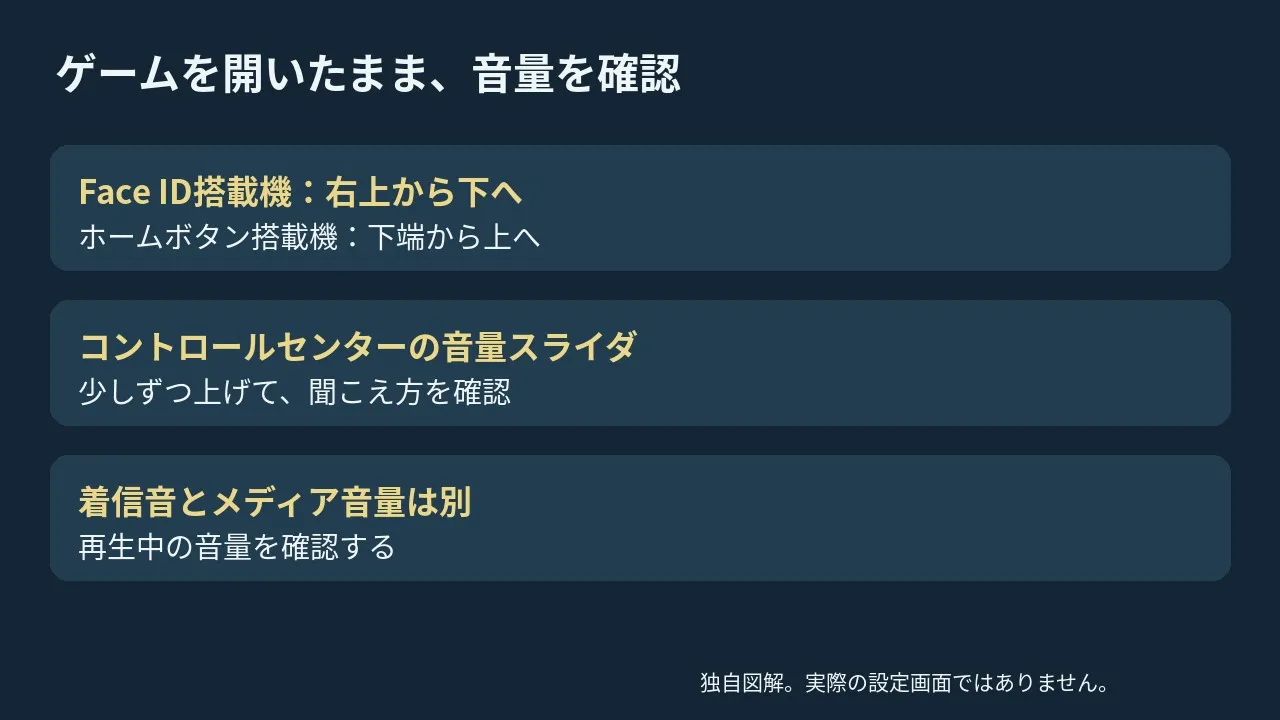
iPhoneの側面の音量ボタンは、オーディオ再生中にはメディア音量を調整します。再生していないときには、設定によって着信音や通知音の調整になります。
ゲームを開いたまま、コントロールセンターで音量を確かめます。
- Face ID搭載機は画面の右上から下へ、ホームボタン搭載機は下端から上へスワイプする。
- コントロールセンターの音量スライダを少しずつ上げる。
- コントロールセンターを閉じ、ゲームの音を聞く。
消音モードと音の再生先を確かめる
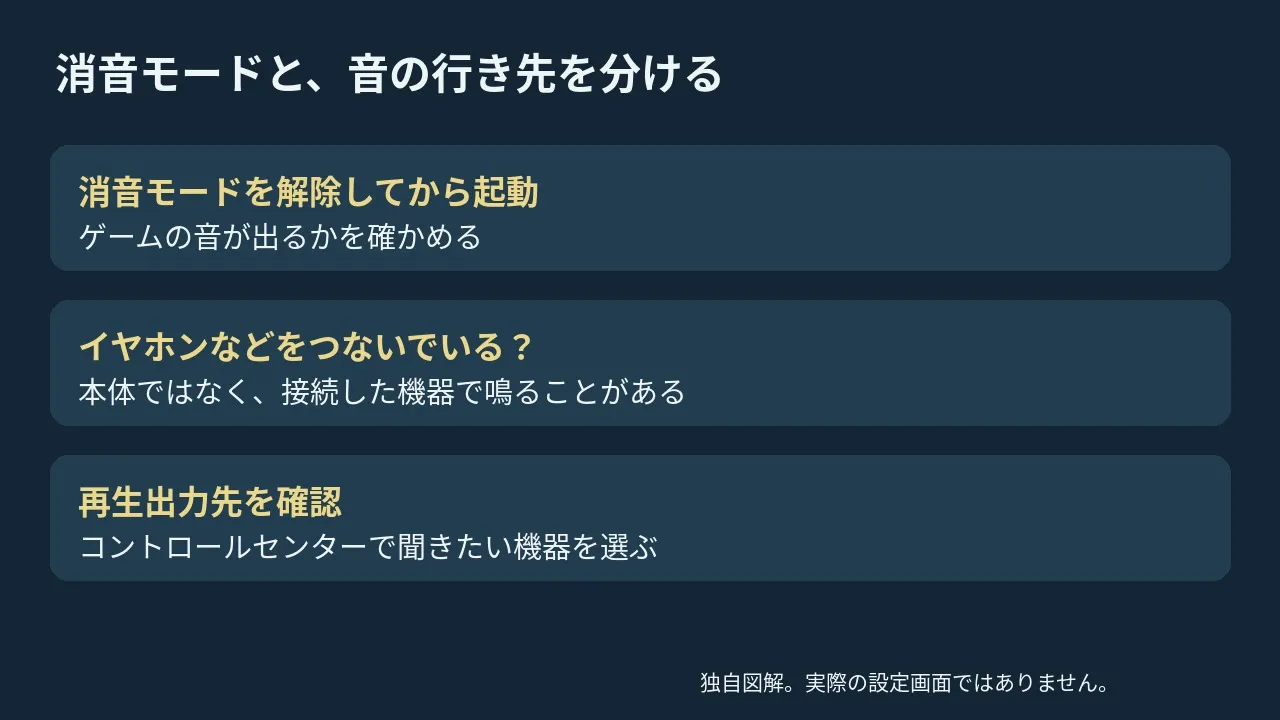
着信/サイレントスイッチがある機種では、スイッチを画面側へ動かし、オレンジ色が見えない状態にします。アクションボタンがある機種では、コントロールセンターで消音モードがオフか確認できます。
消音モードを解除してからゲームを開き直し、音が出るか確かめます。ぷよクエでは、起動前にマナーモードを解除することも確認項目になっています。
イヤホンなどを接続している場合は、音がそちらへ出ていないか確認してください。
オーディオ再生中は、コントロールセンターやロック画面から再生出力先を変更できます。iPhone本体で聞きたいときは、再生先を確認して切り替えます。
直らないときは、無音になる範囲を伝える
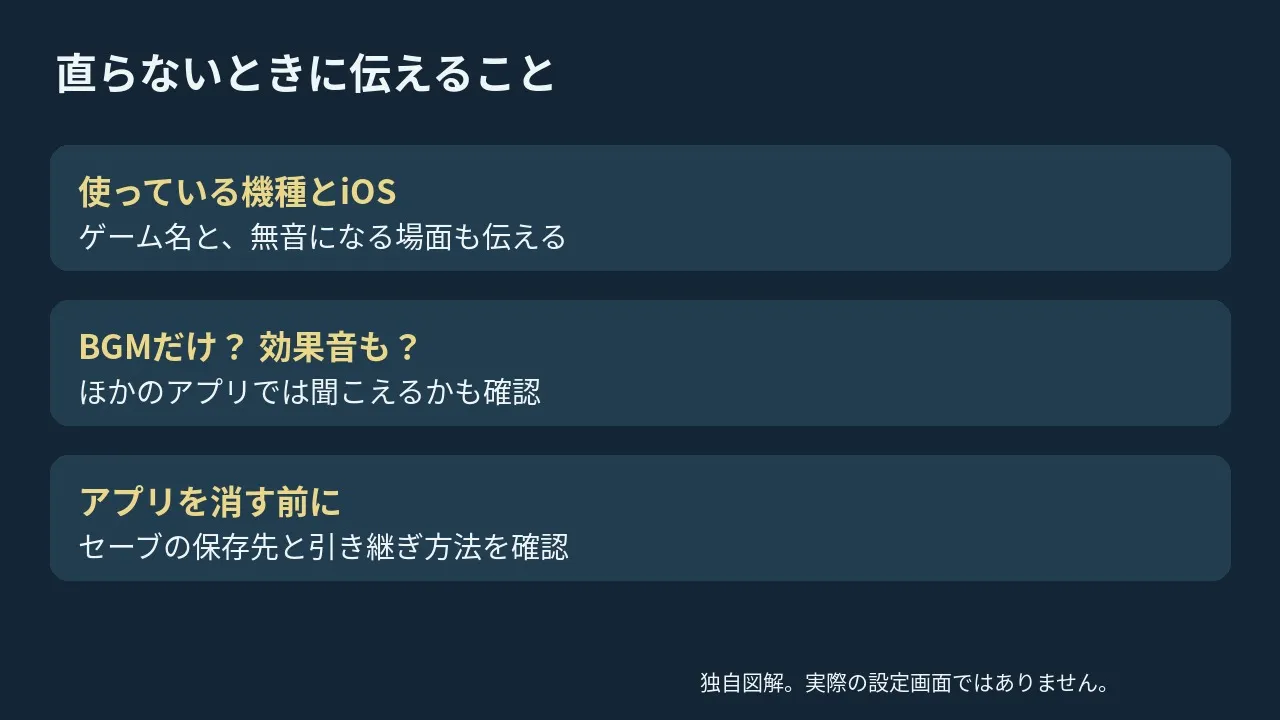
ゲームだけなら、ゲーム名、iPhoneの機種、iOSのバージョン、BGMと効果音のどちらが出ないかをまとめ、ゲームの問い合わせ窓口へ伝えます。
ほかのアプリも無音なら、Appleのスピーカーの確認手順も確認してください。
アプリを消す前に、ゲームのセーブデータの保存先と引き継ぎ方法を確かめます。
プレイ中は聞こえるのに録画した動画だけ無音になる場合は、画面収録の音声設定を確認してください。
シェアする
アプリさがしの新着記事を受け取る