iPhoneでゲーム時間の上限を決める方法
2026年10月19日にAppleのiOS27とiOS26の日本語ガイドを確認。実機の項目表示、時間制限の発動、家族間の同期は未検証。旧画面の手順を新画面に混ぜず、設定は本人または管理する保護者が行う前提です。
Appleの新旧ガイドを整理したPython・Pillowの独自図解。実際の設定画面ではありません。表紙は既存スクリプトで制作、AI画像なし。
先に結論
iPhoneで1日のゲーム時間を決めるなら、iOS 27の新しい画面ではスクリーンタイムの「許容時間」を使います。夜など特定の時間帯に遊ばないようにしたい場合は、「スクリーンタイムのスケジュール」で時間枠を決めます。
iOS 26などの旧画面では、「アプリ使用時間の制限」と「休止時間」が入口です。まず、今の画面にどの項目があるかを確かめてください。
新しい画面と旧画面の設定名を比べる
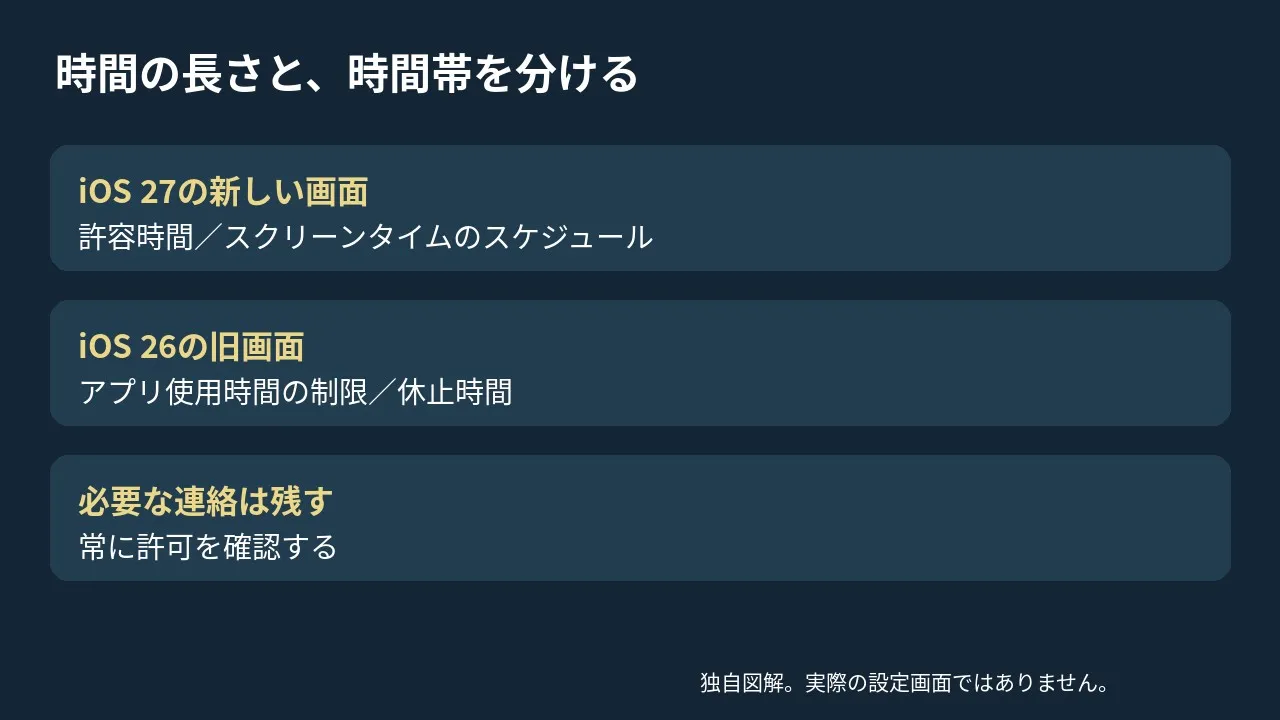
| 決めたいこと | iOS 27の新しい画面 | iOS 26の旧画面 |
|---|---|---|
| 1日に使える時間 | 許容時間 | アプリ使用時間の制限 |
| 使える時間帯・休む時間帯 | スクリーンタイムのスケジュール | 休止時間 |
| 連絡など必要なアプリを残す | 常に許可 | 常に許可 |
新しい機能は、対応するAppleデバイスのソフトウェアを27以降にそろえることが条件です。ファミリー共有で子どもの設定を管理する場合は、保護者側でペアレンタルコントロールの更新も必要です。
家族の端末をすべて更新できない場合は、旧バージョンの管理を続ける選択肢もあります。画面が違うときは、項目を推測して進めず、表示されている方の手順を使います。
自分の利用時間を先に見るには、iOS 27の「設定」→「スクリーンタイム」→「1日の平均」を開きます。「日」と「週」を切り替え、普段の使い方を見てから上限を決めてください。
iOS 27では「許容時間」のゲームを調整する
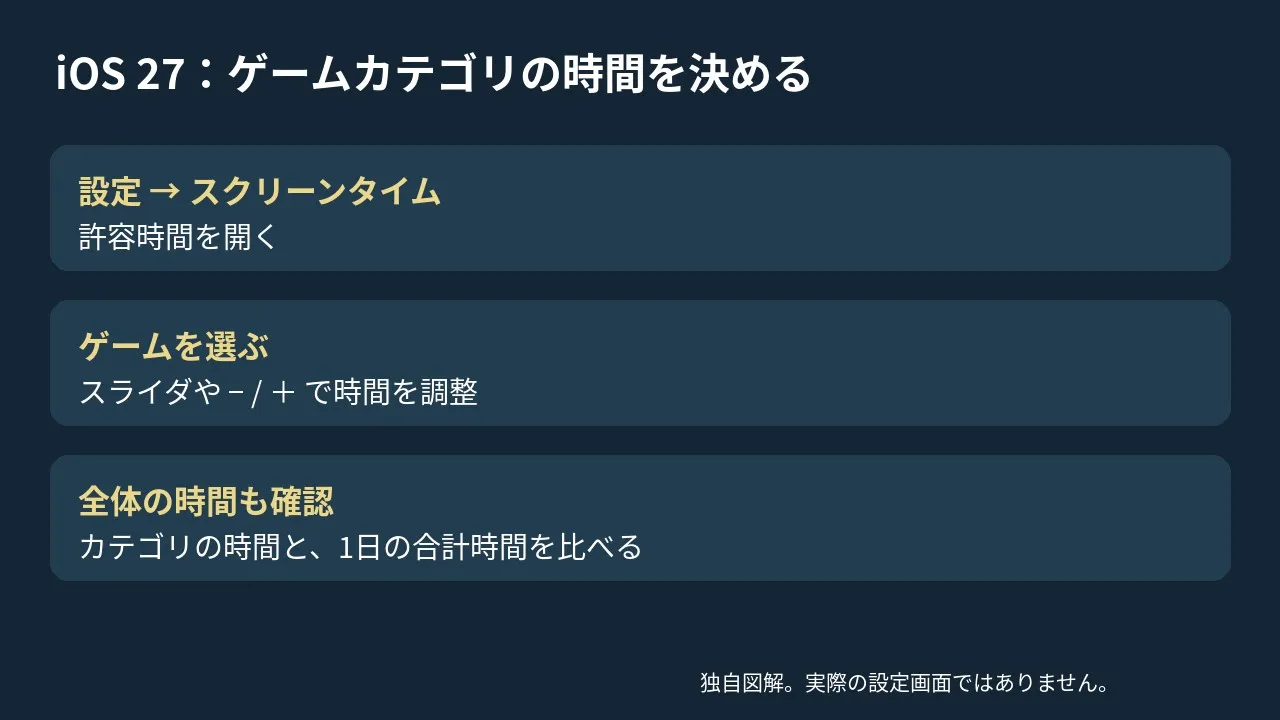
自分のiPhoneでは、次の順でゲームカテゴリの許容時間を設定します。
- 「設定」→「スクリーンタイム」→「許容時間」を開きます。
- 「許容時間」の下の「ゲーム」を選びます。
- スライダか「−」「+」で時間を調整します。
「ゲーム」が見当たらない場合は、「カテゴリを管理」から追加ボタンを使い、カテゴリを選びます。まだ有効にしていないときは、先に「アプリとウェブサイトのアクティビティをオンにする」を選びます。
カテゴリの時間だけでなく、デバイス全体の1日の合計時間も見てください。カテゴリ内のアプリは、そのカテゴリの許容時間か1日の合計時間に達するまで使えます。
時間帯も決める場合は、「スクリーンタイムのスケジュール」を開いて「スケジュール」をオンにし、「スケジュールを追加」で曜日を選びます。時間枠の開始・終了と、その枠で使うカテゴリを設定します。
旧画面ではゲームを選んで制限を追加する
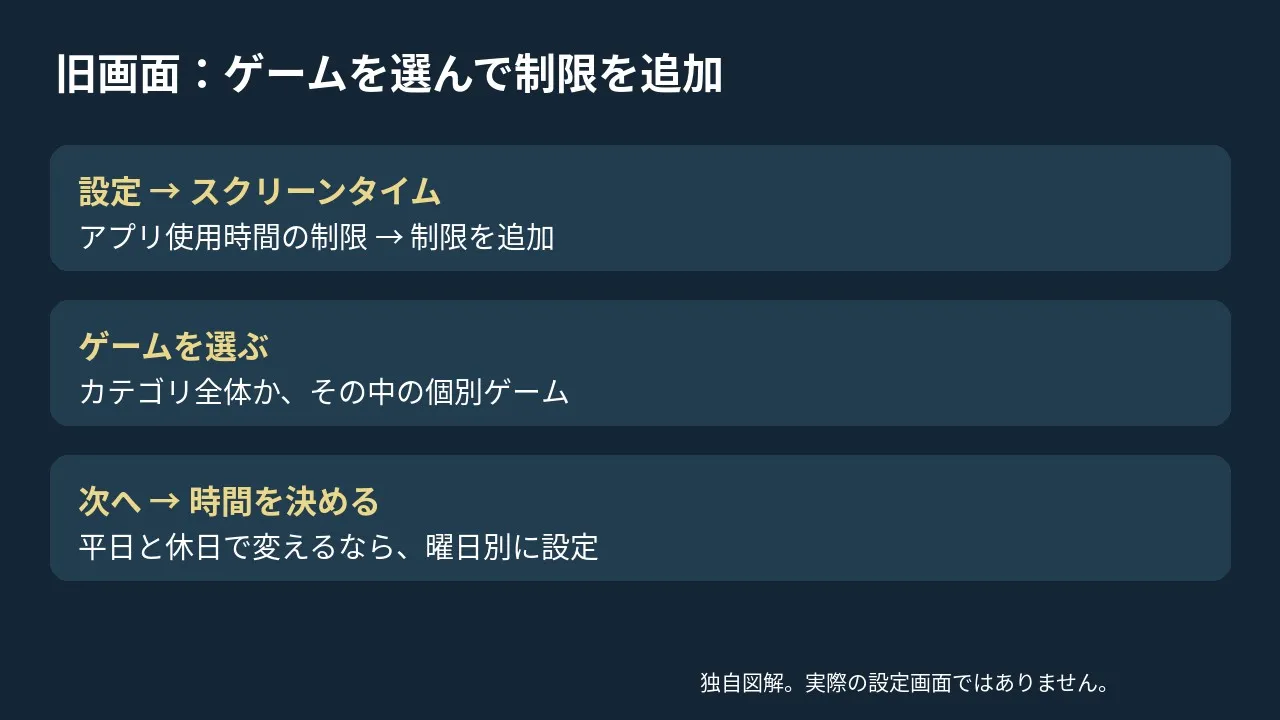
「アプリ使用時間の制限」がある場合は、iOS 26の手順に沿って進めます。
- 「設定」→「スクリーンタイム」→「アプリ使用時間の制限」を開きます。
- 「制限を追加」を選び、「ゲーム」カテゴリか、その中の個別ゲームを選びます。
- 「次へ」で時間を決め、設定を完了します。
平日と休日で変えたい場合は、「曜日別に設定」を使います。複数のアプリやカテゴリをまとめて選ぶと、設定した制限がそのすべてに適用されます。
夜など決まった時間に休む設定は「休止時間」です。「スケジュール」で毎日か曜日別を選び、開始と終了を決めます。
旧画面では、制限に達しても無視できる設定があります。休止時間にアプリを開けなくするには、スクリーンタイムパスコードを設定し、「休止時間中にブロック」を確認します。
子どもの設定と必要な連絡を確認する
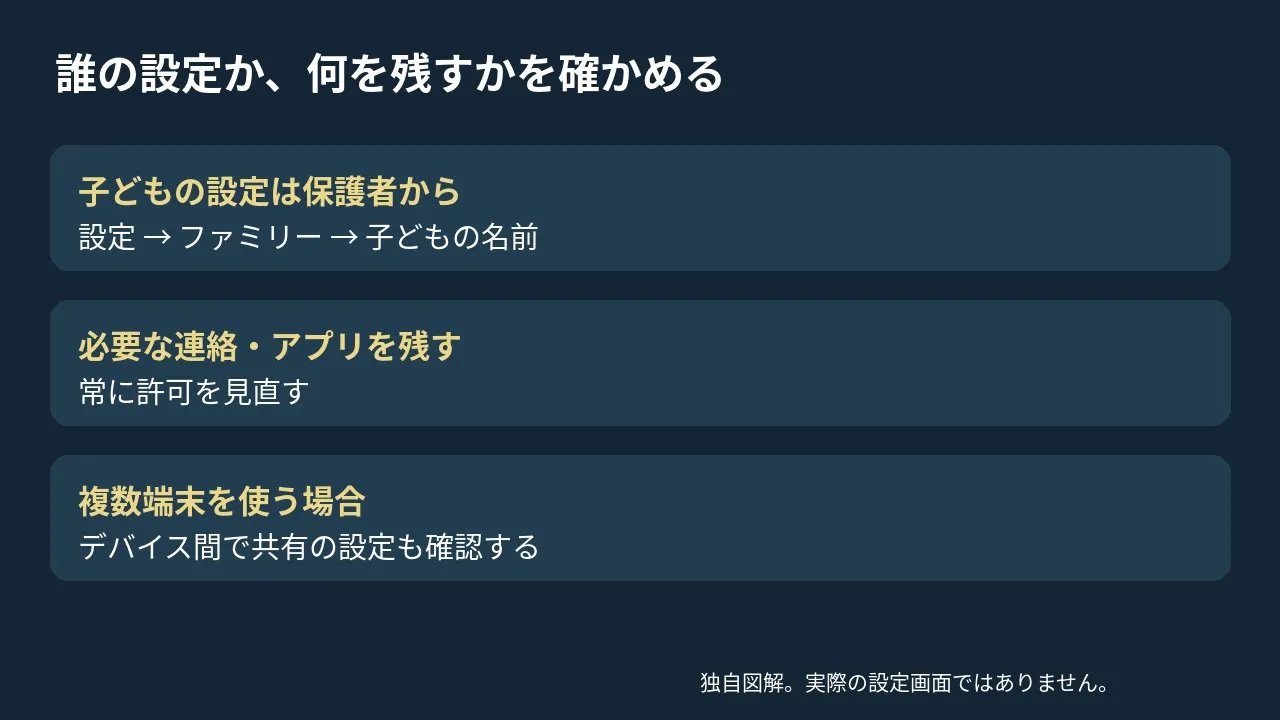
子どもの端末をファミリー共有で管理するときは、保護者のiPhoneの「設定」→「ファミリー」→子どもの名前→「スクリーンタイム」から進めます。家族それぞれのApple Accountがあることを確認します。
ゲームの時間を短くするときも、必要な連絡やアプリは「常に許可」で見直してください。本人だけで変更できない設定は、管理している保護者へ相談します。
複数の端末を使う場合は、「スクリーンタイムを管理」の「デバイス間で共有」も確認します。オンなら、同じApple AccountのiPhone・iPad・Macで設定や使用状況を共有します。
時間の上限と、買える物の制限は別です。追加購入を管理したい場合は、ゲームの課金を制限する方法を確認してください。
お知らせを減らしたい場合は、特定ゲームの通知を止める方法が確認先です。
シェアする
アプリさがしの新着記事を受け取る