iPhoneのゲームが横にならない?先に回転ロックを外す
価格や内容は2026.10.23時点の情報です。
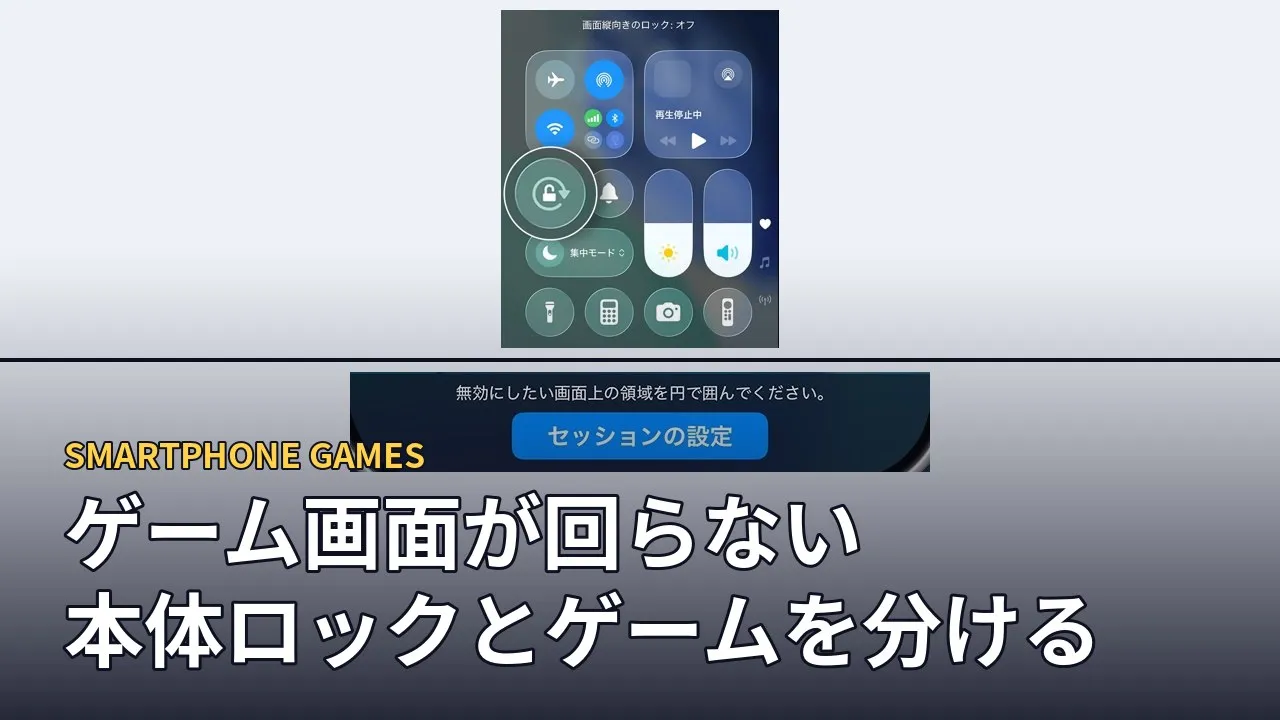
画像引用:Apple公式ガイド。
先に結論
iPhoneゲームの画面が回らないときは、本体の回転ロックと、ゲームが対応する向きを分けて確認します。勝手に上下が反転する場合は、ゲーム内に画面固定の設定があるかも見ます。
iPhoneの画面回転は、アプリが対応する向きで使えます。縦画面専用のゲームは縦向きのまま遊びます。
回らないのか、反転するのかを分ける
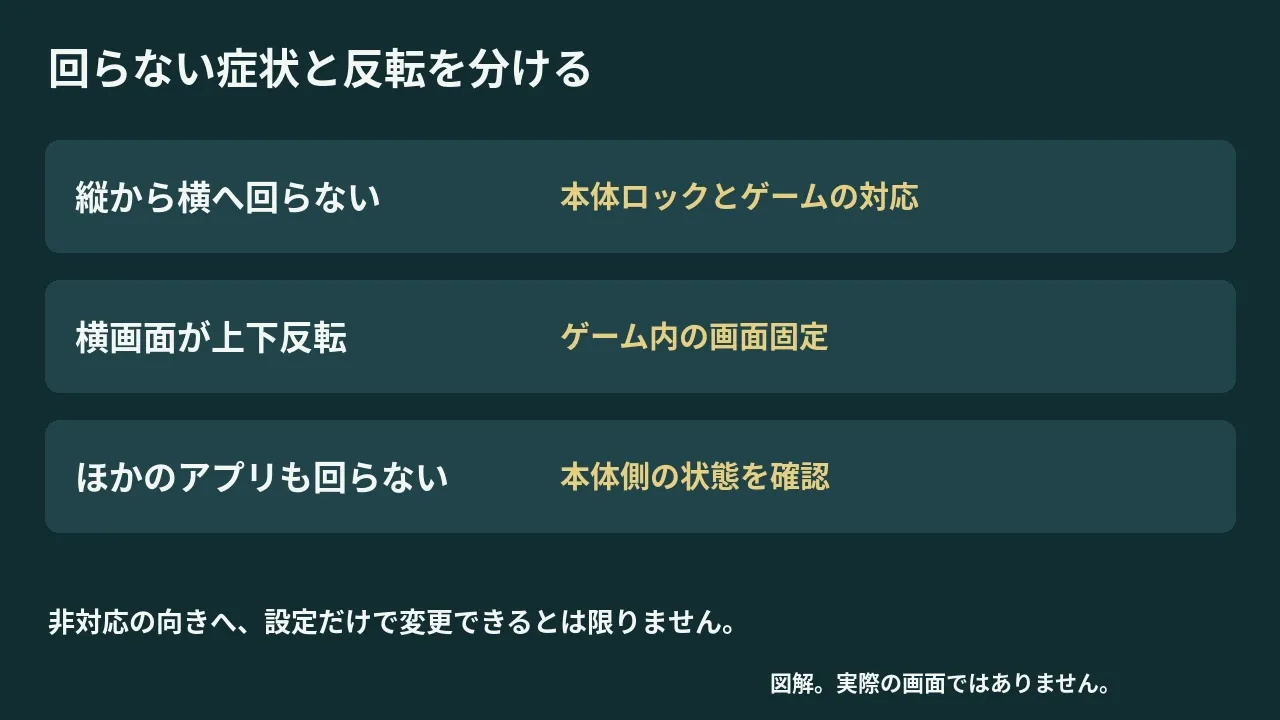
| 困っていること | 最初の確認 |
|---|---|
| 縦から横へ切り替わらない | 本体の回転ロックとゲームの対応 |
| 横画面の上下が反転する | ゲーム内の画面固定 |
| そのゲームだけ回転しない | ゲームの仕様や場面ごとの違い |
| ほかの対応アプリも回転しない | 本体側の状態 |
ゲームの起動画面とプレイ画面で、対応する向きが違う場合もあります。どの画面で起きるかを決めてから確認します。
コントロールセンターの回転ロックを見る
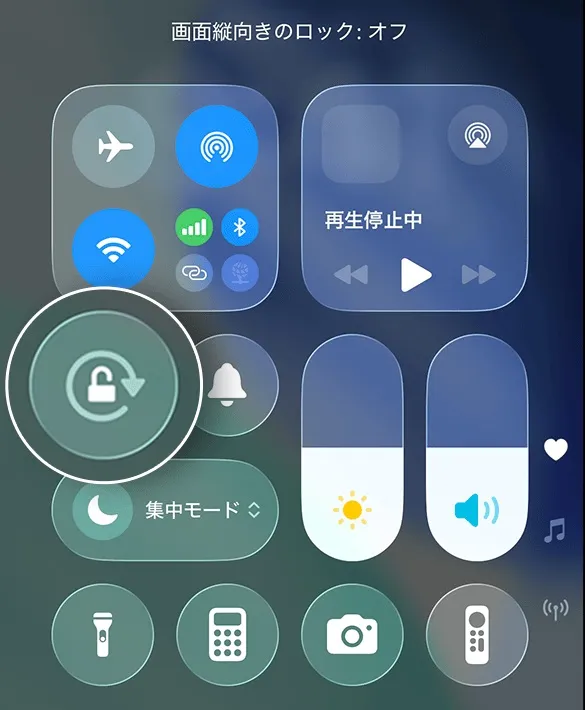
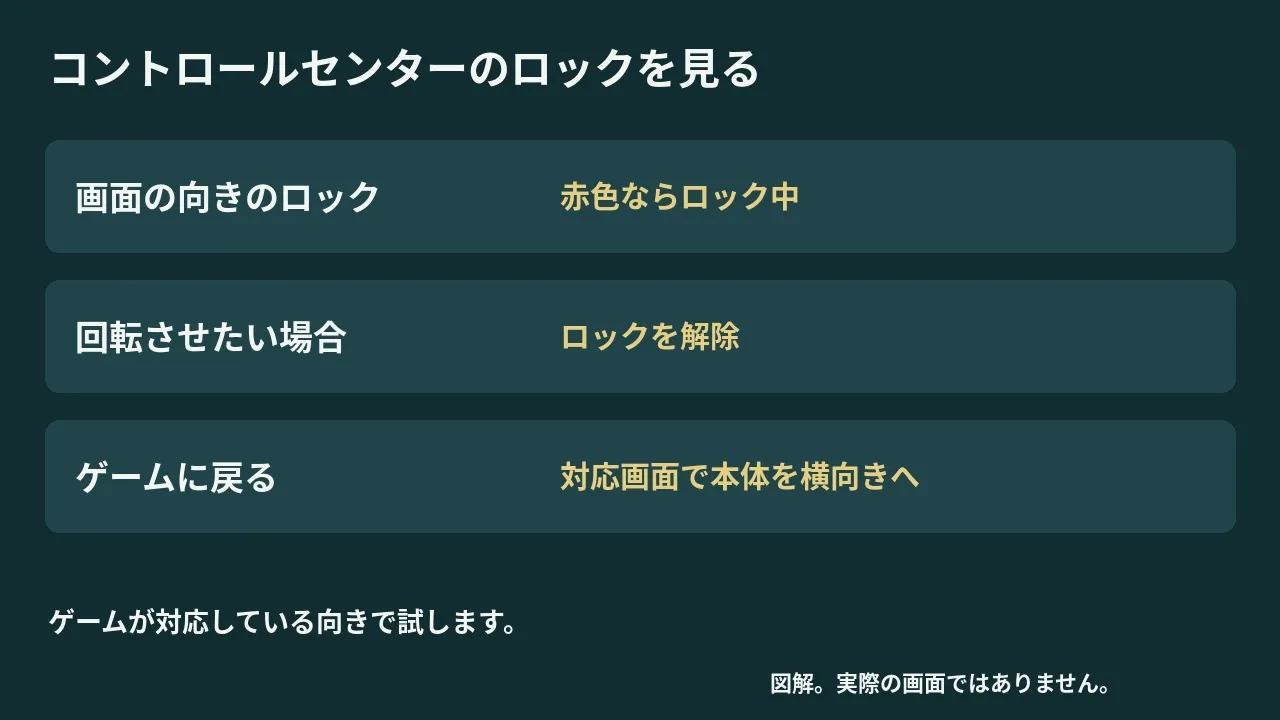
Face ID搭載機は右上から下へ、ホームボタン搭載機は下端から上へスワイプして、コントロールセンターを開きます。「画面の向きをロック」のボタンを見ます。
iPhoneの回転ロックボタンは、ロック中は赤色、解除中はグレイで表示されます。回転させたい場合は解除し、コントロールセンターを閉じてiPhoneを横に向けます。
ボタンがない場合は、コントロールセンターに追加します。ロックを解除しても、ゲームが対応していない向きには切り替わりません。
ゲーム内の画面固定も確認する
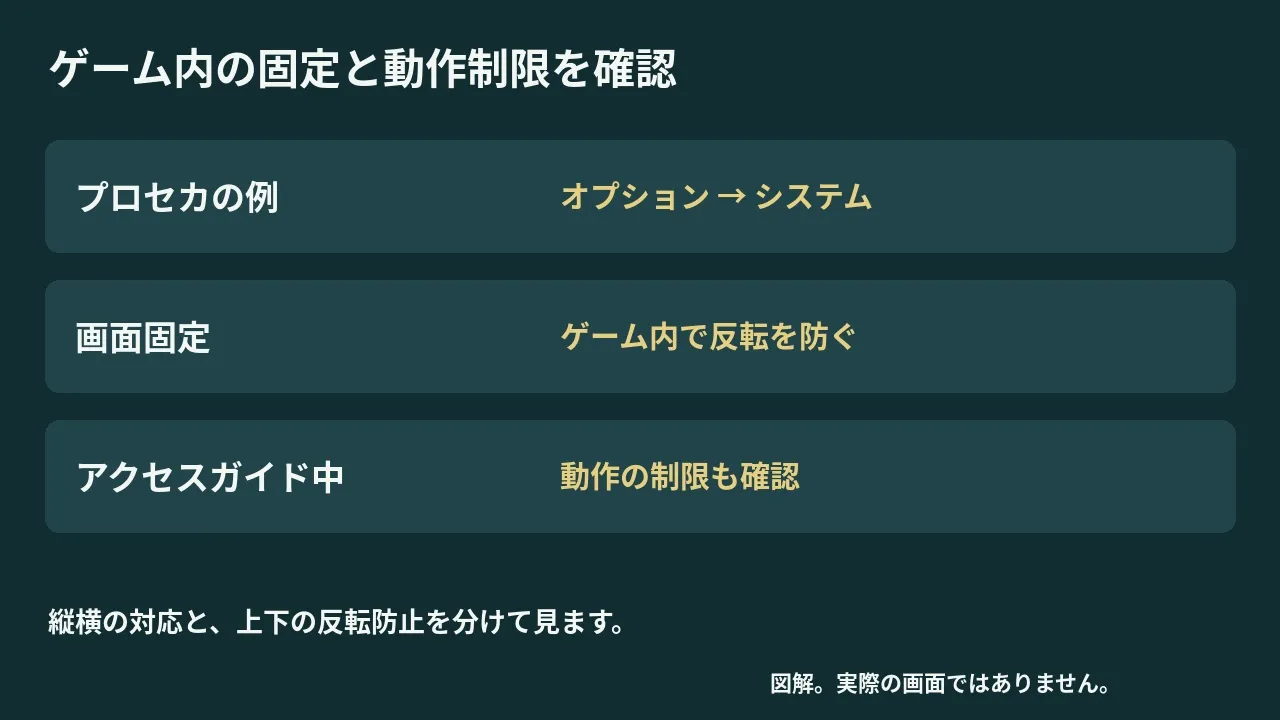
『プロジェクトセカイ』では、メニュー→オプション→システムの「画面固定」をオンにすると、画面の反転を防げます。横持ちの向きが変わって困る場合は、ゲーム側の固定機能も見ます。
ゲーム内の設定名や対応は作品ごとに違います。上下の反転を止める設定と、縦横の表示方式を選ぶ設定は同じとは限りません。

アクセスガイドを使っている場合は、「動作」の制限でも画面の回転が止まります。アクセスガイドの設定と終了方法を確認し、通常の状態でも同じ症状か比べます。
Safariでも回転するか試す
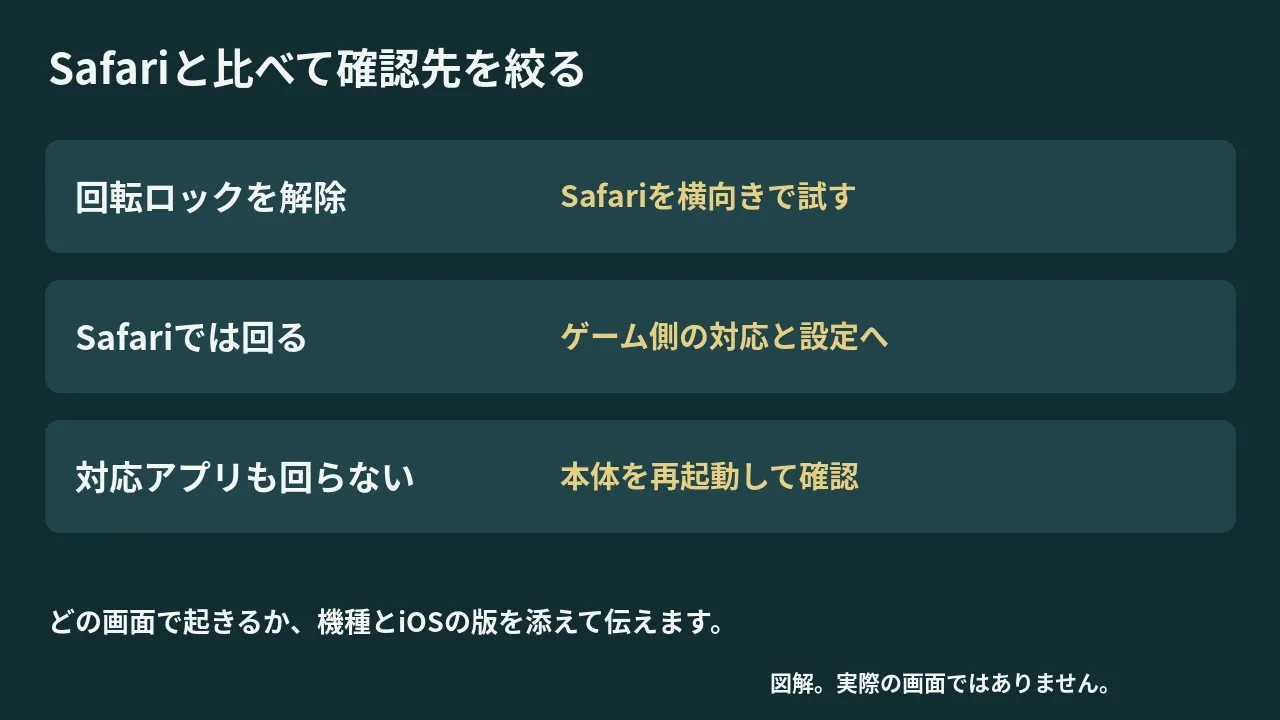
回転ロックを解除した状態でSafariを開き、iPhoneを横向きにします。Safariや計算機など、横向き表示に対応するアプリと比べられます。
Safariでは回るのにゲームでは回らないなら、そのゲームの対応する向きや画面固定を確認します。対応アプリでも回らない場合は、iPhoneを再起動して比べます。
ゲームの問い合わせには、iPhoneの機種、iOSの版、回らない場面、回転ロックの状態、Safariでの結果を伝えます。向きの問題だけでゲームを削除し、セーブを失わないようにしてください。
縦持ちで遊ぶ作品を探したい場合は、縦画面で遊べるゲームの比較も参考になります。
画面の文章を別の言語で読みたい場合は、ゲーム内の言語とiPhone側の言語設定を分けて確認できます。
シェアする
アプリさがしの新着記事を受け取る