iPhoneのオンラインゲームだけ反応が遅い時
価格や内容は2026.10.23時点の情報です。
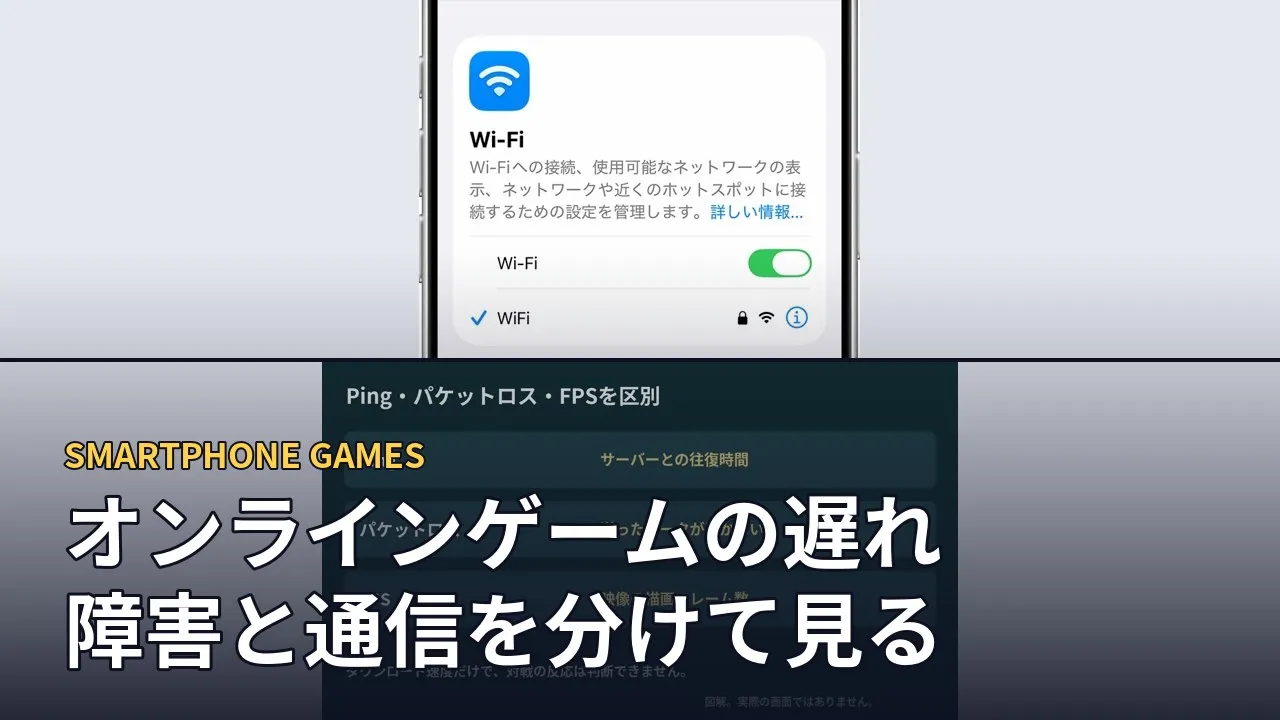
画像引用:Apple公式ガイド。
先に結論
オンライン対戦だけ反応が遅いときは、ゲームの障害情報、通信の遅延表示、接続する場所を順に確認します。画質設定をまとめて変える前に、相手の位置や結果が届くまでの遅れなのかを見ます。
視点移動や映像そのものが引っかかる場合は、映像のカクつきの確認へ進んでください。音だけが映像より遅れる場合は、Bluetooth音声の遅れの切り分けが入口です。
ゲームの障害情報を先に見る
ゲーム内のお知らせや公式サポートで、メンテナンスや接続障害が出ていないか確認します。『フォートナイト』なら、Epicのサービス状況(英語)でログインやマッチメイキングなどを分けて見られます。
障害の案内があるときは、対象の機能と発生時刻を照合します。案内に復旧の見込みがあれば、その更新を待ちます。
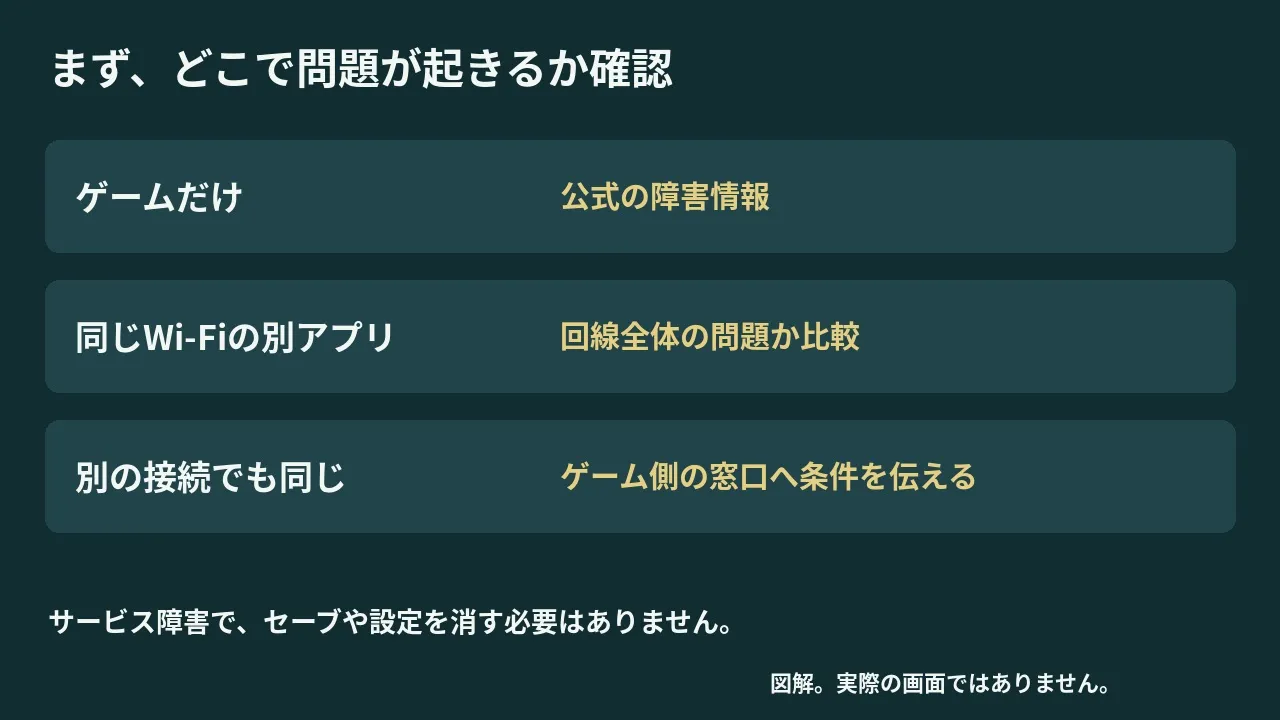
| 起きる範囲 | 次の確認先 |
|---|---|
| そのゲームだけ | 公式の障害情報とゲーム内の通信表示 |
| 同じWi-Fiで複数のアプリ | Wi-Fiやインターネット回線 |
| 別の接続先でもそのゲームだけ | ゲーム側の対応窓口 |
Pingとパケットロスを区別する
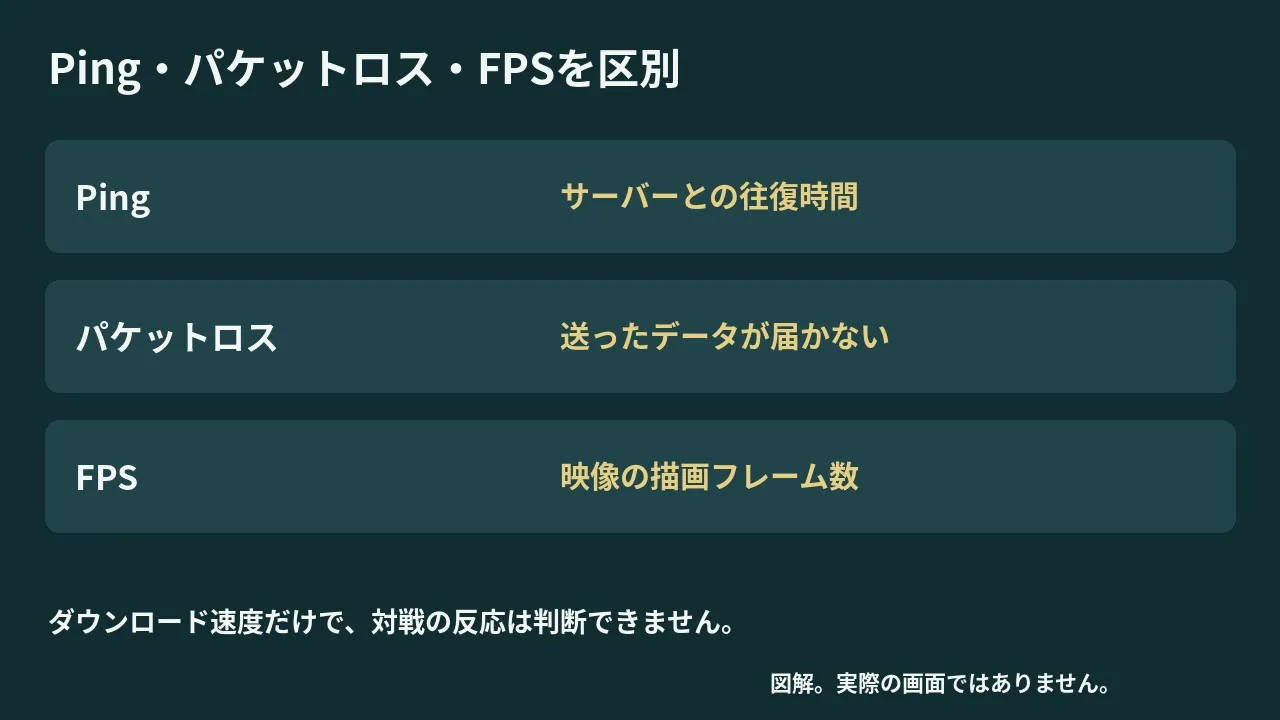
Pingは、端末とゲームサーバーの間をデータが往復する時間で、ミリ秒単位で示されます。パケットロスは、送ったデータが届かなかった状態を表します。
ゲーム内に通信状態の表示があれば、遅れた場面で数値がどう変わるかを見ます。『フォートナイト』の公式手順では、設定の「ゲームUI」→「HUD」内にあるネットデバッグのステータスを使います。
実際の表示は試合中に確認します。
通信の往復時間はPingの表示で確認します。数値が表示されるゲームでは値を記録し、発生時刻と症状も残します。
接続先は対戦を終えてから比べる
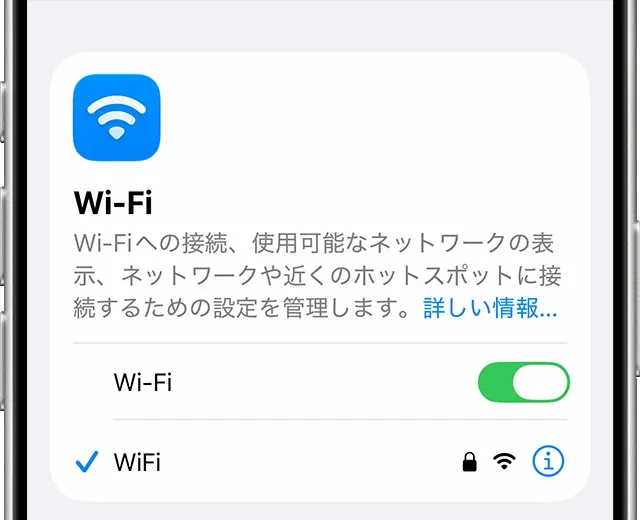
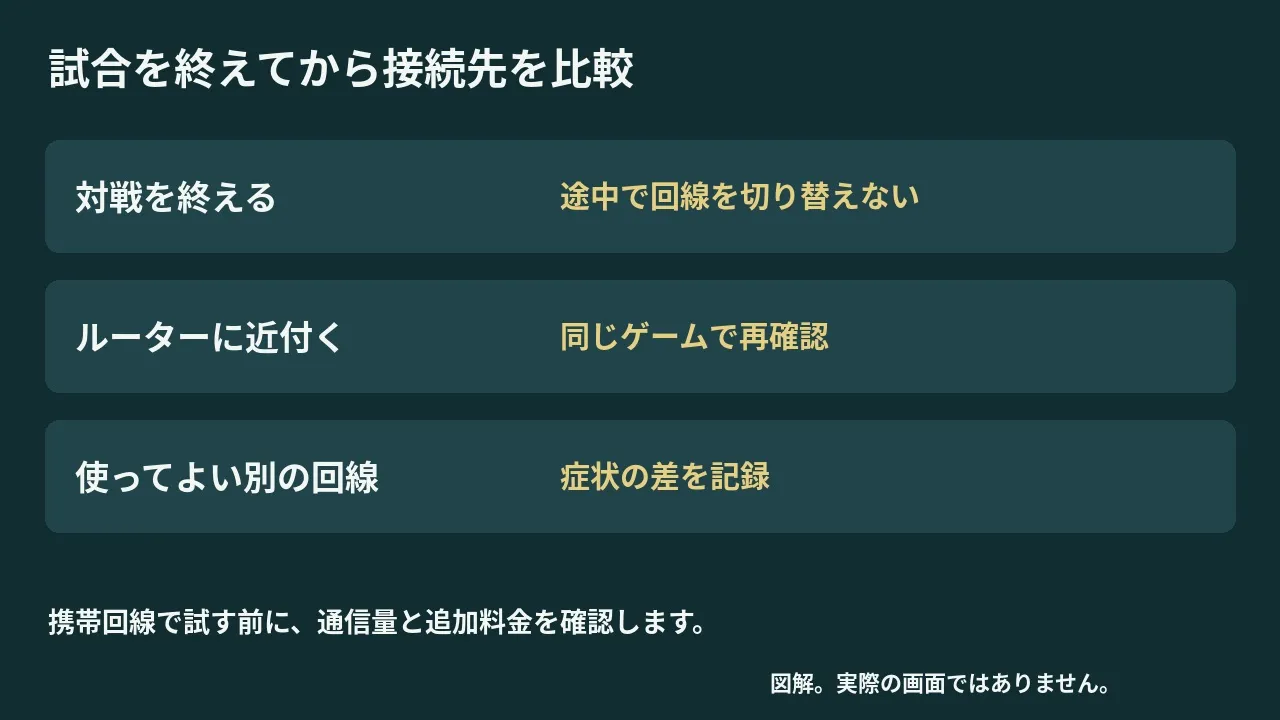
Wi-Fiで起きる場合は、ルーターに近い場所でも同じかを試します。Wi-Fiの接続は、別の場所や同じネットワークに接続する別の端末と比べられます。
対戦中に回線を切り替えると切断につながるため、試合を終えてから変更します。使ってよい別のWi-Fiがあれば、同じゲームで症状を比べてください。
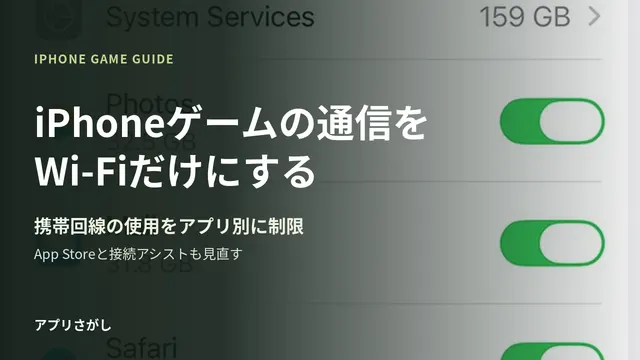
モバイル通信と比べる場合は、契約の通信量と追加料金を先に確認します。ゲームをWi-Fiだけにする設定を使っている場合、そのゲームでは携帯回線が許可されていないこともあります。
共有ルーターを再起動すると、ほかの利用者の通信も切れます。会社・学校・家族で使う機器は、管理者や利用者に確かめてから扱います。
比較結果を通信会社か開発元へ伝える
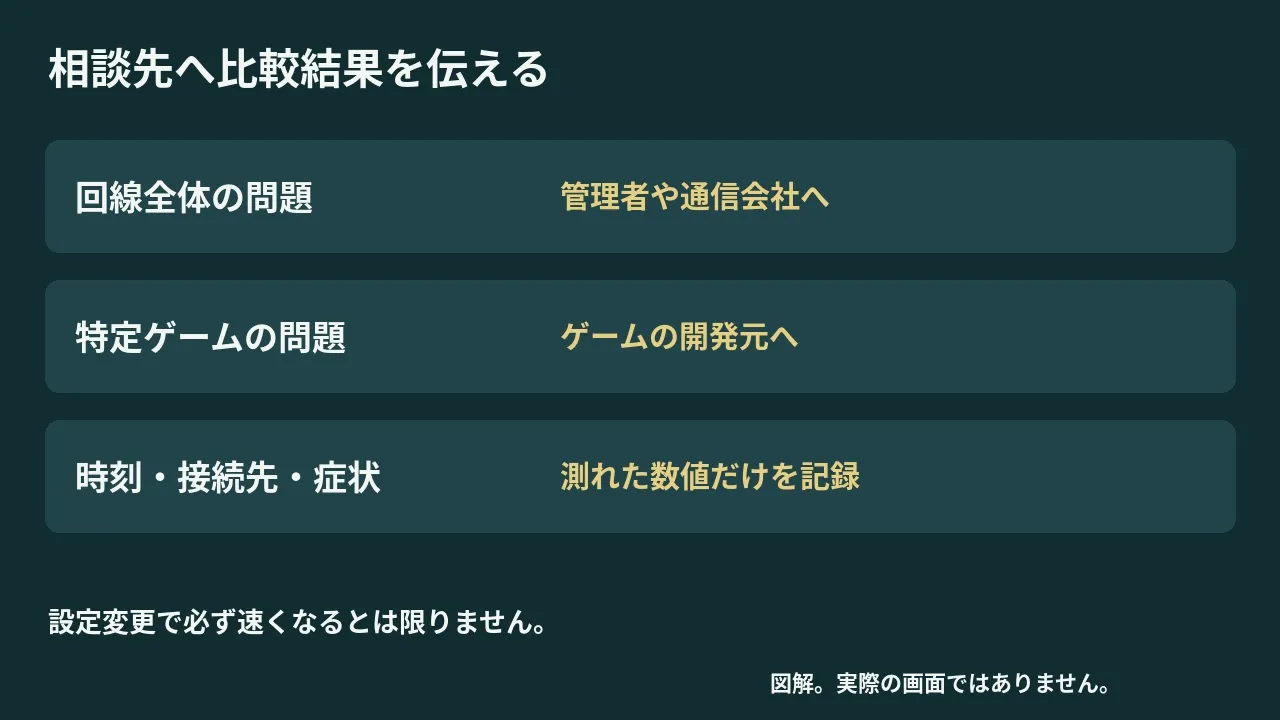
一つの回線で複数のサービスに問題が出るなら、回線の管理者や通信会社へ相談します。特定のゲームだけなら、接続先を変えた結果も添えてゲームの窓口へ伝えます。
伝える内容は、ゲーム名、機種とiOSの版、日時、Wi-Fiか携帯回線か、見えていればPingやパケットロスの数値です。特定の場所・時間帯・相手だけで起きるかも記録してください。
本体が熱くなり映像も滑らかでなくなる場合は、温度と画面の暗さの確認へ進みます。接続先ごとの比較をもとに、原因の範囲を絞ってから対処します。
シェアする
アプリさがしの新着記事を受け取る