iPhoneゲームの通信をWi-Fiだけにする
価格や内容は2026.10.23時点の情報です。
画像引用:Apple公式ガイド。
先に結論
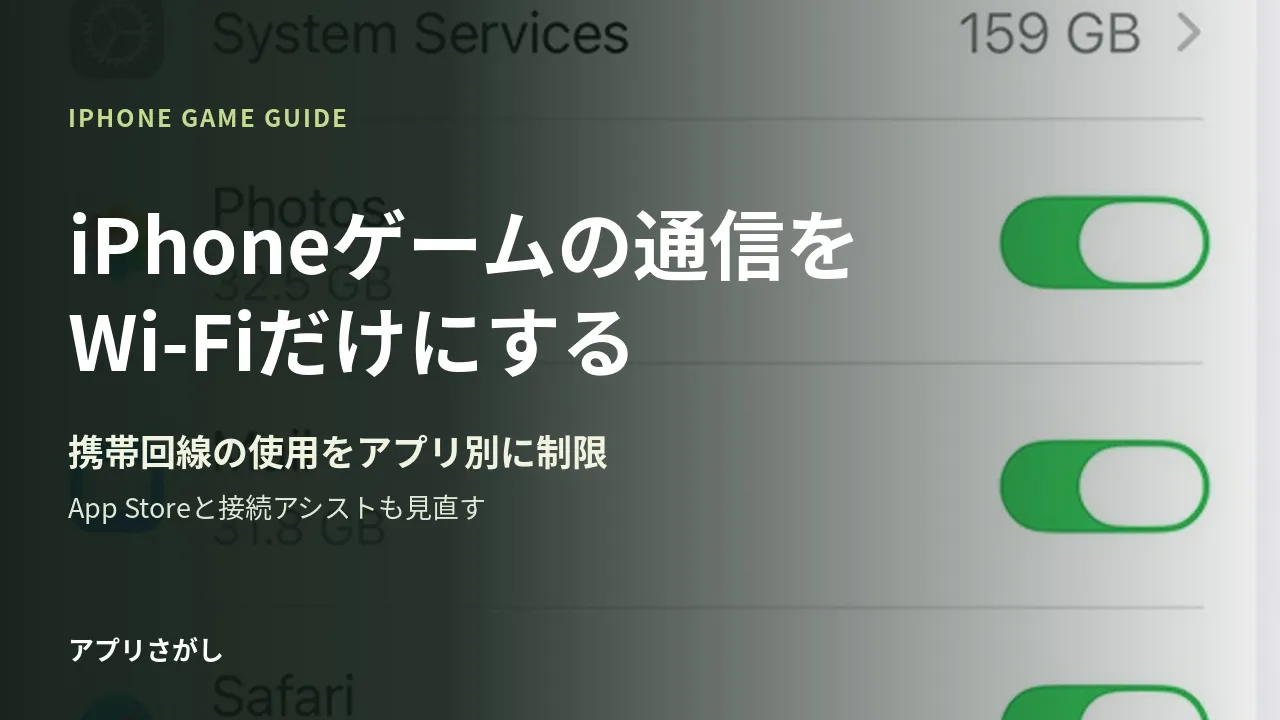
iPhoneゲームに携帯回線を使わせたくない場合は、そのゲームの「モバイルデータ通信」をオフにします。オフにしたアプリは通信にWi-Fiだけを使い、Wi-Fiのない場所ではオンライン機能が使えなくなります。
ゲーム本体のダウンロードや更新はApp Store側の通信設定も確認します。この記事は通信量を抑える設定で、ダウンロードが止まる問題の対処とは目的が違います。
対象ゲームのモバイルデータ通信をオフにする
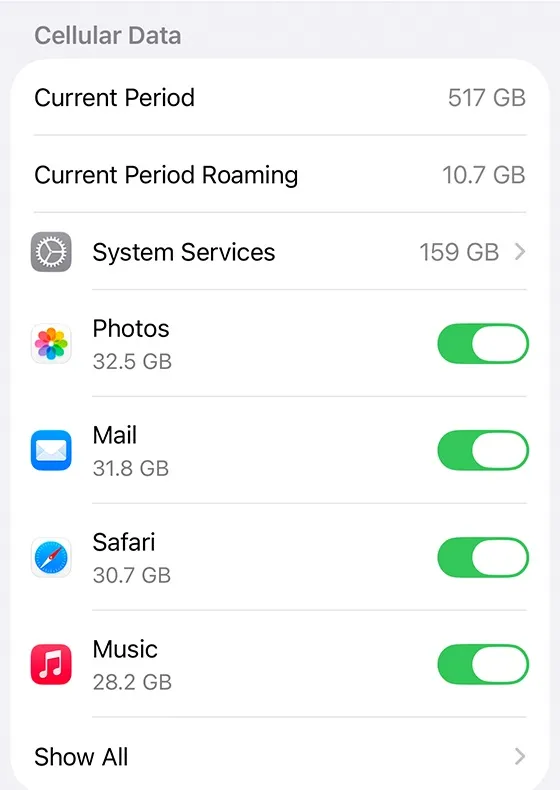
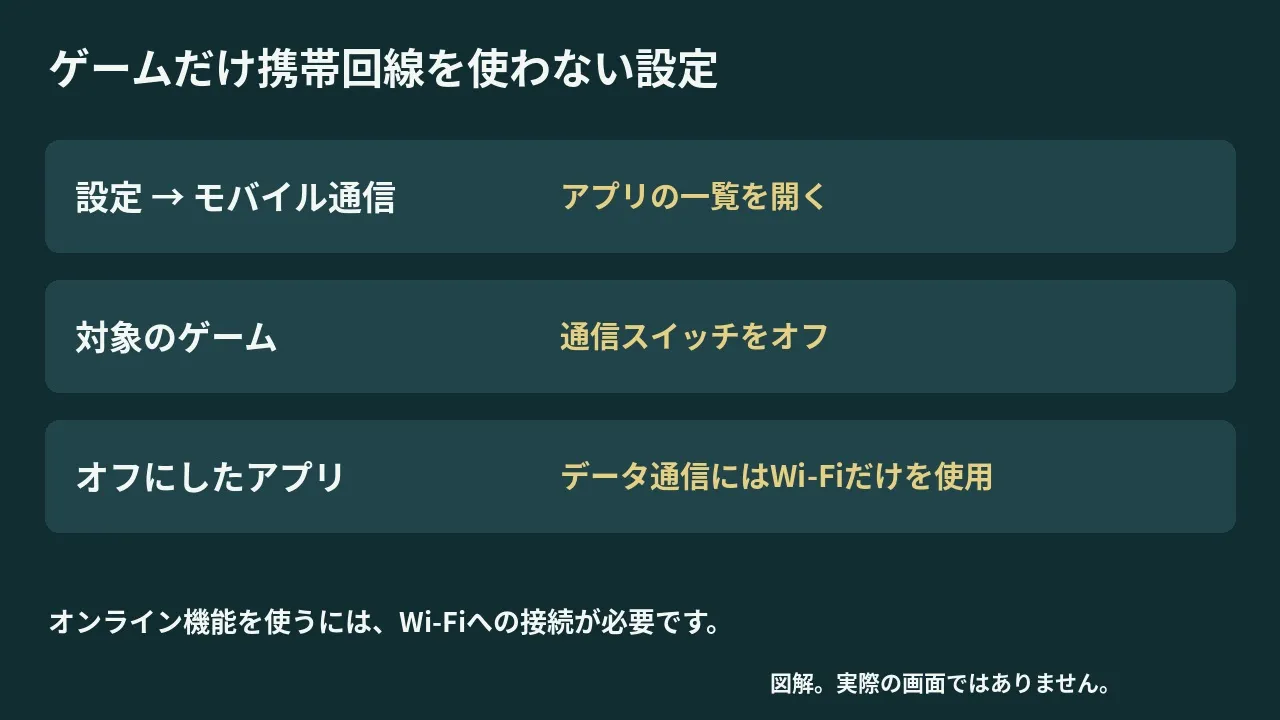
- 「設定」→「モバイル通信」を開く。
- アプリの一覧へ進み、必要なら「すべて表示」を押す。
- 対象のゲームを探して、通信のスイッチをオフにする。
アプリごとのモバイル通信をオフにすると、そのアプリはデータ通信にWi-Fiだけを使います。他のアプリの携帯回線を残したい場合は、対象ゲームの項目だけを変更します。
ログインや対戦に通信が必要な作品は、Wi-Fiに接続して遊びます。
アプリ本体の入手と更新はApp Storeも確認する
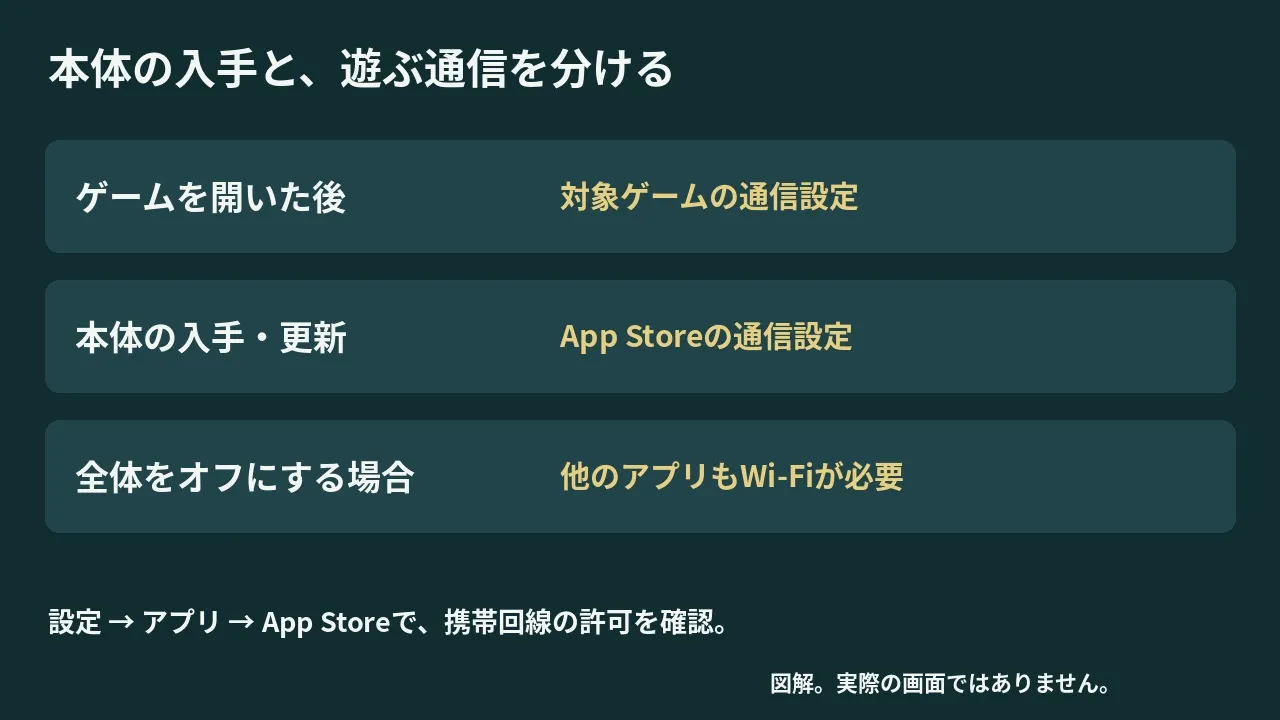
「設定」→「アプリ」→「App Store」を開き、モバイルデータ通信の許可や自動ダウンロードの設定を見ます。App Storeの設定で携帯回線の利用をオフにすると、本体の入手や更新にもWi-Fiを使うようにできます。
| 通信する場面 | 確認する場所 |
|---|---|
| ゲームを開いて通信する | 「モバイル通信」の対象ゲーム |
| App Storeから本体を入手・更新する | App Storeのモバイルデータ通信 |
| iPhone全体の携帯データ通信を止める | 「モバイル通信」の全体スイッチ |
全体のモバイルデータ通信をオフにすると、メールやウェブ、通知など他のデータ通信もWi-Fiが必要になります。ゲームだけを制限したい目的なら、アプリ別の設定から始めます。
更新する時期も自分で決めたい場合は、自動アップデートの切り替えと手動更新で操作を選べます。
接続アシストによる携帯回線の併用も確認する
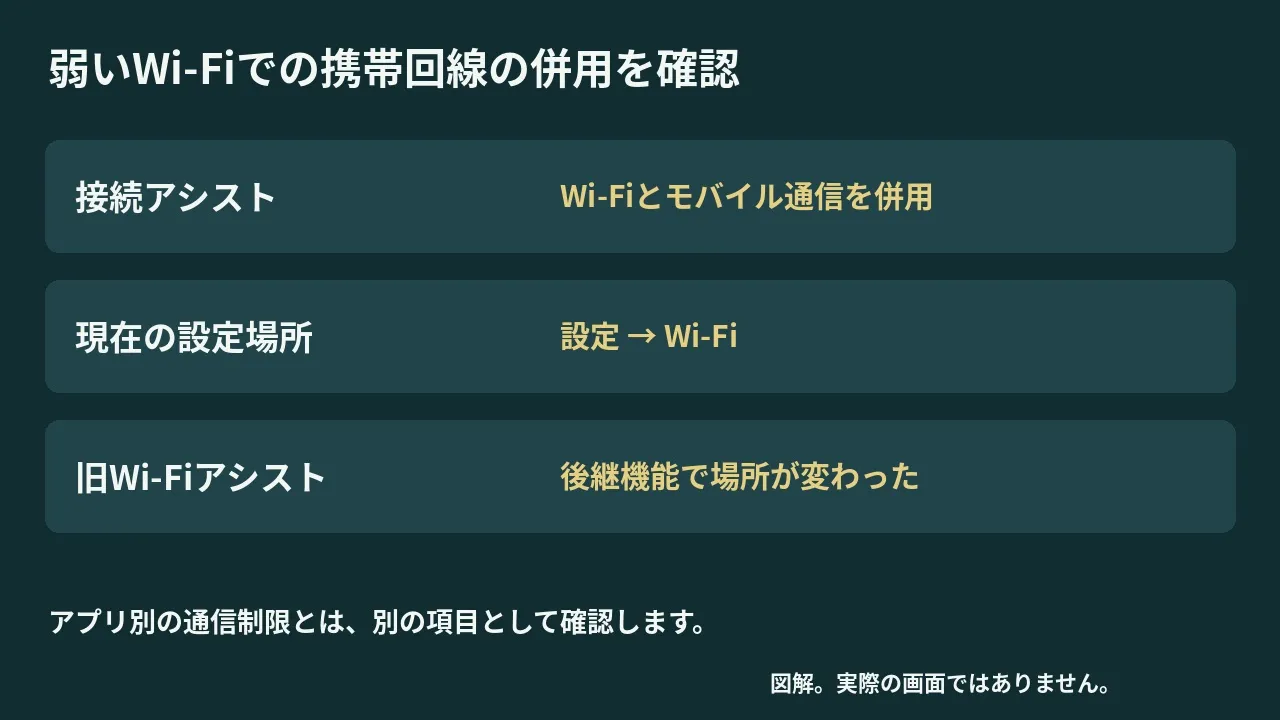
接続アシストは、Wi-Fiが弱い・混雑している・インターネットにつながらないとき、モバイルデータ通信も使って接続を安定させる機能です。現在の案内では「設定」→「Wi-Fi」の下部から切り替えます。
Wi-Fi接続中にも携帯回線を併用したくない場合は、この設定も確認します。これは以前「モバイル通信」にあったWi-Fiアシストの後継なので、古い案内と設定の場所が異なります。
アプリ別のスイッチは対象ゲームの通信を、接続アシストはWi-Fiと携帯回線の併用を調整します。
通信量はアプリの記録と契約側で確認する
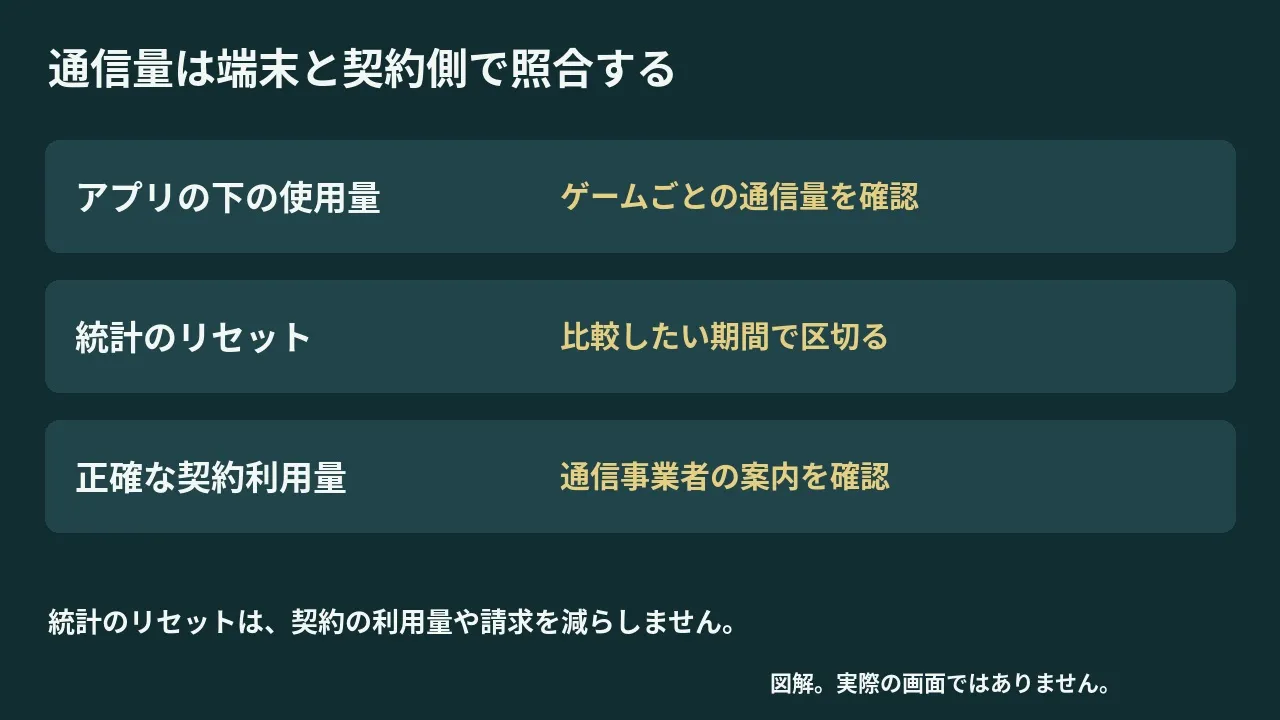
「設定」→「モバイル通信」のアプリ一覧では、各ゲームが使ったモバイル通信量を確認できます。デュアルSIMの場合は、選択したデータ通信用の番号の使用量です。
請求期間の正確な通信量は通信事業者の利用記録で確かめます。iPhoneの統計は、どのアプリが通信したかを調べる手がかりになります。
統計をリセットするときは、比較に必要な現在の値と日付を控えます。リセットは集計の区切りを変える操作で、契約の通信量や請求を減らす操作ではありません。
通信できない場所でも遊ぶ作品を探す場合は、オフラインで遊べるゲームの比較へ進みます。通信を制限する設定と、ゲーム自体のオフライン対応を使い分けてください。
シェアする
アプリさがしの新着記事を受け取る