iPhoneゲームの音がBluetoothで遅れるとき
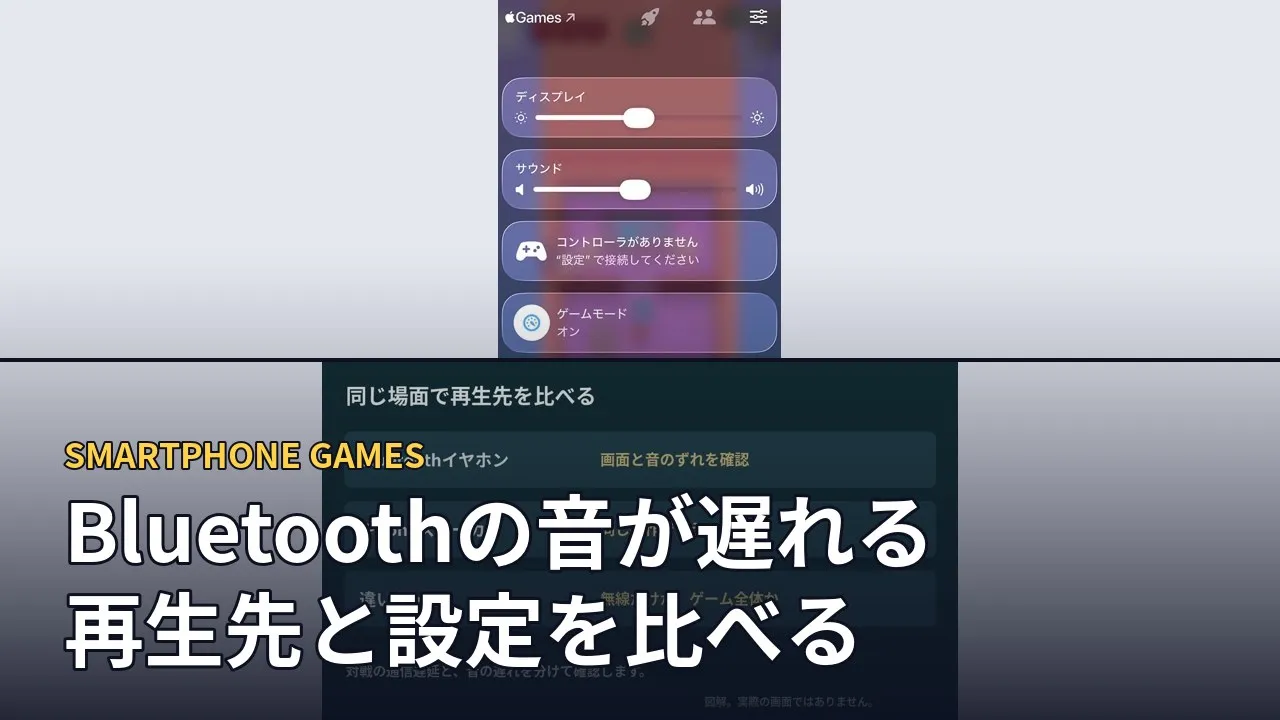
価格や内容は2026.10.23時点の情報です。
画像引用:Apple公式ガイド。
先に結論
Bluetoothイヤホンでゲームの音だけが遅れるときは、同じ場面をiPhoneのスピーカーでも再生し、差を比べます。無線の遅れ、音の途切れ、リズムゲームの判定調整を分けると、試す場所を絞れます。
音自体が聞こえない場合は、ゲーム音が出ないときの確認から進めてください。
同じ場面でスピーカーとイヤホンを比べる
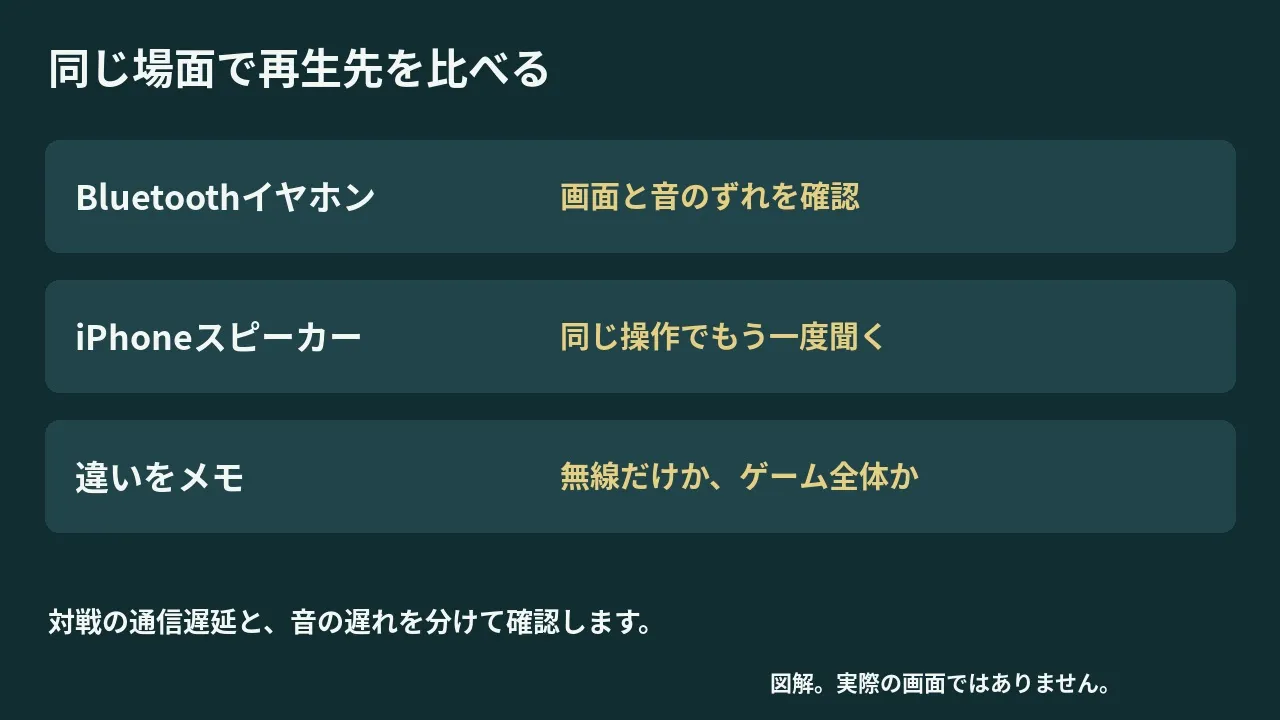
Bluetoothイヤホンは無線で受け取った音を再生するため、送信側から音が遅れる場合があります。
- ゲームのメニュー音など、何度も同じ操作で鳴らせる音を選ぶ。
- Bluetoothイヤホンで、画面の動きと音のずれを聞く。
- 再生先をiPhoneへ切り替え、同じ操作を試す。
| 比べた結果 | 次に見る所 |
|---|---|
| イヤホンのときだけ遅れる | Bluetooth接続とイヤホンの機能 |
| スピーカーでも同じように遅れる | ゲーム側の音声設定や動作 |
| 一定のずれより、音が飛ぶ・途切れる | 距離や無線の干渉 |
比較には、対戦の通信に左右されにくいメニュー音を使います。
対応ゲームではゲームモードの状態を見る
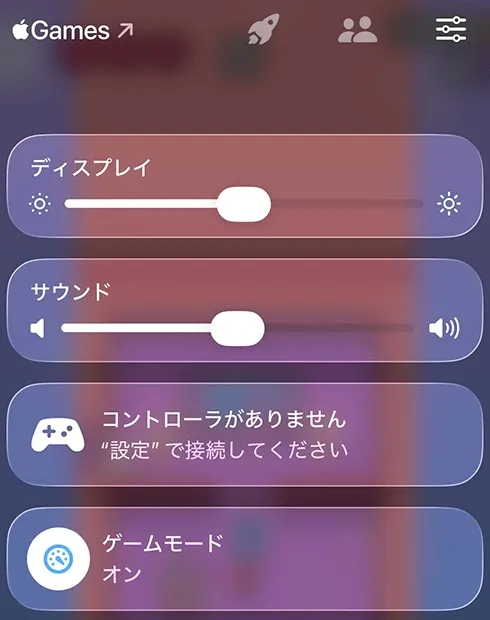
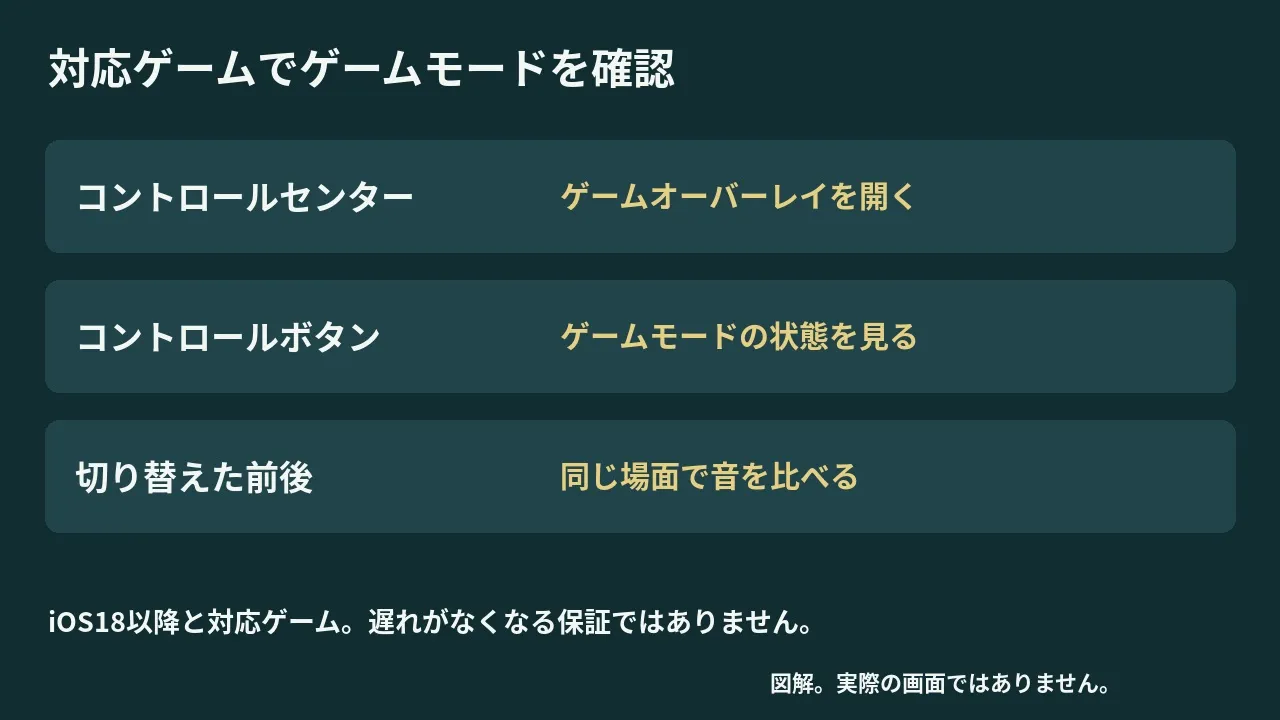
ゲームモードは、iOS18以降と対応ゲームで使えます。AirPodsなどのワイヤレスアクセサリの音声遅延を低減する機能も含みます。
現在の案内では、ゲームを開いた状態でコントロールセンターから「ゲームオーバーレイ」を開き、コントロールボタンから「ゲームモード」を確認します。
手動でオフにしたゲームは、開き直してもオフの状態が続きます。以前切り替えた場合は、ゲームモードの切り替え方を見ながら状態を見直します。
切り替え前後を、同じイヤホンと同じ場面で比べます。
音が途切れるなら距離と遮る物を変える
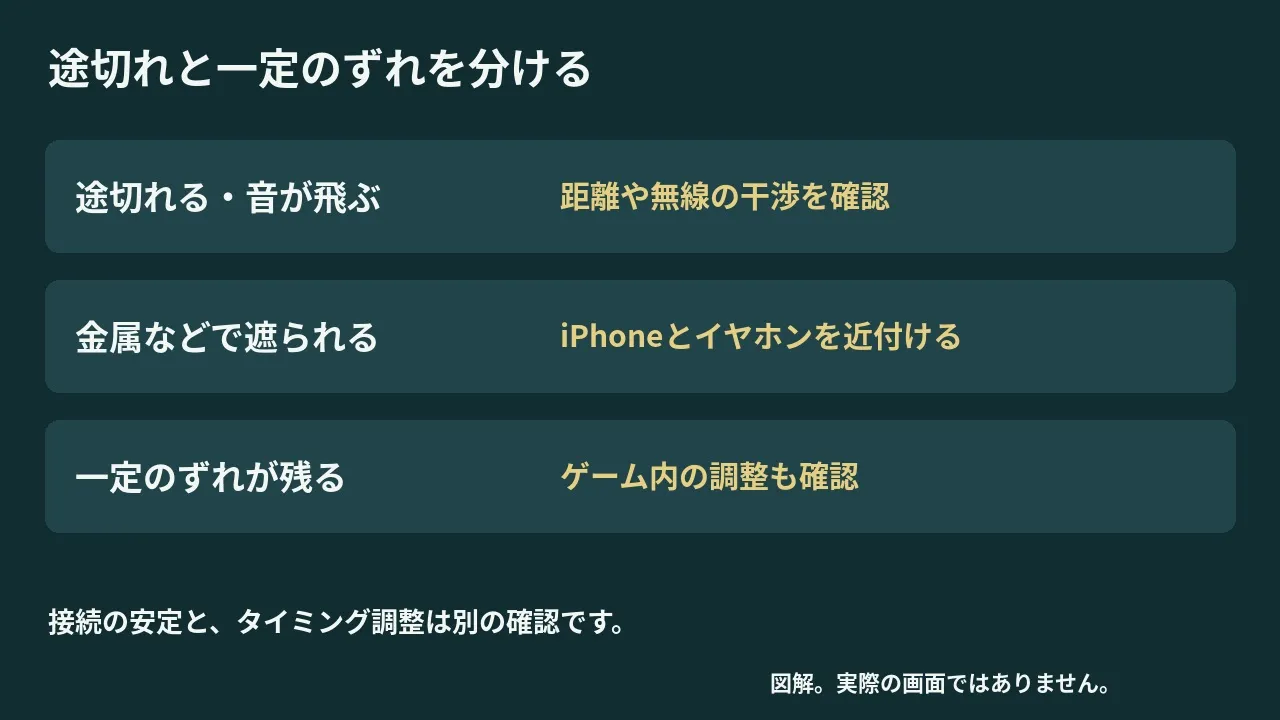
音が飛ぶ、途切れる、雑音が混じる場合は、無線の干渉も確認します。iPhoneとイヤホンを近付け、間にある金属などの遮る物を避けます。
電子レンジなどの干渉源から離れ、使っていない周辺の無線機器が多い場所も避けて比べてください。距離を縮めても一定のずれが残るなら、途切れ対策と音のタイミング調整を分けて進めます。
接続そのものが不安定な場合は、イヤホンの電源を入れ直し、充電状態を確認します。
音ゲーはゲーム内のタイミング調整を使う
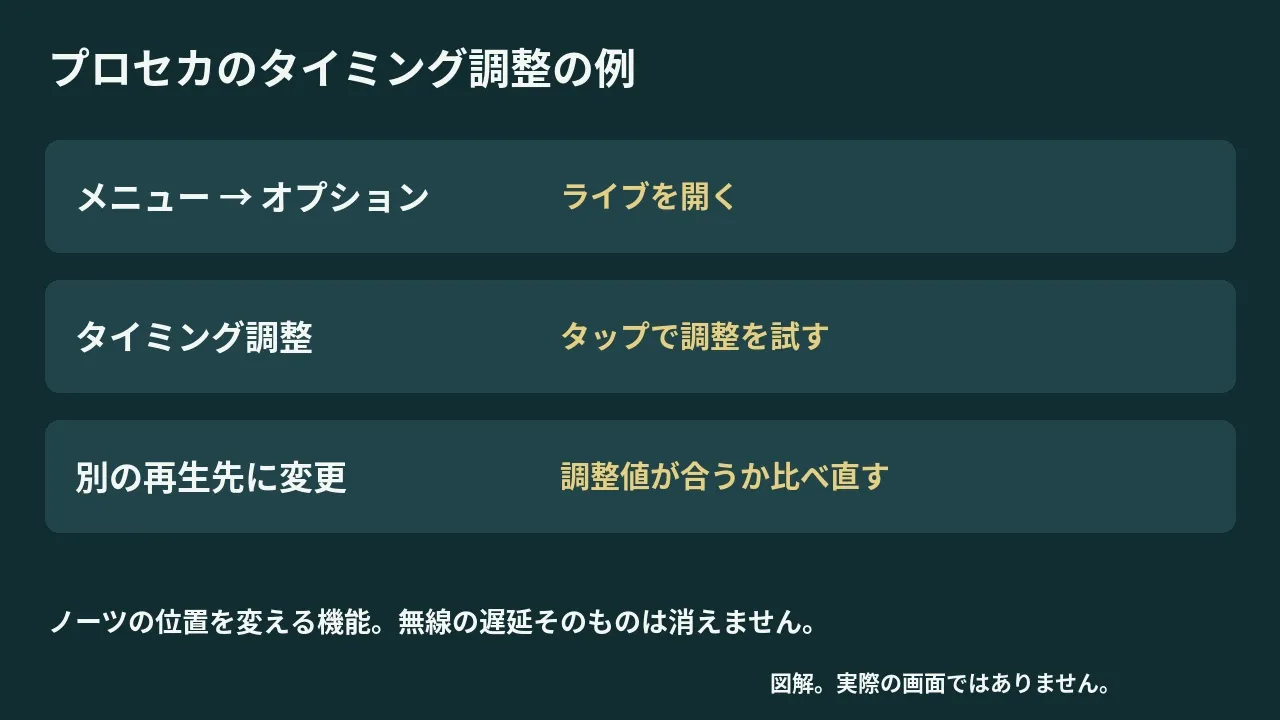
『プロジェクトセカイ』では、メニューのオプションにある「ライブ」からタイミングを調整できます。「タップで調整」は、音に合わせたタップをもとに調整する機能です。
この設定は音源に対するノーツの位置を変え、演奏のタイミングを合わせます。
調整するときは、普段使うイヤホンを接続してから行います。スピーカーや別のイヤホンへ変えたら、同じ調整値が合うか再確認してください。
ずれが気になる場合は、手元にある対応する有線イヤホンでも比べると、Bluetooth経路の影響を切り分けやすくなります。USB-C・Lightningなどの端子と、音声出力に対応する組み合わせを選びます。
問い合わせには、ゲーム名、iPhoneとイヤホンの機種、iOSの版、スピーカーでも遅れるかをまとめます。遅延の数値は、測定していなければ書かず、ずれる操作や場面を伝えてください。
調整後に遊ぶ音ゲーを探すなら、有料iPhone音ゲー5選で、タップなどの演奏操作と追加楽曲の購入条件を比べられます。
シェアする
アプリさがしの新着記事を受け取る