iPhoneゲームの映像がカクつくときの確認
価格や内容は2026.10.23時点の情報です。
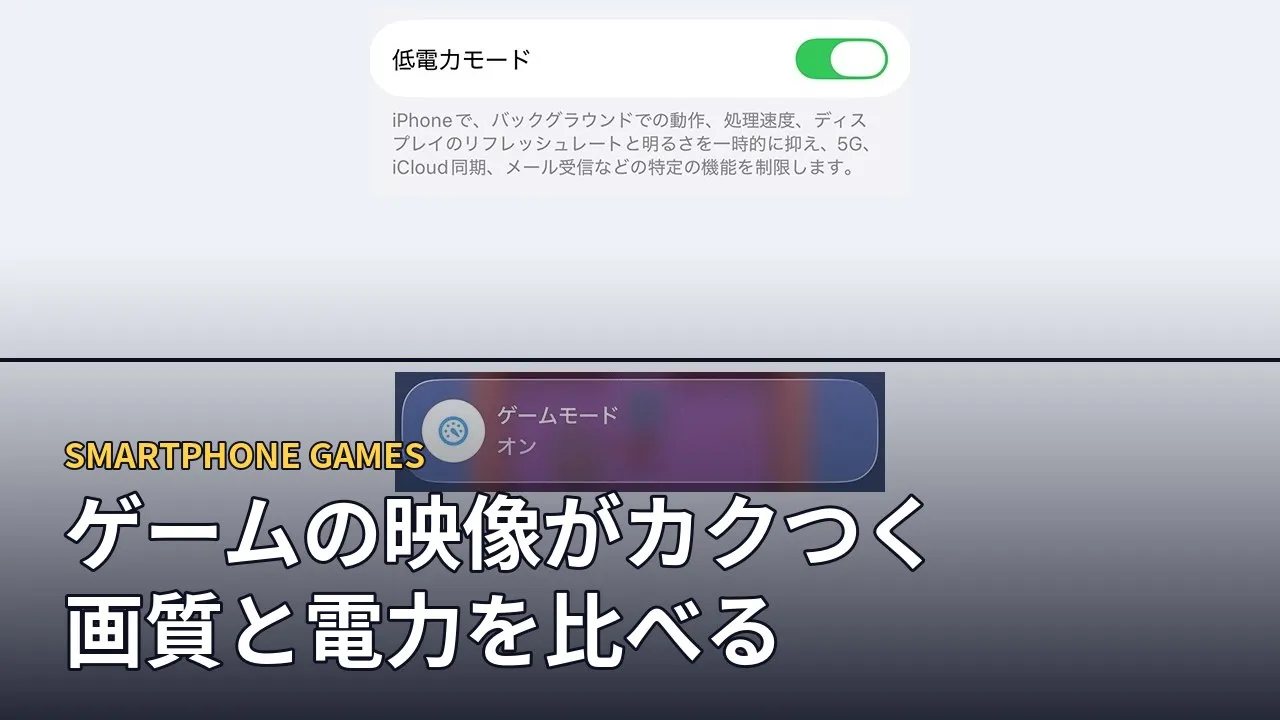
画像引用:Apple公式ガイド。
先に結論
iPhoneゲームの映像がカクつくときは、同じ場面で画質設定と電力の状態を比べます。オンライン対戦の反応の遅れとは分け、画面の動き自体が滑らかでないのかを見ます。
設定を変えれば必ず速くなる方法ではありません。ゲームの対応機種、描画の設定、iPhoneの状態を順に絞るための確認です。
映像のカクつきと通信待ちを分ける
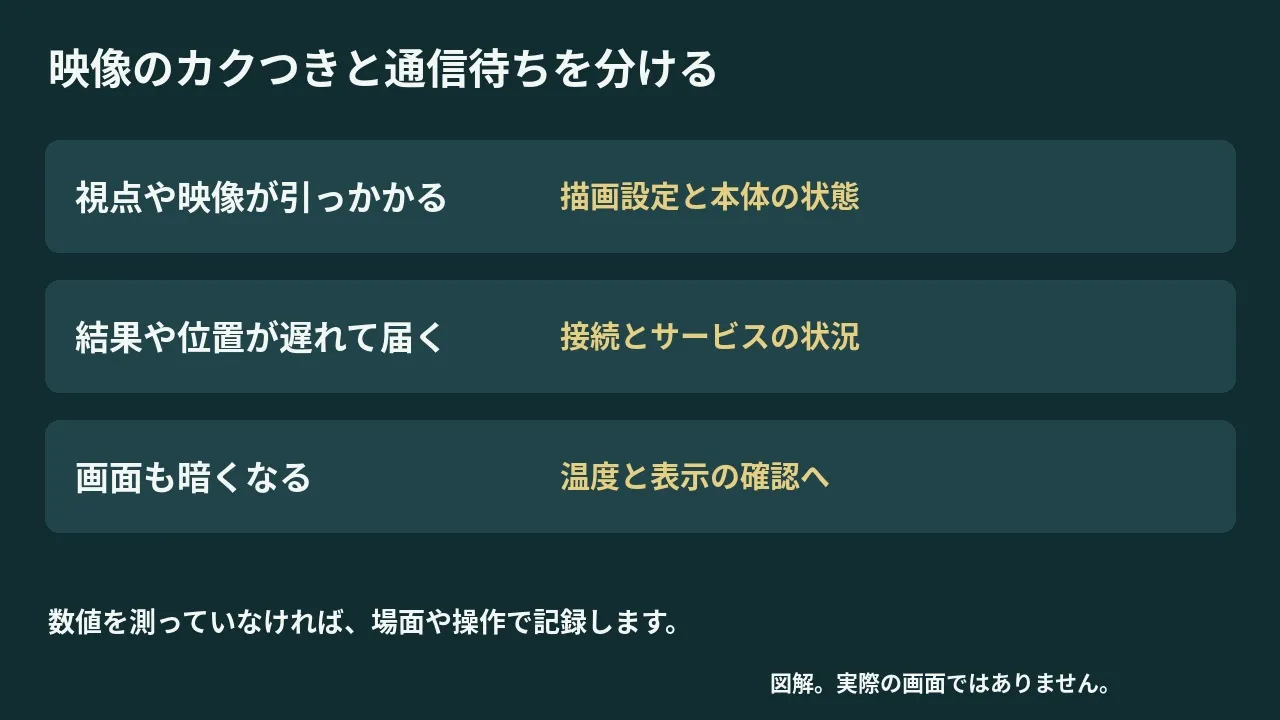
| 見える症状 | 確認する場所 |
|---|---|
| 視点移動やアニメーションが引っかかる | 描画設定と本体の状態 |
| 映像は動くが、相手の位置や結果が遅れて届く | 接続とゲームのサービス状況 |
| 遊ぶうちに画面も暗くなる | 発熱と画面の暗さ |
FPSは、1秒間に描画するフレーム数の目安です。ゲーム内に数値表示があれば、症状が出る場面と一緒に記録します。
FPS表示がない場合は、数字を推測せず「メニューでは滑らか」「敵が増える場面で引っかかる」など、再現する条件を残します。
画質の項目を一つずつ変えて比べる
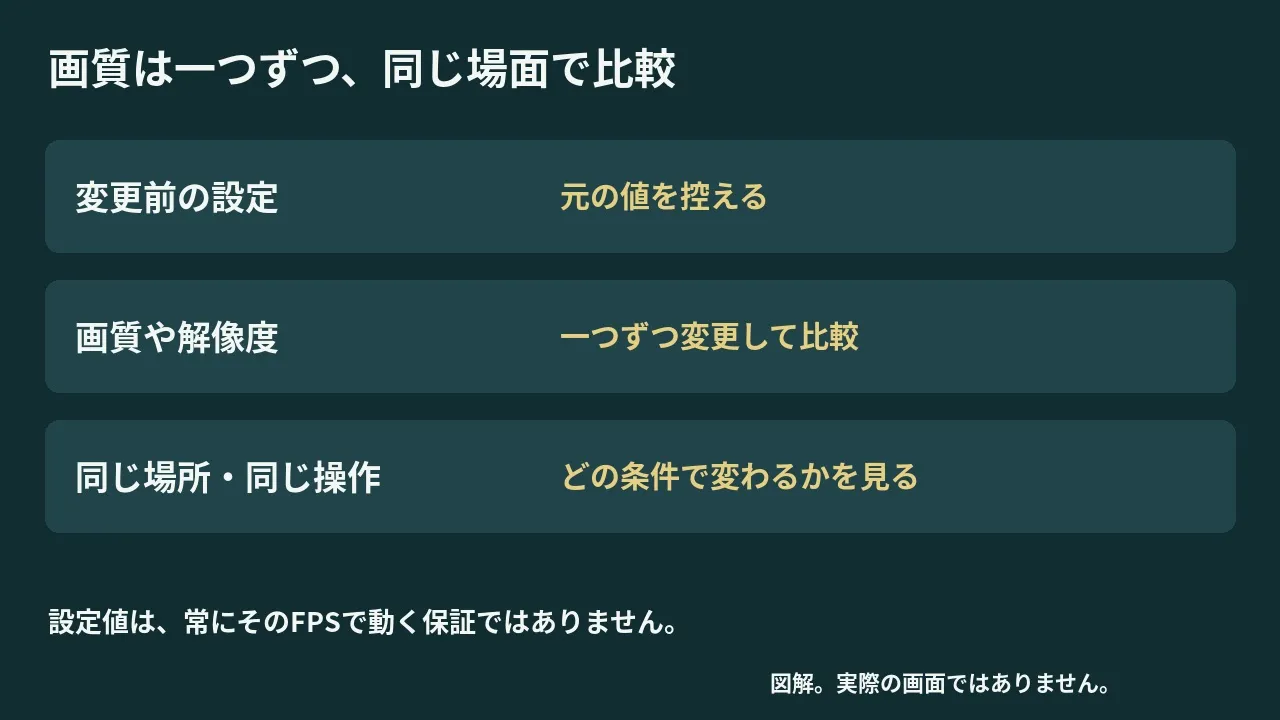
ゲーム内に画質や解像度の設定があるなら、元の値を控え、一つずつ変えて同じ場面を試します。一度に複数の項目を変えると、どの変更が影響したか分からなくなります。
『フォートナイト』は、最低動作条件を満たす端末でも最高画質で動かない場合があります。起動できる条件と、高画質で遊べる条件を分けて比べます。
フレームレートの設定値は、常にその数値で動く保証ではありません。比較では、同じ場所・同じ操作・近いプレイ時間にそろえます。
電力モードと表示の上限を確認する
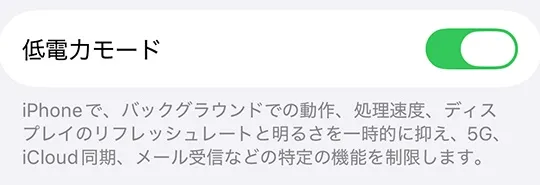
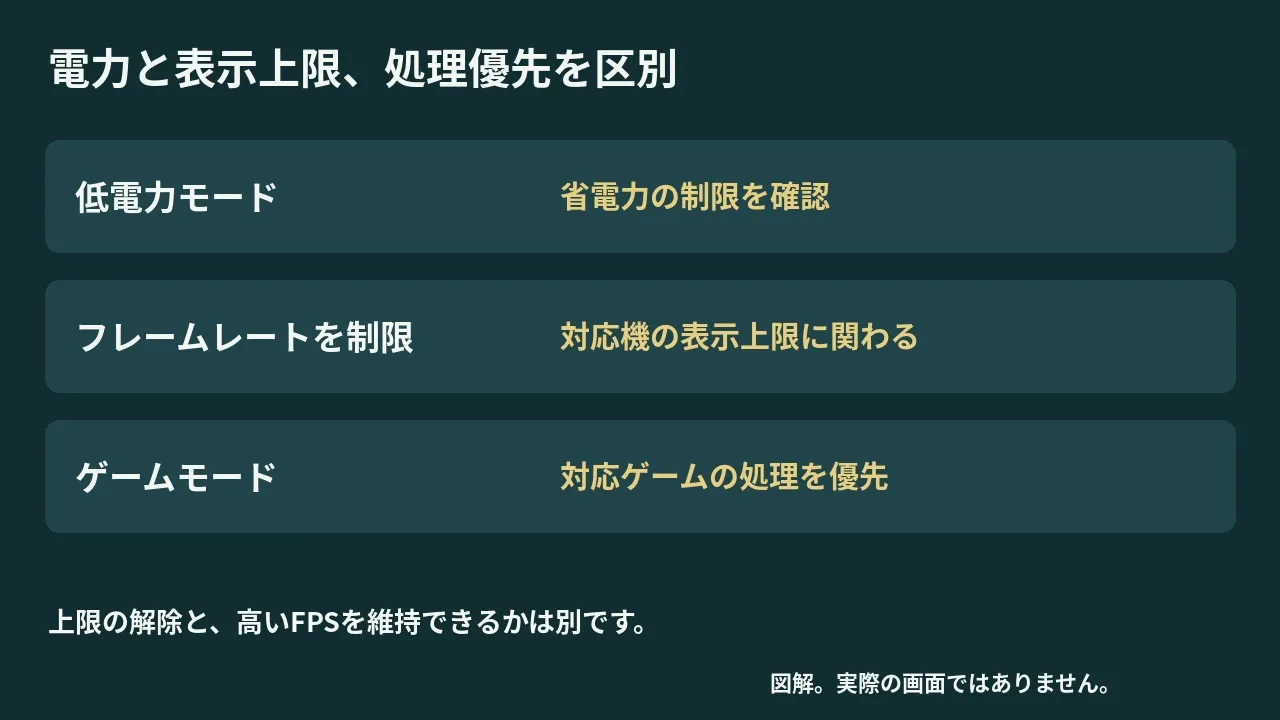
低電力モードは、消費電力を抑えるために一部の機能や処理を制限します。省電力を優先している状態なのかを確認します。
現在の設定場所は、iPhone15以降では「設定」→「バッテリー」→「電力モード」、iPhone14以前では「設定」→「バッテリー」です。比較のために変更する場合も、バッテリー残量と使用時間を考えて選んでください。
ProMotion対応機の「設定」→「アクセシビリティ」→「動き」にある「フレームレートを制限」をオンにすると、最大フレームレートは1秒あたり60フレームです。上限を外すことと、ゲームが高いFPSを維持できることは別です。

対応ゲームでの処理の優先状態は、ゲームモードの設定も確認できます。通知を抑える集中モードとは役割が違います。
起きる条件をまとめて問い合わせる
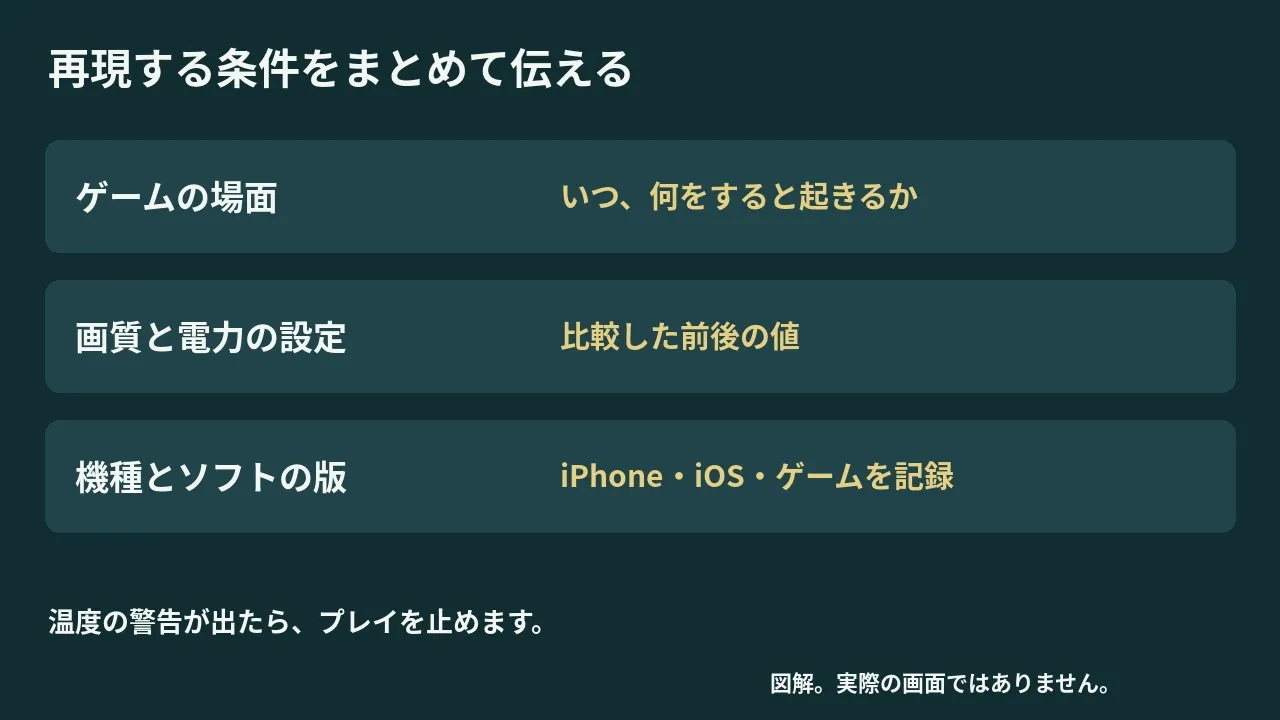
本体が熱くなった後に症状が出る場合は、温度と画面表示の確認へ進みます。温度の警告が出たらプレイを止め、保護機能を回避しないでください。
iPhoneの動作が遅い時は、ストレージの空き容量も調べます。容量を整理するときは、取り除くと削除の違いを確かめ、セーブを残せる方法を選びます。
ゲームだけで起きるなら、機種・iOSとゲームの版・場面・画質・電力モードを開発元へ伝えます。ほかのアプリでも続く場合は、本体側の状態もAppleの案内に沿って調べます。
映像は動くのに対戦相手の位置や結果が遅れて届く場合は、オンラインゲームの通信遅延と障害情報の確認へ進みます。
シェアする
アプリさがしの新着記事を受け取る