iPhoneゲームの表示言語を変える方法
価格や内容は2026.10.23時点の情報です。
画像引用:Apple公式ガイド。
先に結論
iPhoneゲームの表示言語を変えるときは、まずゲーム内に言語設定があるかを確認します。アプリごとの言語選択に対応していれば、iPhone全体の表示を変えずに切り替えられます。
選べる言語はゲームの対応範囲によります。日本語の紹介文や画像があっても、ゲーム内の日本語対応をそれだけで判断しないようにします。
ゲーム内の言語設定から確認する
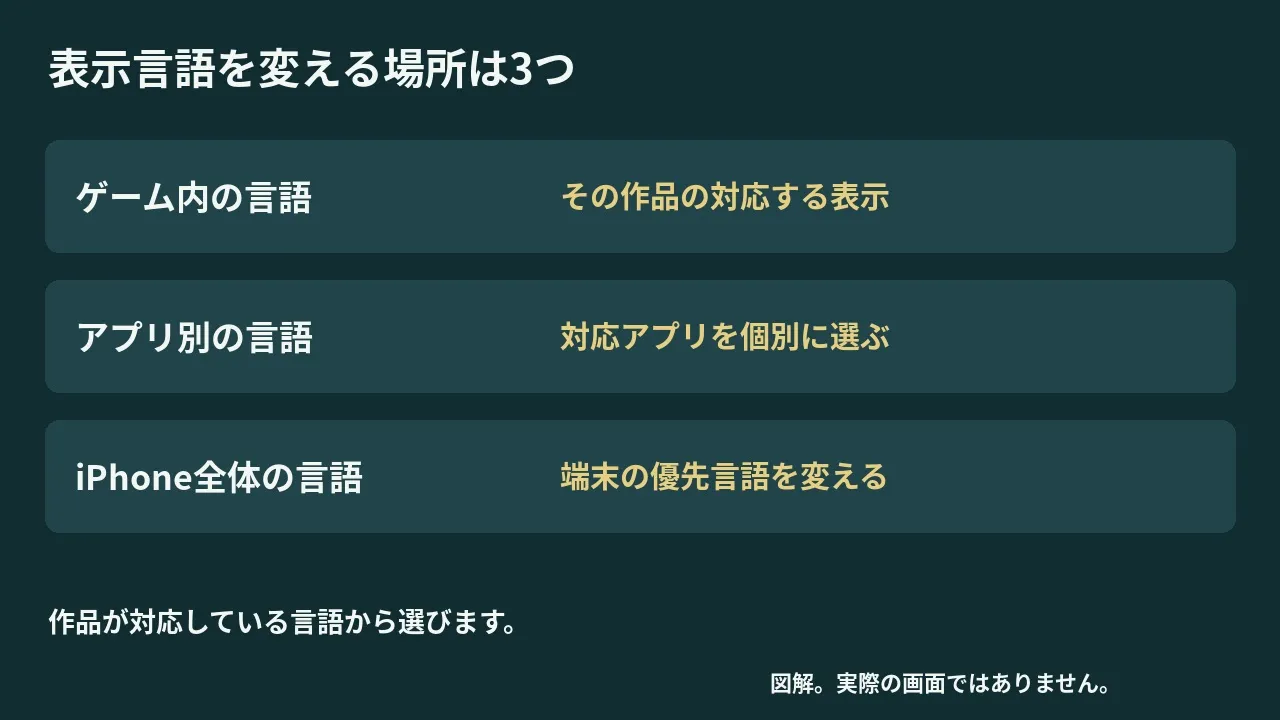
| 変更する場所 | 主な影響 |
|---|---|
| ゲーム内のLanguage・言語 | そのゲームの対応する表示 |
| iPhone設定のアプリ別言語 | 対応アプリの表示言語 |
| 一般→言語と地域 | iPhone全体の優先言語 |
『Pokémon GO』には、端末全体を変えずにゲーム内で言語を選ぶ機能があります。ほかの作品も、先にゲーム内の設定や公式ヘルプで「言語」「Language」を探します。
プレイ中の切り替えではアプリが再起動する場合があります。進行中の対戦を終え、セーブできる作品は保存してから変更してください。
Pokémon GOは一般設定から言語を選ぶ
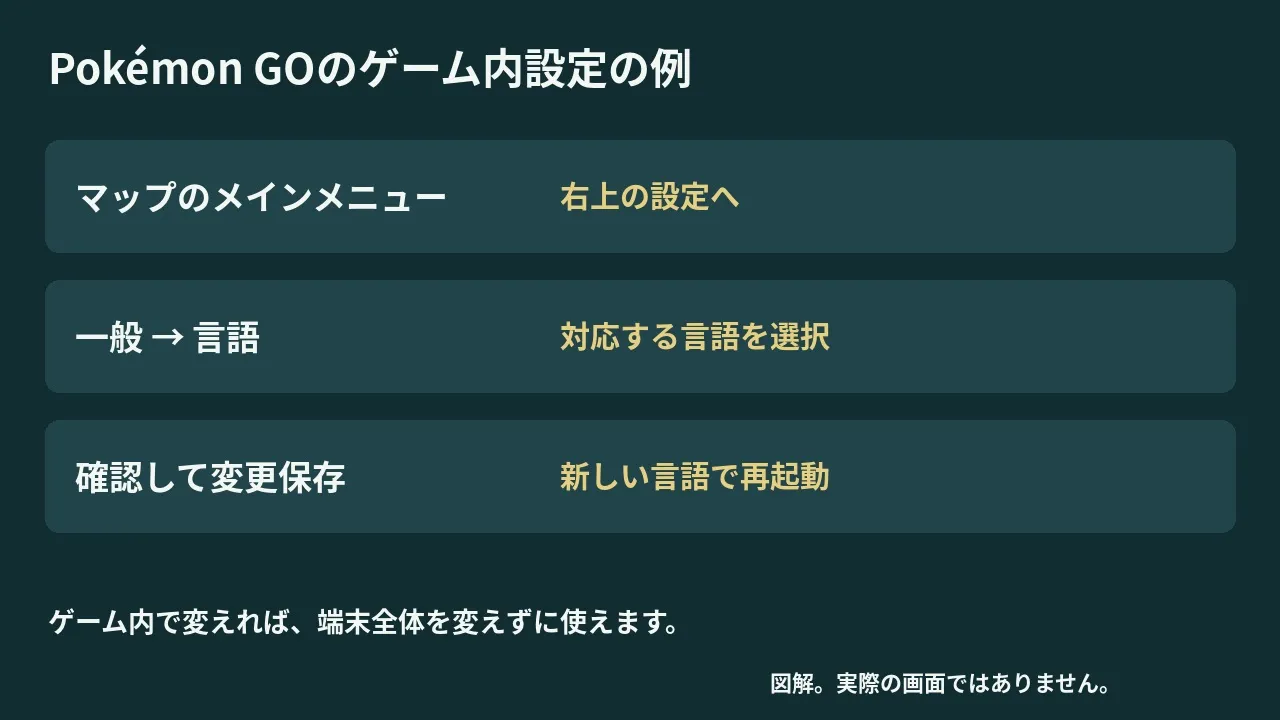
Pokémon GOの「言語」には、現在対応している言語が並びます。
- マップの「メインメニュー」から、右上の「設定」を開く。
- 「一般」→「言語」で、使いたい言語を選ぶ。
- 確認内容を読み、OKから「変更保存」へ進む。
保存すると、新しい言語で『Pokémon GO』が再起動します。
アプリ別の言語と本体の言語を分ける
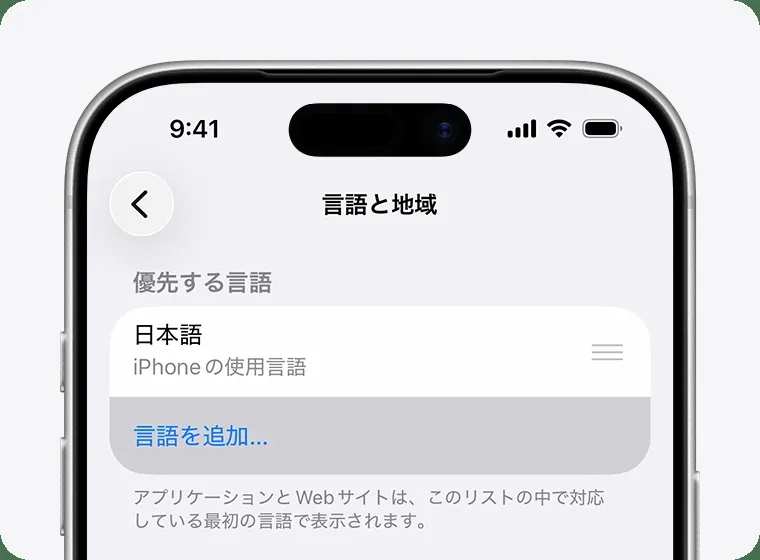
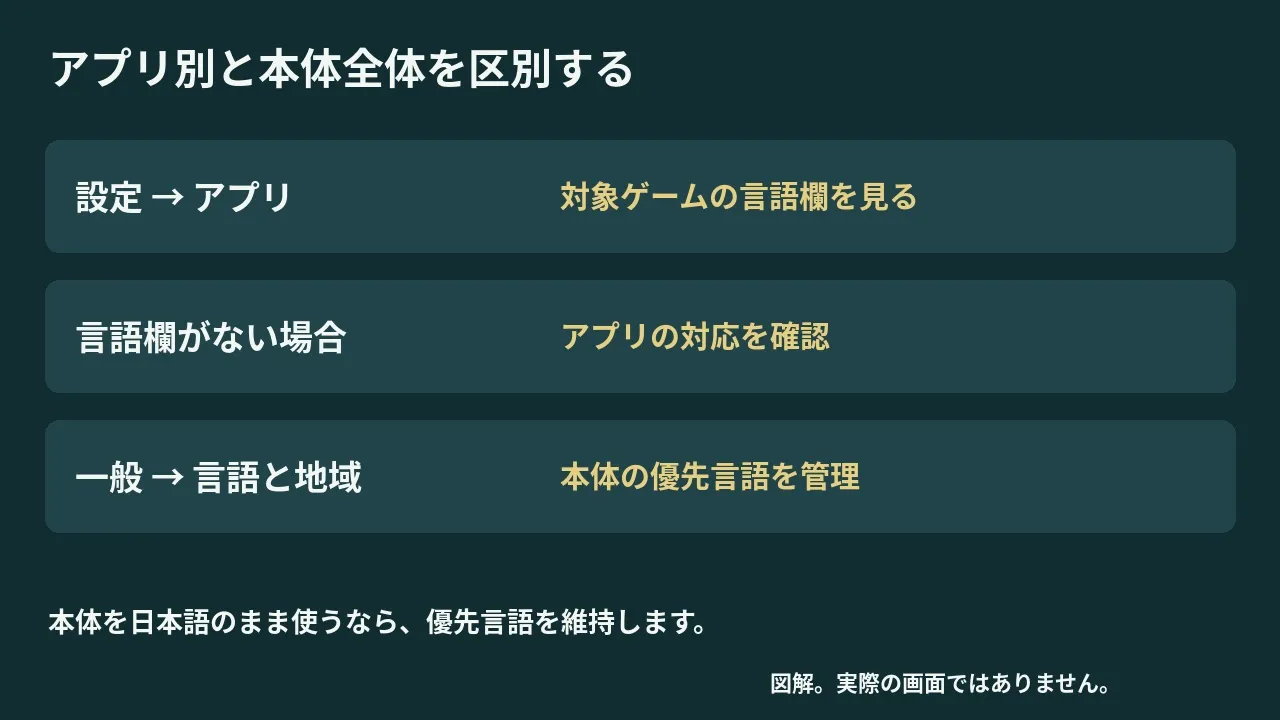
iOSには、アプリ単位で表示言語を選ぶ仕組み(英語)もあります。現在の「設定」→「アプリ」から対象ゲームを開き、言語の項目が表示されている場合は、そこで希望する言語を選びます。
言語の項目が出ない場合は、アプリの対応と、iPhoneに追加している言語を確認します。表示される項目は、ゲームの対応範囲によって変わります。
iPhone側に言語を追加する場所は、「設定」→「一般」→「言語と地域」です。追加時に最優先の言語を選ぶ確認が出るため、本体を日本語のまま使いたいなら、その選択を維持してください。
キーボードの言語、地域、アプリの表示言語は別の設定です。ゲームの文章だけを変えたいときに、Apple Accountの国や地域まで変更する必要はありません。
希望の言語がないときは対応範囲を確認する
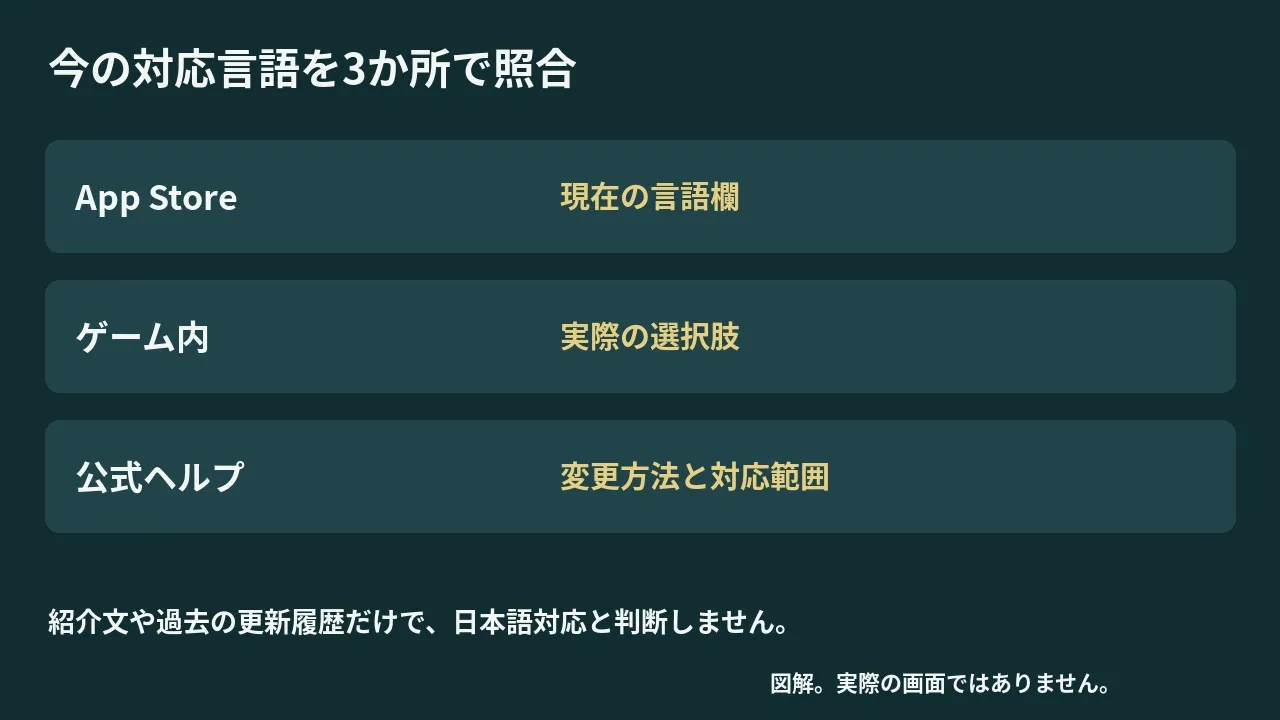
App Storeの現在の言語欄、ゲーム内の選択肢、公式ヘルプを見比べます。現在の欄と更新履歴の内容が違う場合は、その差を開発元への問い合わせに添えます。
表示言語を変えても、一部のお知らせや配信コンテンツが同じ言語に切り替わらない場合があります。メニュー、会話文、音声のどれを変えたいかを分けると、問い合わせもしやすくなります。
設定後も変わらない場合は、ゲーム名と版、iOSの版、選んだ項目、変わらない画面を記録します。セーブの保存先と引き継ぎ方法も控えておくと、問い合わせ後の案内に沿って進められます。
商品説明が日本語でもゲーム内の対応は別です。パスパルトゥーの現在の言語欄と注意では、英語の表示と日本語の不具合の案内を分けて紹介しています。
シェアする
アプリさがしの新着記事を受け取る