iPhoneのゲームをFace IDでロック・非表示にする
価格や内容は2026.10.20時点の情報です。
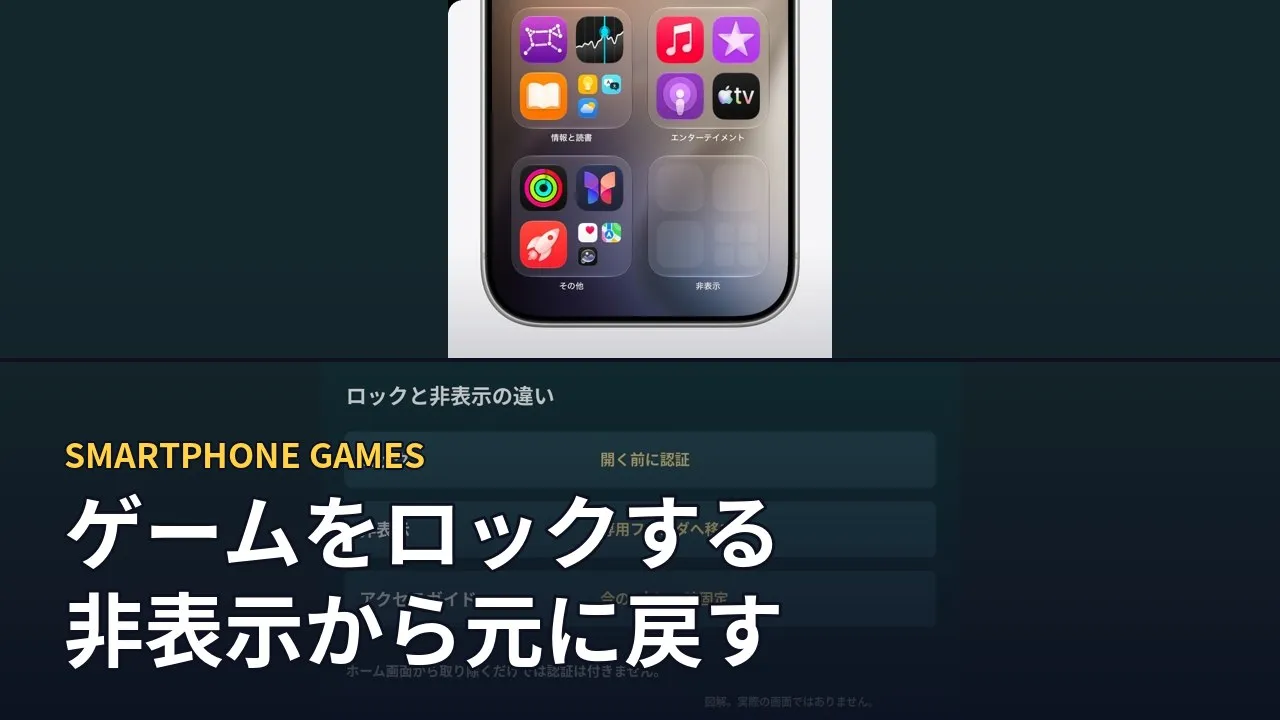
画像引用:Apple公式ガイド。
先に結論
iPhoneでゲームを開く前に認証を求めたいときは、アプリのロックを使います。ホーム画面からも隠したい場合は、ロックと非表示を組み合わせられます。
iOS18以降の機能で、Face ID・Touch ID・パスコードの表示は端末によって変わります。
開く前の認証と、アイコンを隠す操作を選ぶ
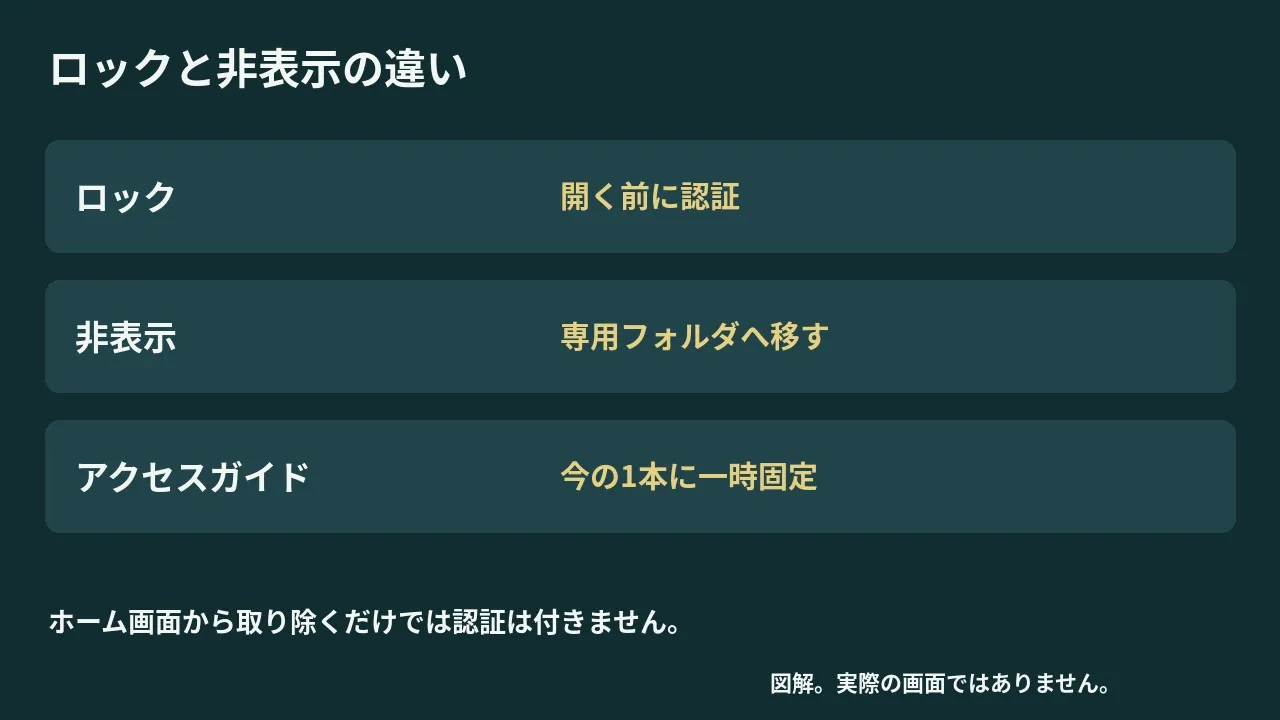
ロックは、ゲームを開くときの認証を追加する機能です。ロックされたアプリ内の情報は、通知のプレビューや検索などにも表示されなくなります。
非表示は、ゲームをロックしたうえでアプリライブラリの「非表示」フォルダへ移します。ホーム画面からアイコンを取り除くだけの操作には、この認証は付きません。
| 目的 | 選ぶ操作 |
|---|---|
| アイコンを残し、開く前に認証させる | アプリをロック |
| アイコンも通常の一覧から隠す | ロックして非表示 |
| 貸す間、ほかのアプリへ移らせない | アクセスガイド |
| 子どもの利用条件を決める | 年齢や時間の制限 |
ロックと非表示は、設定したiPhoneだけに適用されます。同じApple Accountの別端末へ、この状態が自動で同期されるわけではありません。
ゲームを長押ししてFace IDでロックする
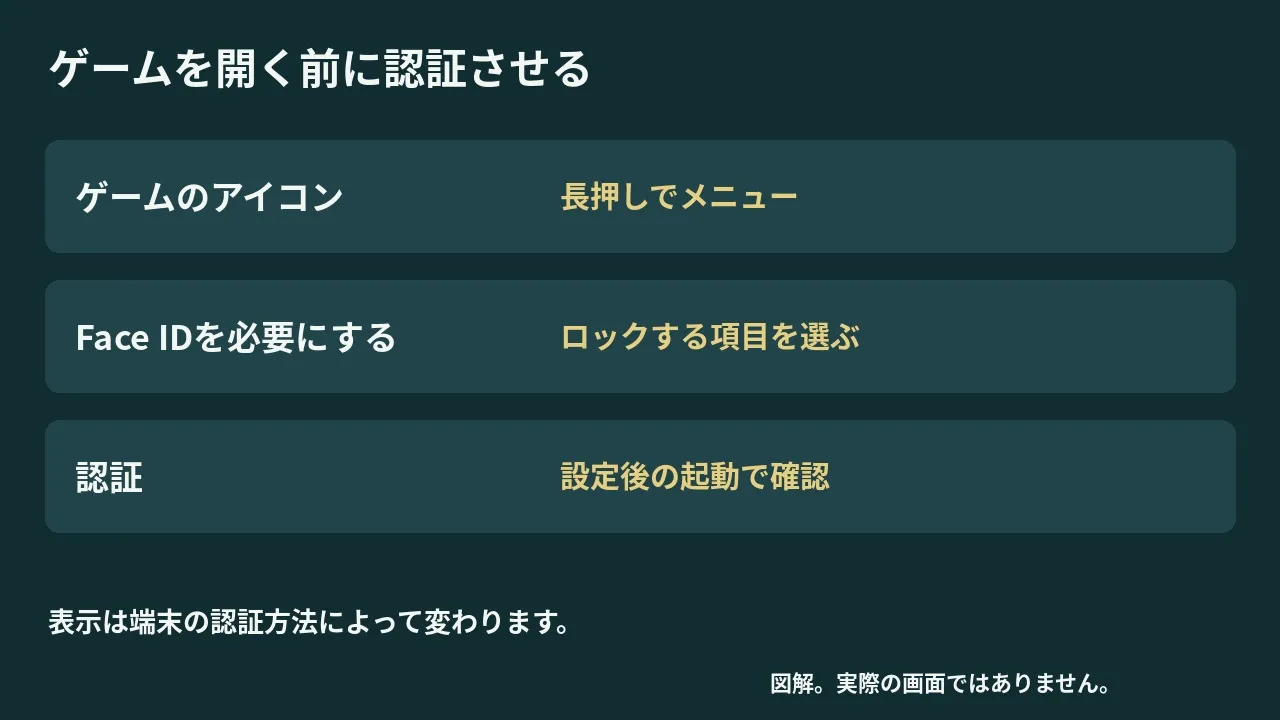
ホーム画面で対象のゲームを長押しし、「Face IDを必要にする」を選びます。続く確認でもロックする項目を選び、画面の案内に従って認証します。
次にゲームを開くときは、Face IDなどで認証します。一度開いただけではロック設定は消えず、アプリを終了すると再びロックされます。
認証方法にはパスコードも含まれるため、端末のパスコードを知っている相手にも必ず開けなくなる、という設定ではありません。自分の端末を他人に渡すときは、解除に使う認証を共有しないことも大切です。
非表示にしたゲームは専用フォルダから開く
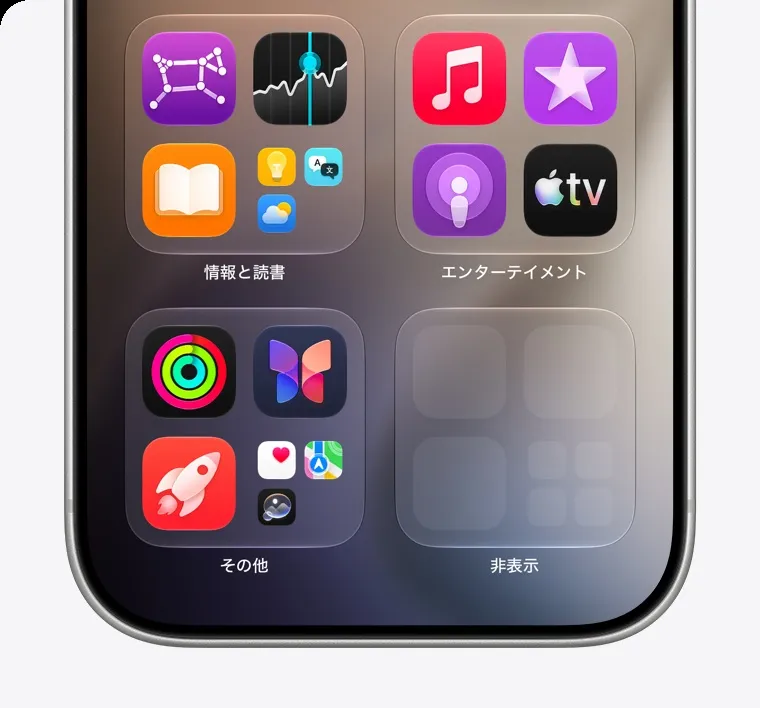
アイコンも隠す場合は、長押しメニューから「Face IDを必要にする」を選び、「非表示にしてFace IDを必要にする」へ進みます。認証後に「アプリを非表示」を押します。
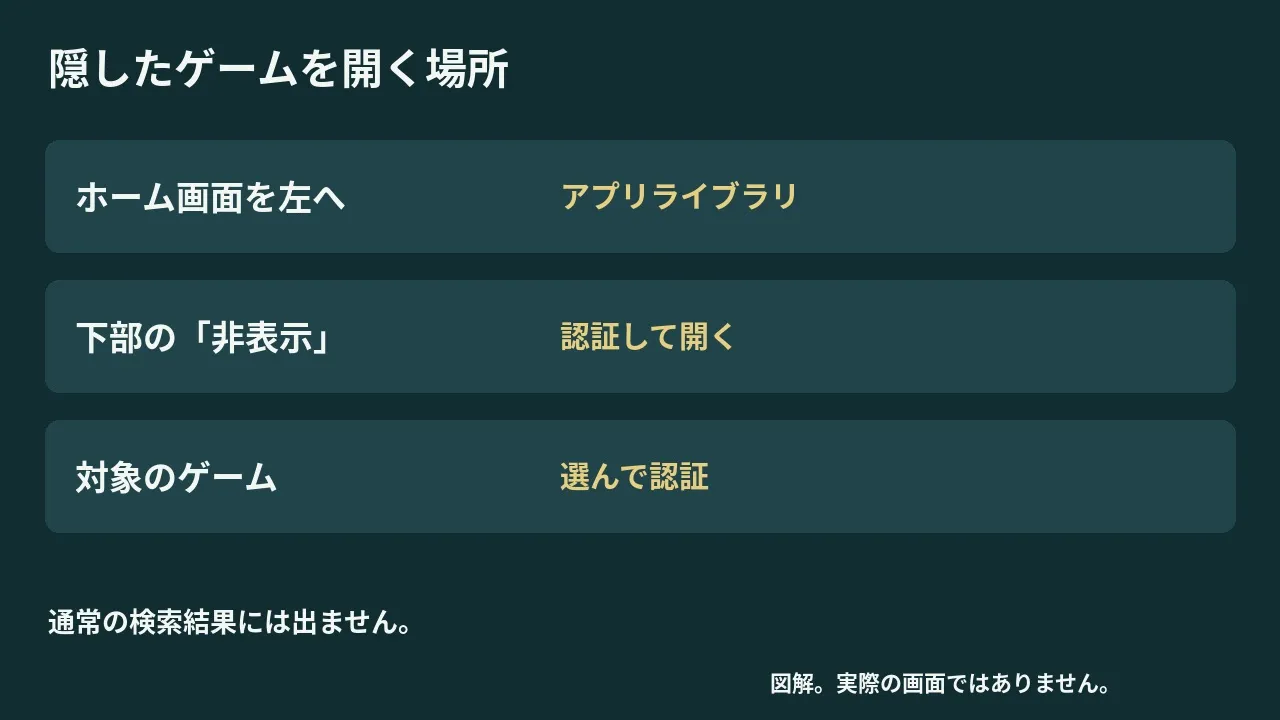
開くときは、ホーム画面を左へ送り、アプリライブラリの下部にある「非表示」をタップします。認証してフォルダを開き、対象のゲームを選んで認証します。
非表示のアプリは検索結果にも出ません。見つからないだけで削除されたと判断せず、まずこのフォルダを確認してください。
非表示にしても、購入や使用の記録がすべて消えるわけではありません。App Storeの購入履歴を探す場合は、購入済みゲームを見つける手順を使います。
元に戻すときも認証する
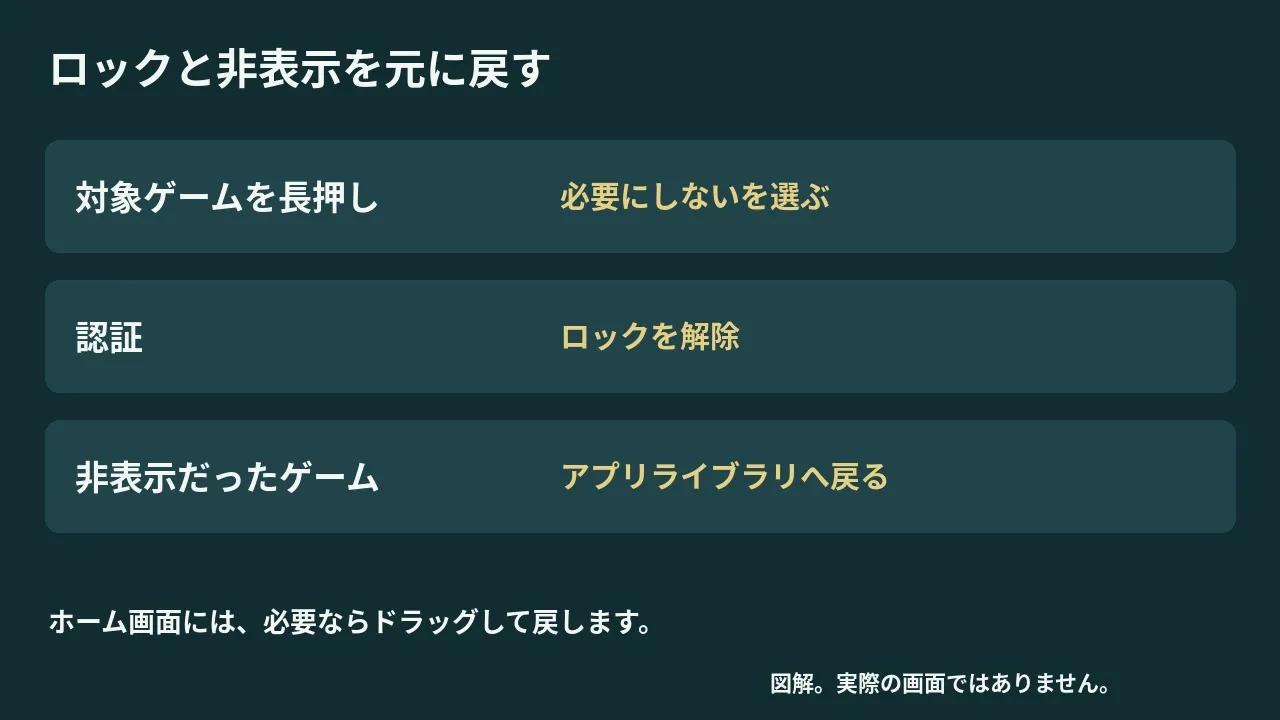
ロックだけを外す場合は、ゲームを長押しして「Face IDを必要にしない」を選び、認証します。Touch IDやパスコードの端末では、対応する表示を選びます。
非表示もやめる場合は、「非表示」フォルダを認証して開きます。ゲームを長押しし、同じく「Face IDを必要にしない」を選んで認証すると、アプリライブラリへ戻ります。
ホーム画面にも置きたいときは、アプリライブラリからアイコンをドラッグして戻せます。ゲームを削除して入れ直す必要はありません。
標準アプリなど、ロックや非表示に対応しないアプリもあります。子どものアカウントには年齢などによる制限があり、非表示にできても保護者が使用時間などを確認できる場合があります。
この設定は、オンラインでの名前やプレイ履歴の公開範囲とは別です。友達から見える情報は、Game Centerのプロフィール設定も確認します。
シェアする
アプリさがしの新着記事を受け取る