子どものiPhoneの購入承認が届かない時の確認
価格や内容は2026.10.26時点の情報です。
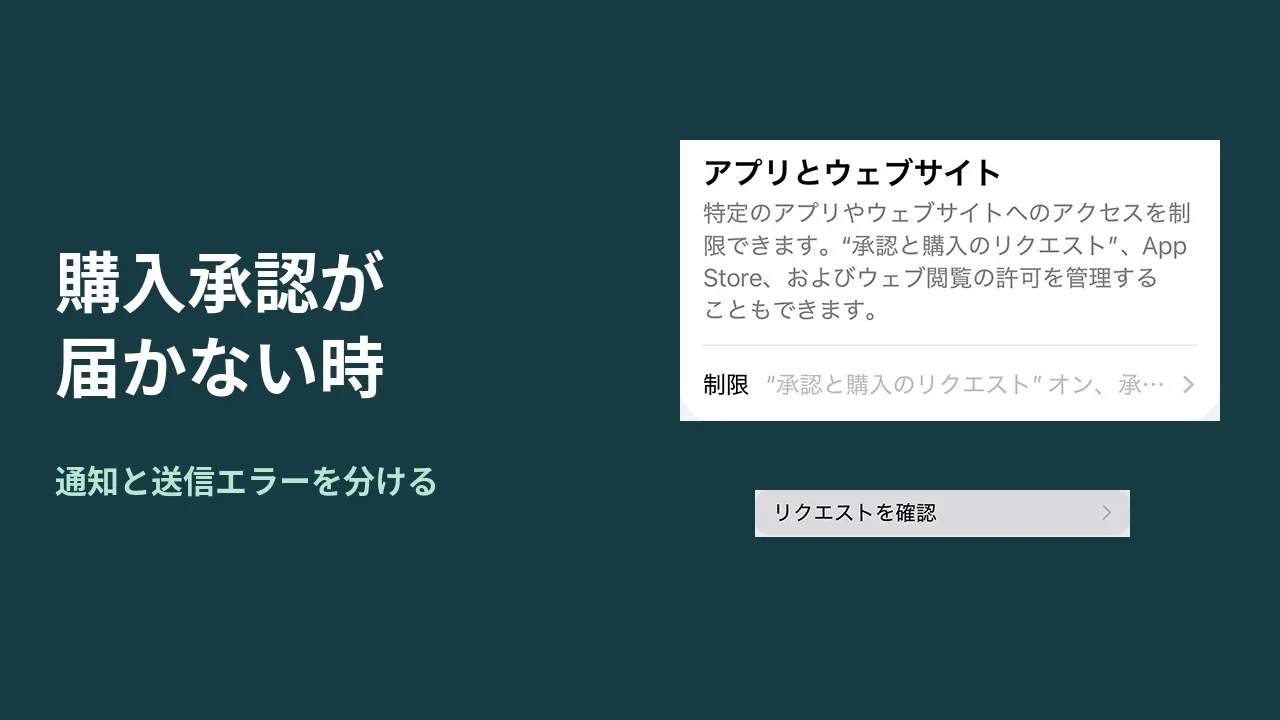
画像引用:Appleサポートの掲載画面。
先に結論
子どものゲーム購入承認が届かない時は、保護者の「メッセージ」にリクエストが残っていないか確認します。見つからなければ、連絡先と集中モード、家族の構成と端末の更新状況を順に見ます。
子どもの画面に「送信できない」というエラーが出る場合は、ファミリーと購入用のApple Accountの関係を確認します。通知を見落とした場合と、子どもが送信できなかった場合を分けて進めてください。
子どもの画面と保護者のメッセージ

購入承認を設定済みなら、最初に子どもの画面でエラーの有無を確かめます。保護者の通知に何も見えないことだけでは、送信できたかを判断できません。
| 今の状態 | 先に確認する場所 |
|---|---|
| 子ども側に送信エラーがあり、申請を送れない | ファミリーと購入用アカウント |
| 子ども側に送信エラーはないが、保護者に通知が見えない | 保護者のメッセージ |
| メッセージにもリクエストが見つからない | 連絡先、集中モード、家族と端末の条件 |
通知を見落とした時は、メッセージから購入承認を確認できます。保護者のiPhoneで次の順に見てください。
- 「メッセージ」アプリを開きます。
- 子どもとのやり取りに、購入のリクエストが届いていないか確認します。
- リクエストが見つかったら、対象のゲームや購入内容を確認して判断します。
購入承認の設定自体をまだ済ませていない場合は、課金禁止と購入承認の設定が確認先です。
連絡先と集中モードの確認
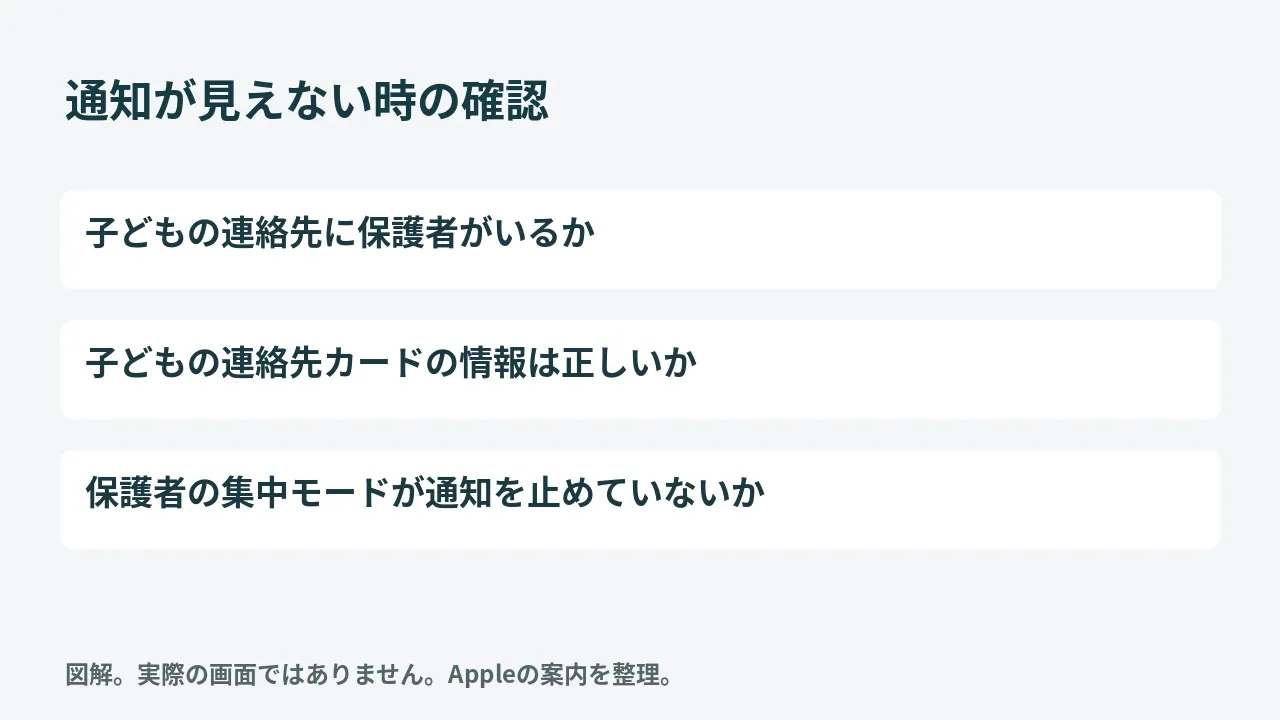
メッセージにも見つからない時は、子どもの連絡先に保護者が登録されているか、連絡先カードの情報が正しいかを確認します。保護者の登録に加え、子どもの連絡先カードにある名前・子ども用アカウントのメールアドレス・電話番号なども照合します。
- 子どものiPhoneで「連絡先」を開きます。
- リクエストを受け取る保護者のカードを探します。
- 保護者の登録を確認し、子どもの連絡先カードの情報も正しいか照合します。
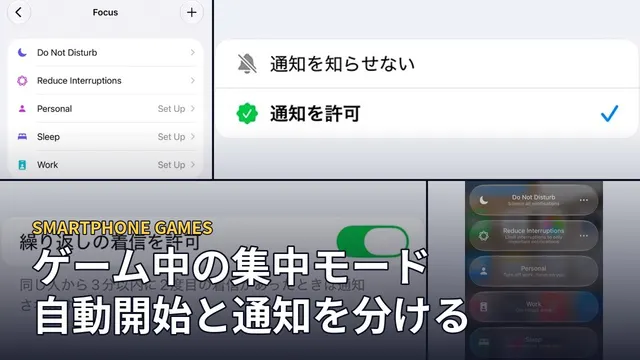
保護者側では、集中モードの設定も点検します。時間制限のある通知を受け取れる設定にするか、一時的に集中モードをオフにして届くかを確かめます。
家族の構成と端末の更新状況
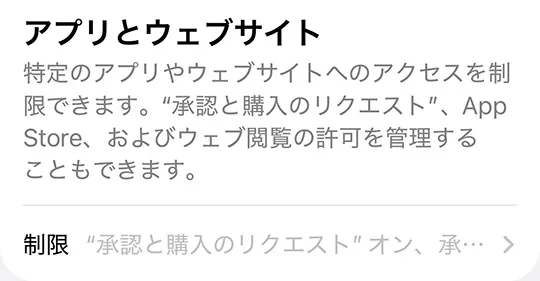
連絡先を確認しても届かない場合は、ファミリーの構成、子ども本人のアカウント、家族のソフトウェア更新を見直します。保護者の端末だけで確認を終えず、家族が使っている端末も対象にします。
- 保護者のiPhoneで「設定」→「ファミリー」を開きます。
- 対象の子どもが同じファミリーにいるか確認します。
- 子どもが自分自身のApple Accountを使っているか確認します。
- 家族の端末でソフトウェアの更新状況を確かめます。
年齢制限を超えるゲームの例外を求めている場合は、ゲームの許可と年齢制限の例外も確認してください。どのリクエストを送ろうとしているかを分けて調べられます。
送信エラーと購入用アカウント
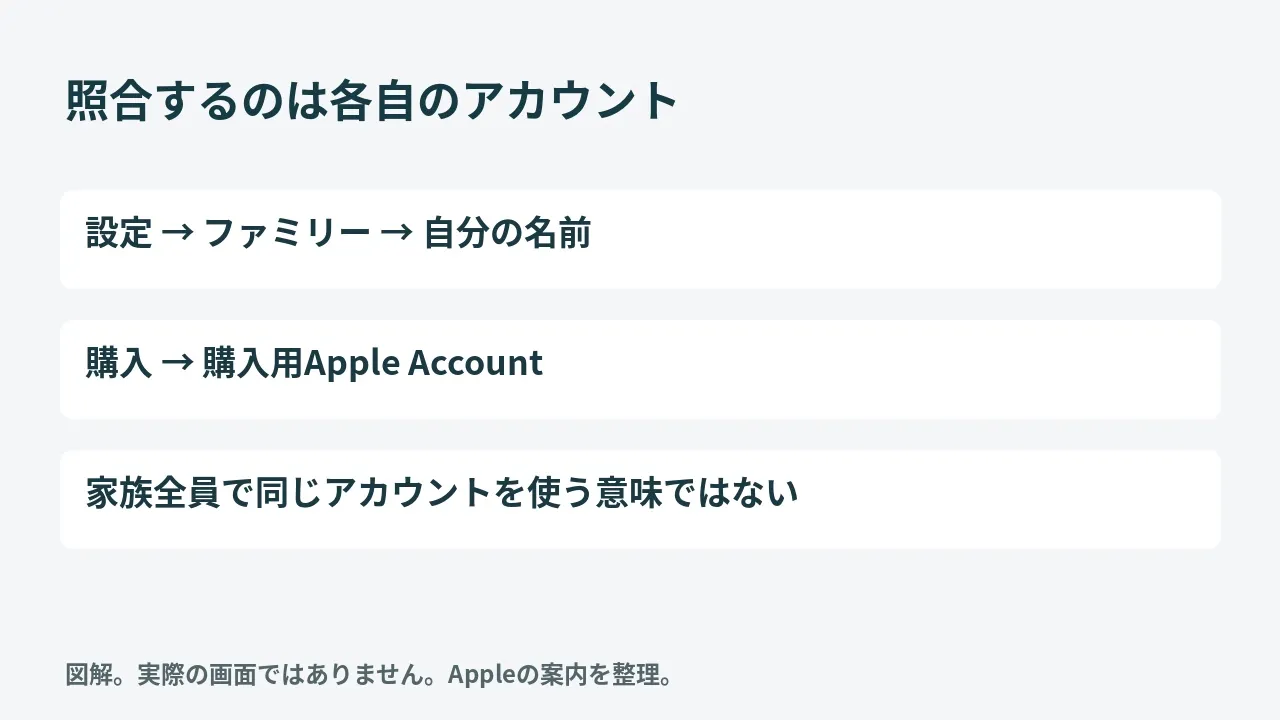
子ども側に送信できないと出る場合は、ファミリーとコンテンツ購入用のApple Accountの関係を確認します。コンテンツ購入用のアカウントは、アプリなどを購入するために使っているアカウントです。
子ども本人のファミリー参加用アカウントと、購入に使っているアカウントを照合してください。アカウントを家族で共用させる手順ではありません。
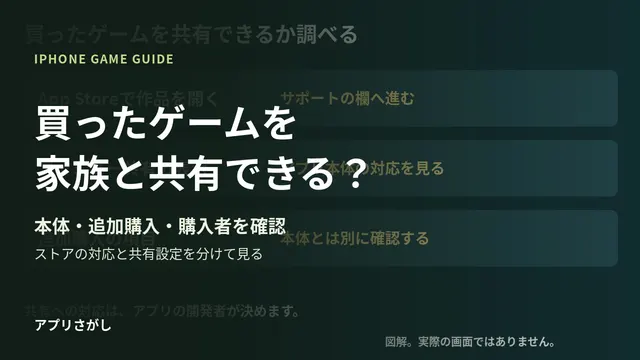
購入済みのゲームを家族で使いたい相談は、ゲームの購入共有の対象と設定で確認します。承認リクエストを送れない問題とは、調べる対象が異なります。
シェアする
アプリさがしの新着記事を受け取る