ゲーム用集中モードの自動開始と連絡の例外を設定する
価格や内容は2026.10.23時点の情報です。
画像引用:各画像の説明に記載した公式資料。
先に結論
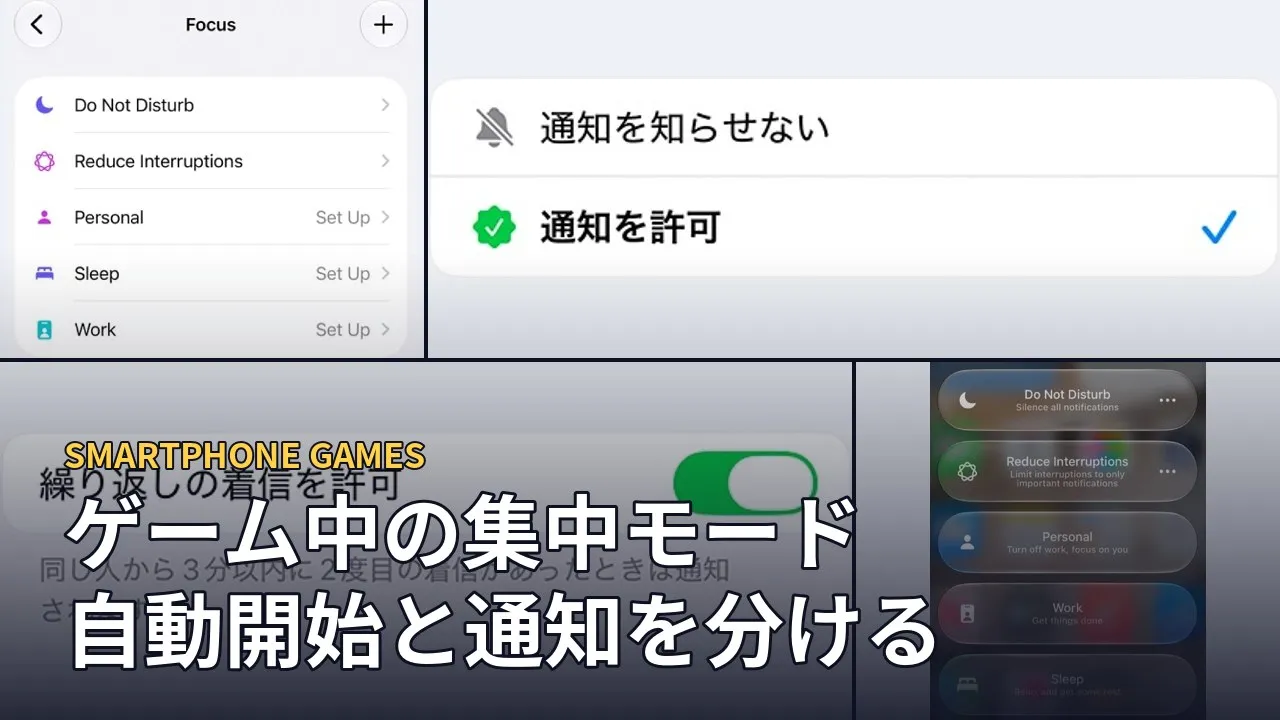
ゲーム中の集中モードは、「いつ自動で始めるか」と「誰からの通知を通すか」を別々に設定します。特定のゲームを開いたときに始める方法と、決まった時間に始める方法を使い分けられます。
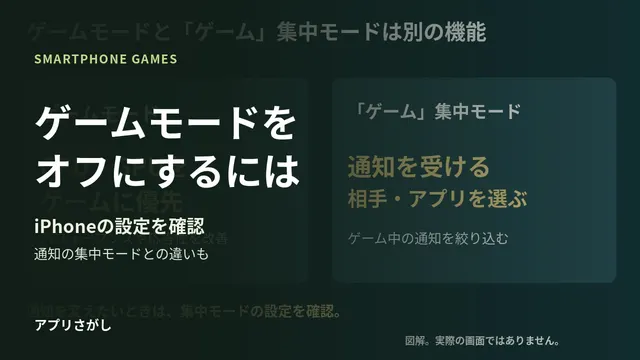
基本の作成や手動の切り替えは、ゲームモードと集中モードの違い・解除方法で確認できます。この記事では、自動開始と連絡の例外だけに絞ります。
自動で始める条件を先に選ぶ
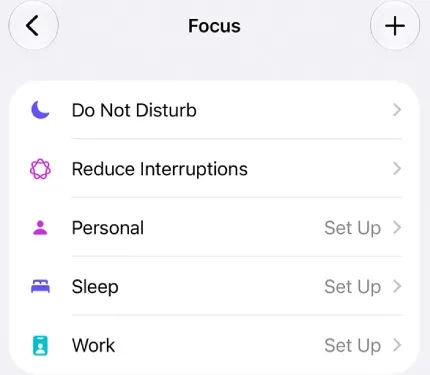
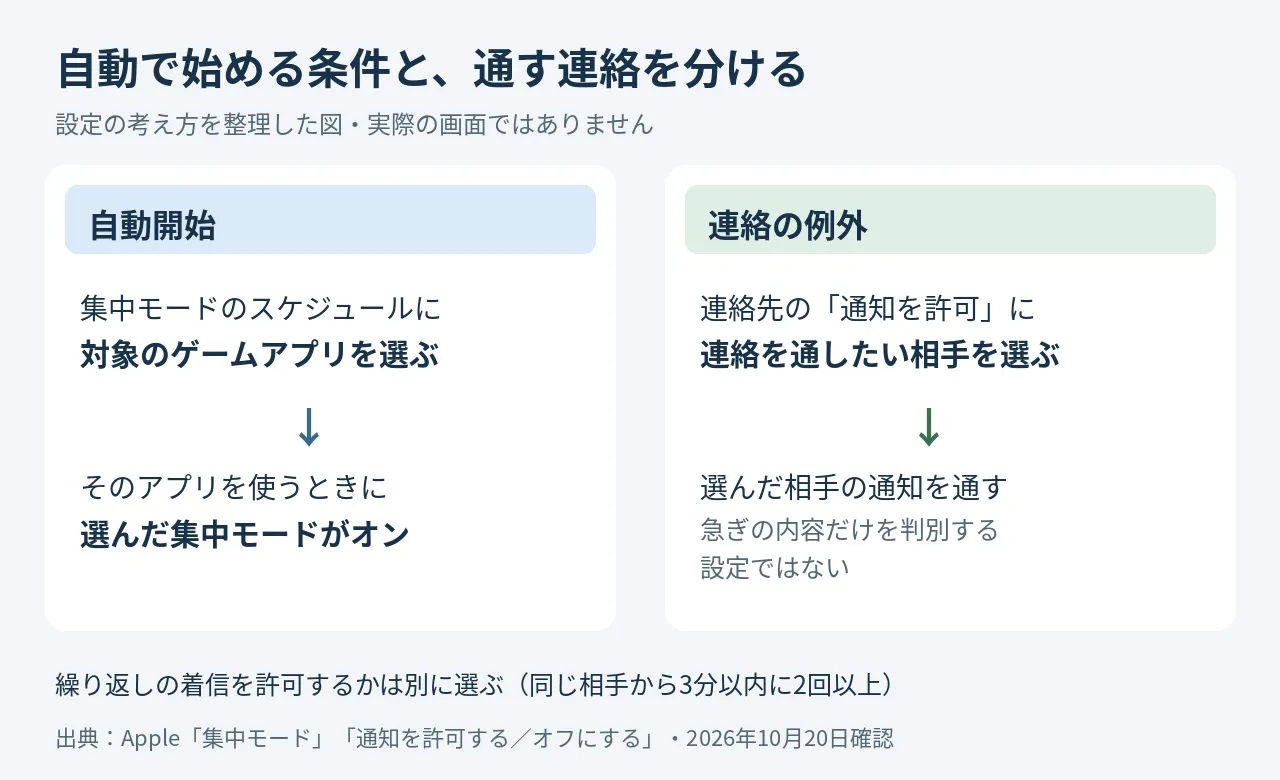
「設定」の「集中モード」で対象のモードを開き、「スケジュールを追加」へ進みます。条件としてアプリを選ぶと、そのアプリの使用に合わせた自動開始を設定できます。
いつも同じ時間帯に遊ぶ場合は、時刻によるスケジュールも選べます。時刻で始める設定は、ゲームを開いたかどうかを条件にする設定とは別です。
| 使い方の例 | 自動開始の条件 | 先に考えること |
|---|---|---|
| 遊ぶ時刻が日によって変わる | 対象ゲームの使用 | そのゲームだけを対象にしたいか |
| 毎日決まった時間に遊ぶ | 開始・終了の時刻 | ゲームを遊ばない日もその時間に有効でよいか |
この表は設定例です。アプリの使用と時刻の条件を分けると、どのスケジュールで始まったかを追いやすくなります。
例1:ゲーム中も家族からの連絡を通す
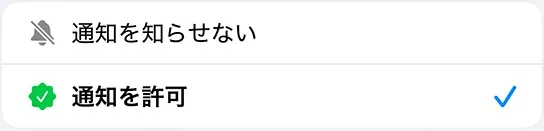
同じ集中モードの「連絡先」で「通知を許可」を選び、連絡を受けたい相手を追加します。家族など、ゲーム中にも気づきたい相手を具体的に選ぶ例です。
ここで選ぶのは相手であり、メッセージの内容が急用かどうかを自動判別する条件ではありません。その相手からの普段の連絡も、許可の対象になります。
設定後は、許可した相手から普段使う方法で通知が届くかを一度試します。アプリ側の通知設定や通信状況も関係するため、緊急連絡が必ず届く保証ではありません。
例2:繰り返しの着信も通す
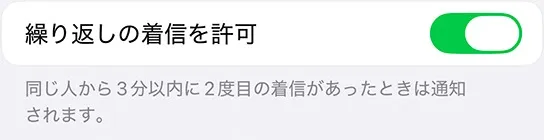
集中モードには、繰り返しの着信を許可する選択肢もあります。同じ相手から3分以内に2回以上の着信がある場合の例外です。
相手を常に許可する方法とは条件が違います。一回の電話だけで通す設定ではありません。
「即時通知」はアプリの通知に関する別の設定です。特定の人を選ぶ「連絡先」と、即時通知を許可する「アプリ」は分けて設定します。
ゲームを離れた後も状態を見る
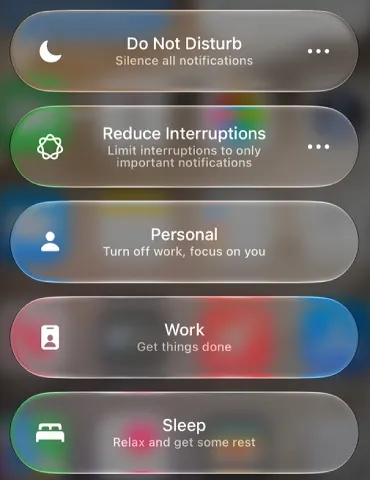
設定後は対象ゲームを開いたときと、別のアプリへ移った後に、集中モードの表示を確認します。時刻による別のスケジュールも登録しているときは、そちらの条件も見直します。
その場で終了する場合は、コントロールセンターの「集中モード」で、オンになっているモードをタップするとオフにできます。
ゲームそのものから届く通知を整理したい場合は、iPhoneゲームの通知を見直す方法も参考になります。連絡の例外とゲーム側の通知を分けておくと、何を許可したか見直しやすくなります。
作業と休憩の残り時間を見たい場合は、Duoを机に立てる集中・作業タイマーで時間のつなぎ方を比べています。通知の許可を決める集中モードとは、役割が異なります。
シェアする
アプリさがしの新着記事を受け取る