iPhoneのゲーム画面をテレビに映す方法

2026年10月19日にAppleの現行サポートとiOS27ガイドを照合。実機での接続、ゲーム別の出力対応、遅延、FPS、音声の動作は未検証。USB-C端子の形だけで映像出力を断定せず、現在の機種一覧を示しています。接続や機器設定は操作していません。
Appleの接続条件と手順を整理したPython・Pillowの独自図解。実際の設定画面や製品写真ではありません。AI画像なし、表紙は既存スクリプトで制作。
先に結論
iPhoneのゲーム画面をテレビに映す方法は、AirPlayの画面ミラーリングと、対応するケーブルやアダプタを使う有線接続です。先に、テレビのAirPlay対応とiPhoneの機種・端子を確認します。
USB-Cの形の端子があっても、すべての機種で有線の映像出力ができるわけではありません。接続方法を選んでから、ゲームが映るか、音が出るかを順に確かめてください。
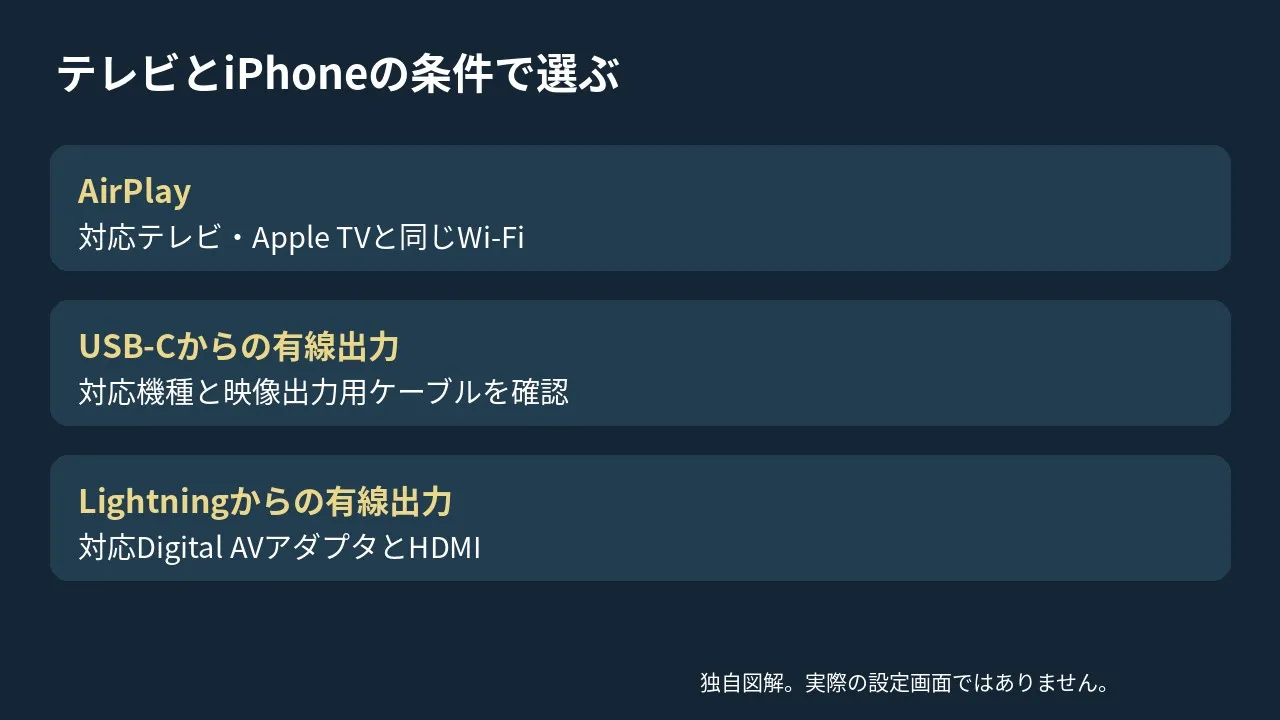
テレビとiPhoneの条件から接続方法を選ぶ
| 接続方法 | 先に確認する物 | 主な条件 |
|---|---|---|
| AirPlay | Apple TVやAirPlay対応テレビ | 同じWi-Fiにつなぐ |
| USB-Cから有線出力 | iPhoneの対応機種とケーブル | 端子の形だけで判断しない |
| Lightningから有線出力 | 対応Digital AVアダプタ | HDMIでテレビへ接続 |
すでにAirPlay対応テレビがあるなら、画面ミラーリングから試せます。有線を選ぶ場合は、ケーブルを買う前にiPhoneとテレビ両方の対応を確かめます。
ゲームを操作するコントローラーの接続は、画面を映す接続とは別です。入力が反応しない場合は、コントローラーが動かないときの確認を使ってください。
AirPlayで画面ミラーリングを始める
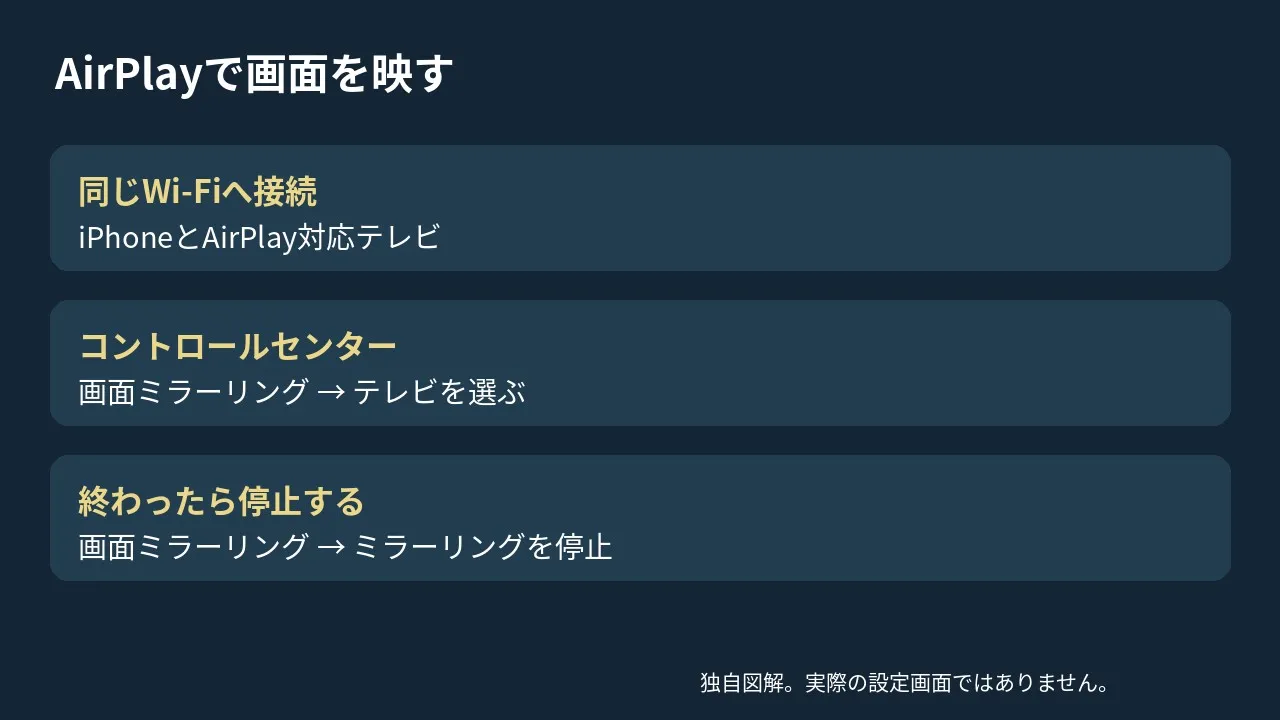
AirPlayの画面ミラーリングは、iPhoneの画面をそのまま別の画面に映す方法です。動画アプリの再生出力ボタンとは分けて操作します。
- iPhoneとApple TVまたはAirPlay対応テレビを、同じWi-Fiネットワークにつなぎます。
- コントロールセンターを開きます。Face ID搭載機種は右上から下へ、ホームボタン搭載機種は画面下端から上へスワイプします。
- 「画面ミラーリング」を押し、一覧から使うテレビを選びます。
- テレビにAirPlayのパスコードが出たら、そのコードを自分のiPhoneへ入力します。
映ったらゲームを開き、映像と音を確かめます。終えるときは、コントロールセンターの「画面ミラーリング」→「ミラーリングを停止」を選びます。
テレビが一覧に出ない場合は、両方の電源・距離・同じWi-Fi・更新状況を確認します。それでもつながらないときは、使う機器を再起動します。
有線は対応機種とテレビの入力を確かめる
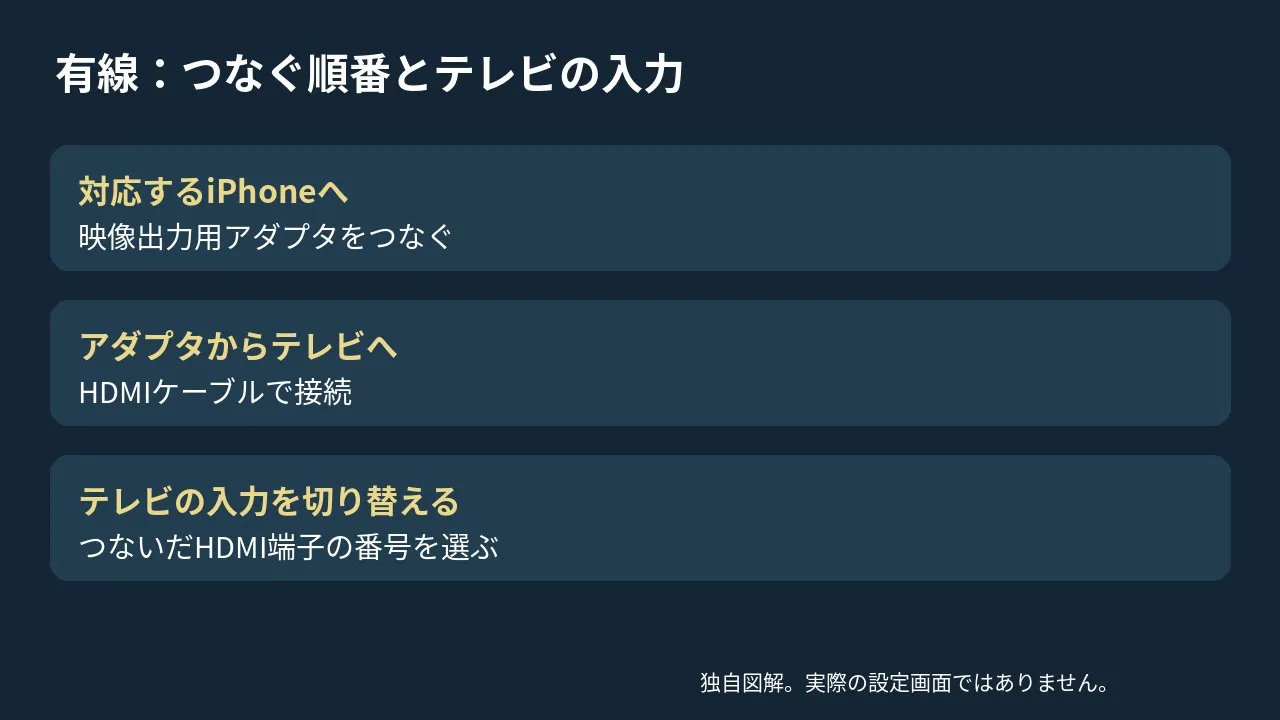
USB-Cで外部ディスプレイに接続できる機種は、2026年10月19日に確認したAppleの一覧では、iPhone 15各モデル、16各モデル(16eを除く)、17各モデル(17eを除く)、18 Pro各モデルです。
一覧にない機種は、USB-C端子だけを根拠に映像出力できると判断しないでください。Lightning機種では、機種に合うLightning Digital AVアダプタなどを使います。
有線でテレビにつなぐ手順は次のとおりです。
- iPhoneに対応する映像出力用アダプタを接続します。
- アダプタとテレビをHDMIケーブルでつなぎます。
- テレビの入力を、接続したHDMI端子の番号へ切り替えます。
USB-CからHDMIへ直接つなぐ、対応する一体型ケーブルも使えます。充電用として使えることと、映像出力への対応は別なので、ケーブルの対応内容を確認してください。
映らない・音が出ないときは症状を分ける
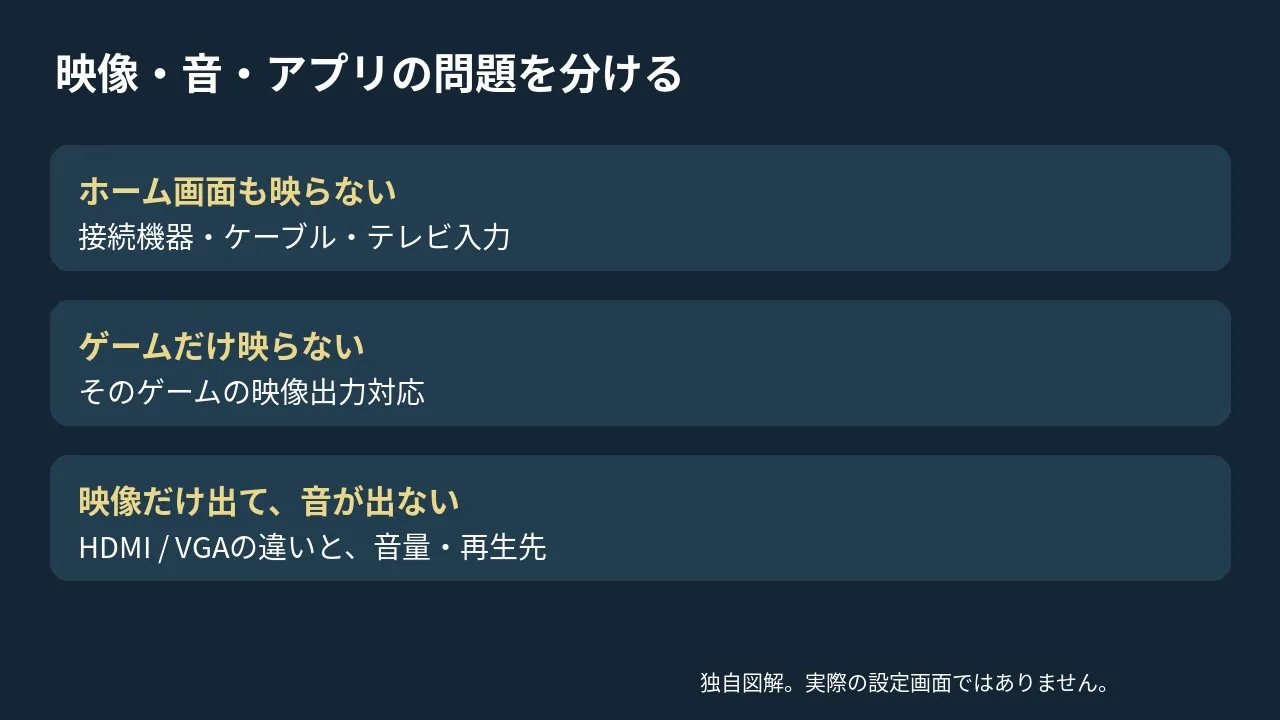
| 今の状態 | 次に確認する所 |
|---|---|
| ホーム画面も映らない | 接続機器、ケーブル、テレビの入力 |
| 特定のゲームだけ映らない | そのゲームの映像出力対応 |
| 映像は映るが音が出ない | HDMIかVGAか、音量と再生先 |
有線で映らないときは、アダプタを外して接続し直し、ケーブルと延長・変換部品を確認します。アプリがアダプタに対応していない場合もあるため、特定のゲームだけの問題なら開発元の案内を見ます。
VGAアダプタでは音声を送りません。映像が出ているのに無音のときは、音量だけでなく接続方式も確認してください。
iPhone本体でもゲーム音が出ない場合は、ゲーム音が出ないときの確認へ進みます。画面の出力とゲーム内の音量を分けると、確認する場所を絞れます。
シェアする
アプリさがしの新着記事を受け取る