Steam Linkのタッチ操作とボタン配置
価格や内容は2026.10.24時点の情報です。
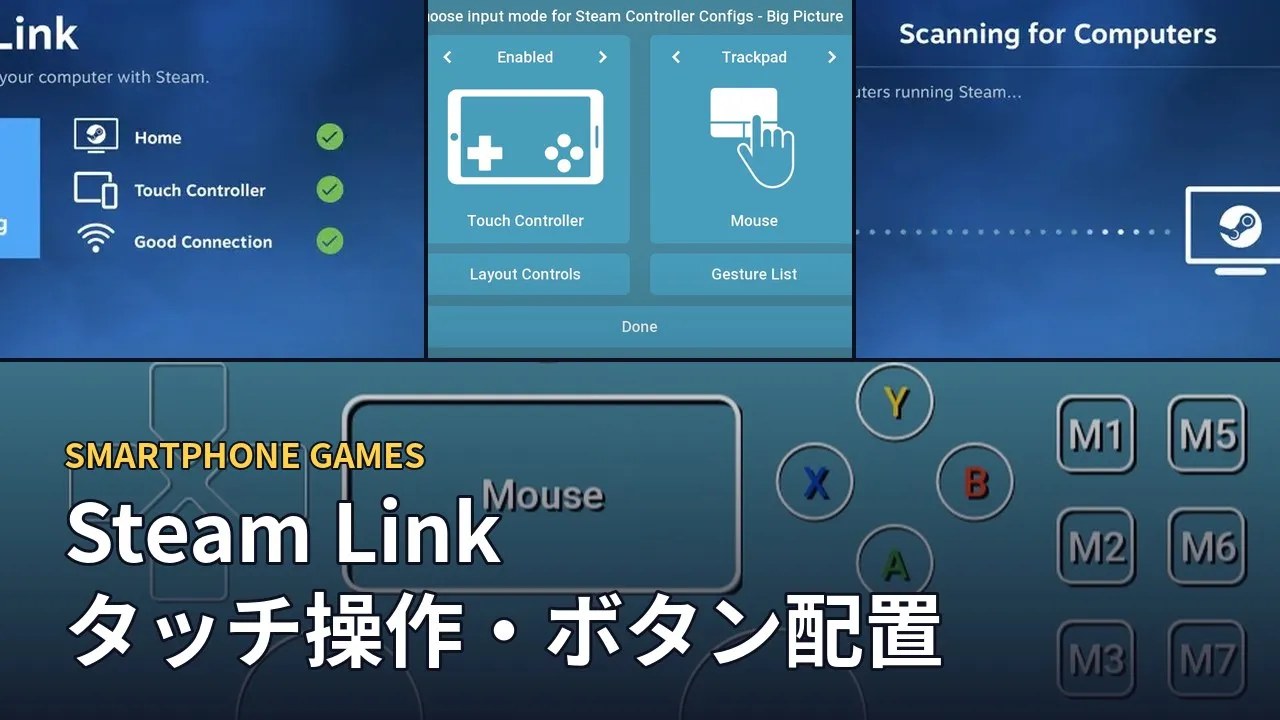
画像引用:Valve「Steam Support」、Steam Linkの日本App Store掲載画面。
先に結論
Steam Linkは、外付けコントローラーなしでも画面上のタッチボタンでPCのゲームを操作できます。接続後の左上「…」から、マウスの動かし方とボタンの配置を変更します。
ボタンを動かす編集と、そのボタンに何を割り当てるかは別の設定です。この記事では、Valveの公式手順(英語)の表記に沿って、画面上の配置と指の操作を扱います。
タッチ操作の開始と接続条件
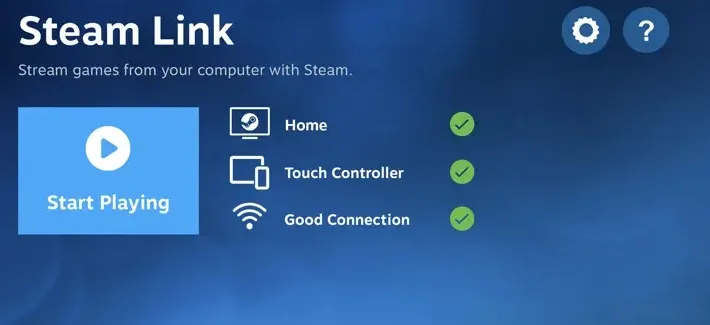
Steam Linkをコントローラーなしで起動すると、タッチ操作が利用できます。PCへ接続した後、左上の「…」でタッチボタンの表示・非表示や配置を選びます。
Steam Link本体は無料です。2026年10月24日の日本ストアは日本語を含む27言語、iOS15以降に対応し、アプリ内購入と広告の表示はありません。
ゲーム本体の購入や追加課金は別です。説明文に残る「iOS11」より、現在の互換性欄「iOS15.0以降」を優先します。
マウスの動かし方と右クリック
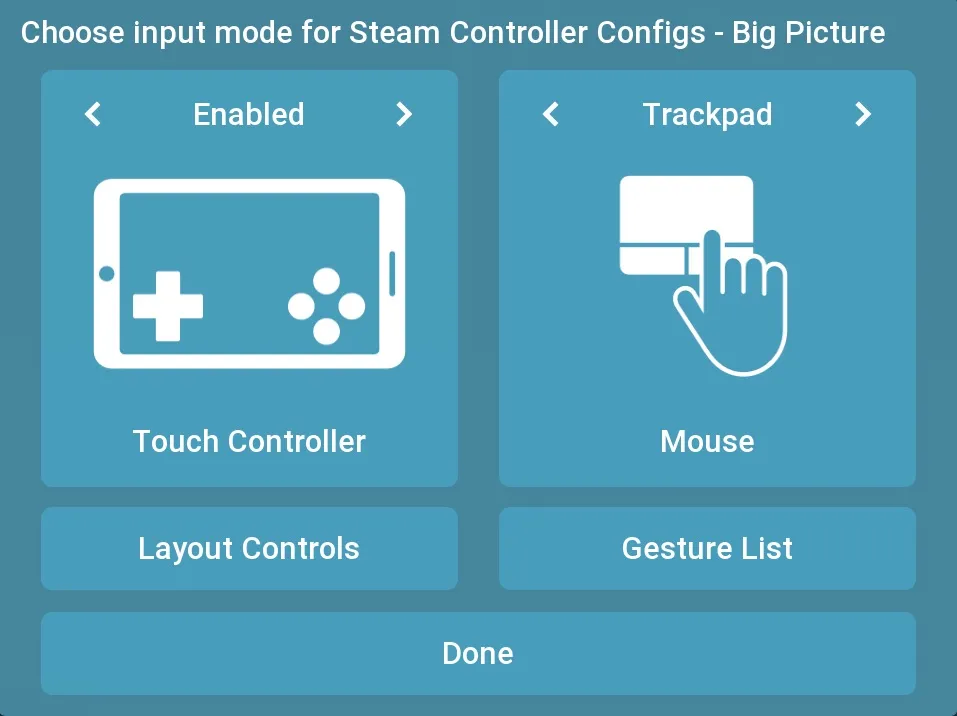
「…」を開き、右側のマウスのボタンで入力モードを切り替えます。指の位置へ直接クリックしたいか、指とは別の場所にあるカーソルを動かしたいかで選べます。
| モード | 動かし方 | 特徴 |
|---|---|---|
| Trackpad | 指を滑らせてカーソルを動かす | タッチ位置と独立 |
| Trackpad Cursor | Trackpadと同じ基本操作 | カーソルを中心に表示 |
| Direct Cursor | 触れた位置を左クリック | 位置を直接指定 |
Trackpadでは、1本指のタップが左クリック、2本指のタップが右クリックです。3本指のタップで画面上のキーボードを表示・非表示にできます。
左ボタンを押したまま動かすときは、タップして押さえたまま指を滑らせます。細かい文字を読むときはピンチ操作で表示を拡大できます。
Direct Cursorは、画面上の目的の位置を触れる操作です。タッチ位置と独立してカーソルを動かしたい場面では、Trackpadへ切り替えます。
ボタンの移動・大きさ・保存
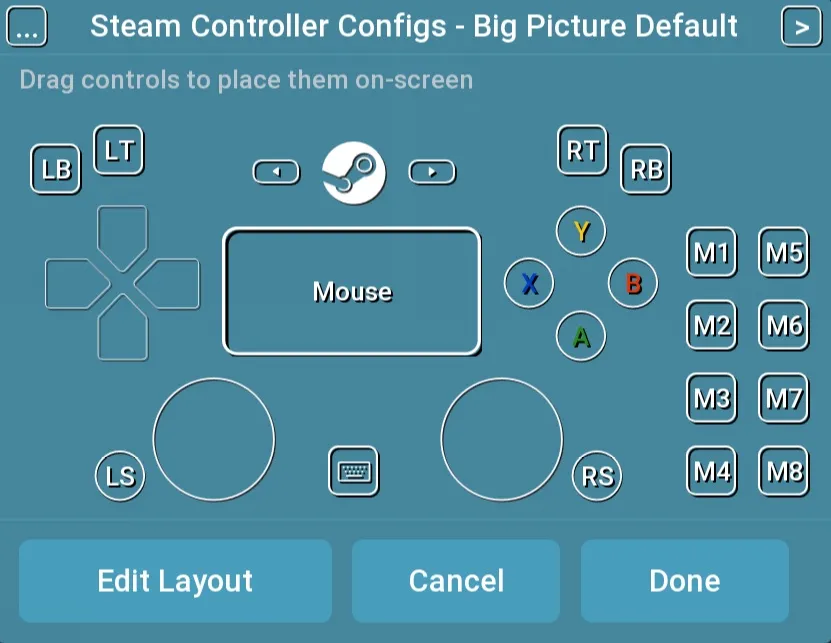
「…」から「Layout Controls」を選ぶと、画面中央にボタンのトレイが開きます。置きたいボタンをトレイからドラッグすると、好きな位置へ配置できます。
既存のボタンを調整するときは「Edit Layout」を選びます。1本指で移動し、2本指で大きさを変えられます。
複数のボタンは、指で選択範囲を囲んで一緒に動かしたり拡大したりできます。近いボタンに位置が吸い付く場合は、そのまま動かすか、一度指を離して再びドラッグすると微調整できます。
| したいこと | 操作 |
|---|---|
| ボタンを外す | 「…」へドラッグする |
| 今回の変更を取り消す | Cancelを選ぶ |
| 配置を保存する | Doneを選ぶ |
削除先へボタンを近づけると、「…」はごみ箱の表示に変わります。「Cancel」は前回の保存からの変更を取り消し、「Done」は変更を保存して編集を終えます。
ゲームを操作したいのにボタンの位置が動く場合は、編集が終わっていない可能性があります。「…」から「Done」を選び、配置を確定します。
トレイで灰色のボタンは、Steam側に操作が割り当てられていない状態です。たとえばM1〜M8はマクロの割り当てがないと選べず、Steamのコントローラー設定で割り当てを追加します。
操作せず数秒たつと消えるタッチボタンは、画面を触ると再び現れます。灰色で選べない状態とは原因が異なります。
PCとの接続が先に必要な場合
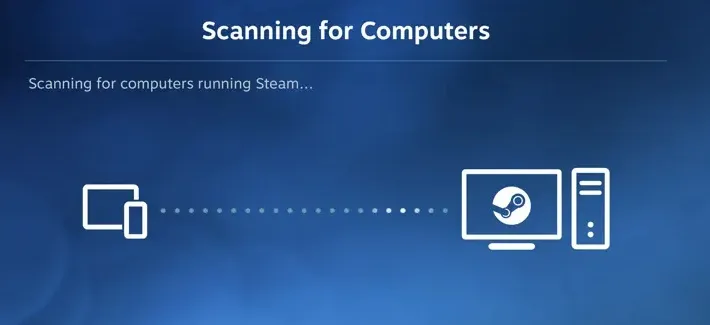
Steam Linkの送信元は、Steamを動かしているWindows・Mac・LinuxのPCです。最初の接続はPCとiPhoneを同じローカルネットワークに置きます。
PCをルーターへ有線接続し、iPhoneを5GHz帯のWi-Fiにつなぐ構成が推奨されています。接続前の準備はリモートプレイの始め方にまとめています。
映像や入力の反応が遅い場合は、ボタン配置とは別に通信の遅れを切り分ける手順へ進めます。外付けの操作機器を使う場合はコントローラーの接続と対応条件が入口です。
シェアする
アプリさがしの新着記事を受け取る