自宅のゲーム機やPCをiPhoneでリモートプレイ
価格や内容は2026.10.24時点の情報です。
画像引用:Sony公式サポート。
先に結論
自宅のPS5・PS4やXbox、Steamを動かすPCのゲームは、対応するリモートプレイでiPhoneへ映せます。ゲームを動かすのは自分の機器で、iPhoneは映像を受け取り、操作を送ります。
本体を持たずにサービス側の機器を借りたい場合は、クラウドゲームの利用条件を確認します。ここでは、自宅の機器を使う準備と接続の順番に絞ります。
自宅の機器に合う入口を選ぶ
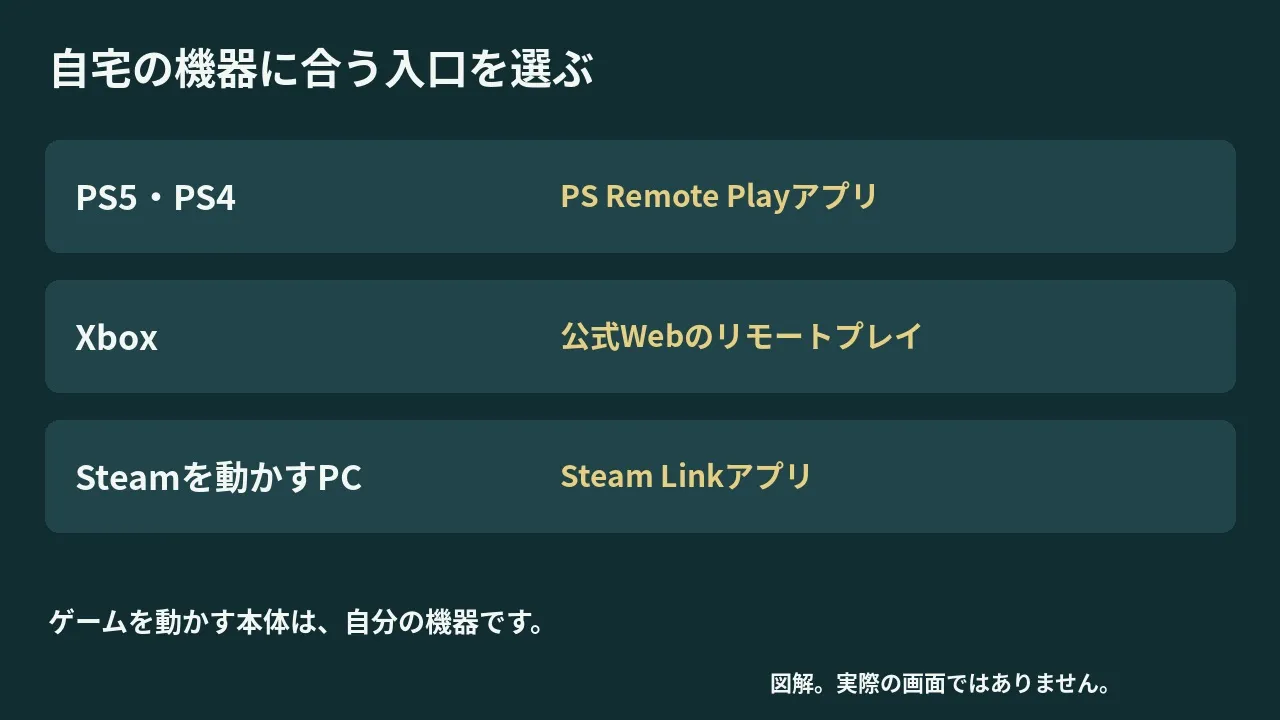
| ゲームを動かす機器 | iPhone側の入口 | 確認したiPhone条件 |
|---|---|---|
| PS5・PS4 | PS Remote Playアプリ | iOS16以降 |
| Xbox Series X/S・Xbox One | 公式リモートプレイのWebページ | iOS15.1以降 |
| Steamを動かすPC | Steam Linkアプリ | iOS15以降 |
2026年10月24日のApp Storeで、PS Remote PlayとSteam Linkはいずれも無料、日本語を含む27言語です。両アプリの現在の掲載欄に広告・アプリ内購入の表示はありませんが、配信するゲームの購入や追加課金は別です。
Xboxは公式のリモートプレイ案内が入口です。ゲームの購入や、作品によって必要な契約はリモート機能とは別です。
各方法とも、対応ゲームを自宅の機器で起動できることが前提です。iPhoneアプリの入手だけで、PS5やPCのゲームそのものが手に入るわけではありません。
PS5・PS4は本体の許可とアカウントを合わせる

PS5の設定手順は、「設定」→「システム」→「リモートプレイ」から機能を有効にする流れです。レストモードから使う場合は、省電力設定のネット接続とネットワーク経由の起動も準備します。
PS4は「設定」→「リモートプレイ接続設定」が入口です。「いつも使うPS4」の登録と、スタンバイ中の接続条件はPS4向けの手順に沿って設定します。
iPhoneのPS Remote Playでは、本体と同じPlayStationアカウントでサインインします。電源を入れた本体、または接続可能な待機状態の本体から、PS5かPS4を選びます。
画面上のボタンでも操作できます。コントローラーは、機種とiOSに対応するものを接続します。
PS Remote Playの現在の互換性欄はiOS16以降です。Sonyの回線目安は上下5Mbps以上、最高解像度向けは上下15Mbps以上です。
Xboxはブラウザから自宅の本体へ接続する
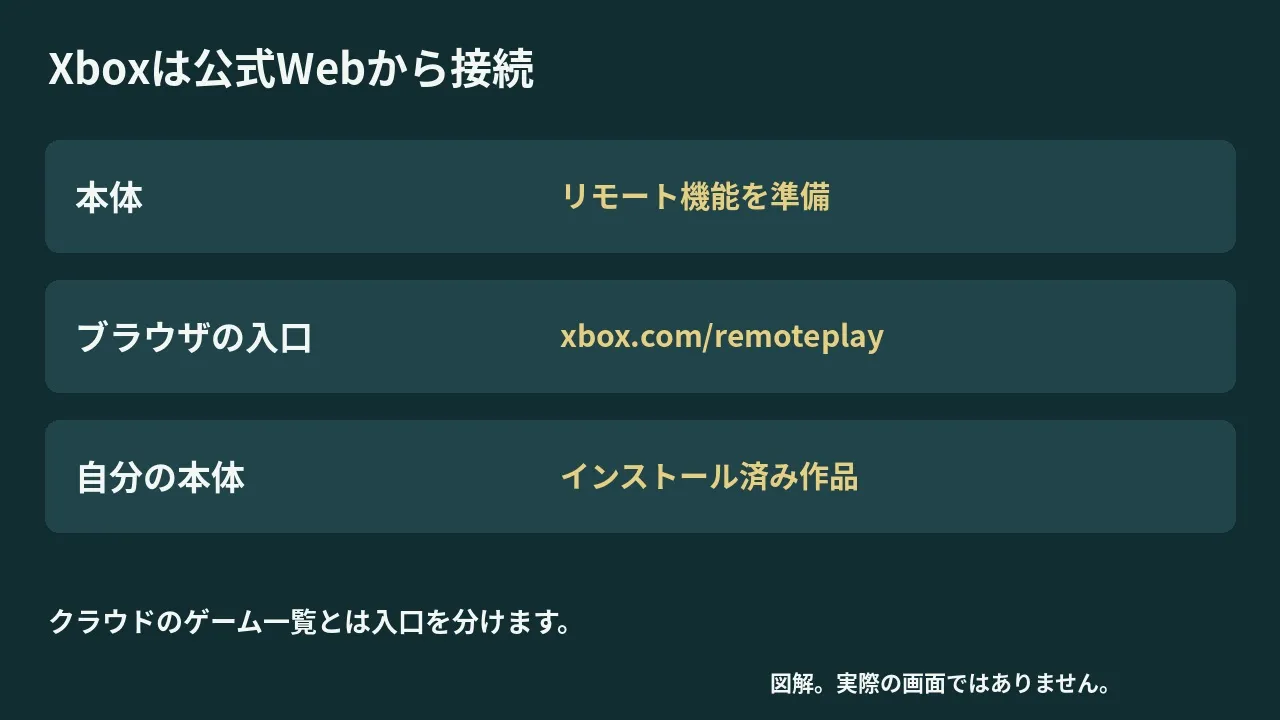
Xbox本体では、リモート機能がオンである必要があります。モバイル向け公式説明は、xbox.com/remoteplayから、本体へリモート接続する入口を案内しています。
Microsoftアカウントで自分の本体を選び、本体にインストールされたゲームへ接続します。クラウドの作品一覧を開く操作と、自宅の本体へつなぐ操作を分けてください。
電源とリモート用の待機設定は、本体が手元にあるうちに準備します。
公式のリモートプレイ条件は、下り10Mbpsと5GHz帯のWi-Fiまたはモバイル回線を案内しています。回線の数値だけで、すべてのゲームが遅れなく遊べるとは限りません。
Steam LinkはPCを起動したまま接続する
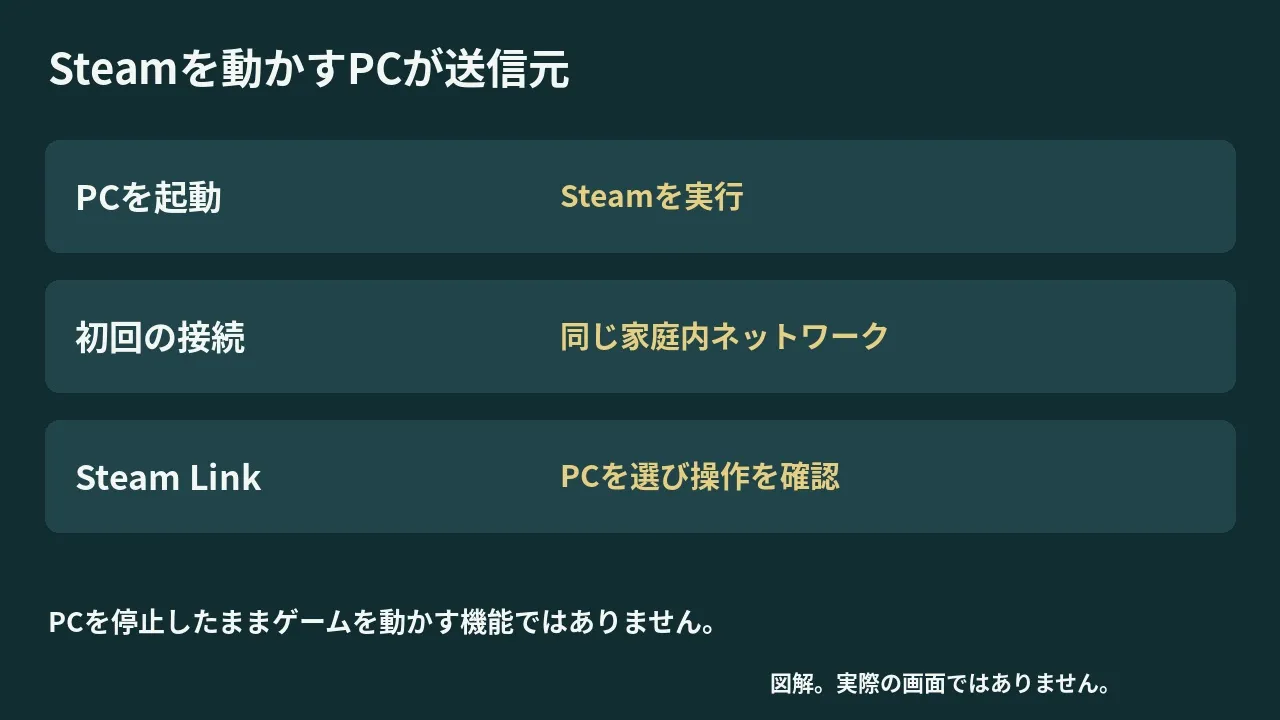
Steam Linkの公式案内では、Steamを実行しているPCがゲームの送信元です。iPhoneへゲーム本体を移す方式ではないため、PCの電源とSteamを起動した状態にします。
最初はPCとiPhoneを同じ家庭内ネットワークに接続します。Steam Linkの画面案内に沿ってPCを選び、接続後にゲームを起動します。
Steam Linkのストア説明には古いiOS条件が残っていますが、現在の互換性欄はiOS15以降です。PC側のゲームの動作条件も、別に満たす必要があります。
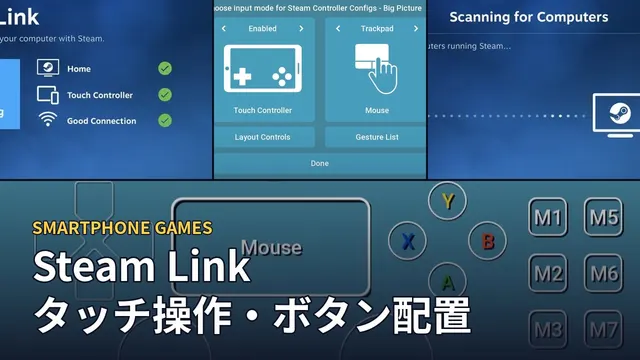
接続後に画面上のボタンを調整したい場合は、Steam Linkのタッチ操作とボタン配置で、右クリック・文字入力・位置や大きさの変更を扱っています。
PCはルーターへ有線接続し、iPhoneは5GHz帯のWi-Fiを使う構成が公式の推奨です。外出先で使う前にも、自宅で映像とボタン操作を試すと、外の回線との違いを切り分けやすくなります。
どの方式でも、画面を受信できることと、遊びたいゲームを快適に操作できることは別です。操作機器で困った場合はコントローラーの確認、反応が遅い場合は通信の確認へ進みます。
シェアする
アプリさがしの新着記事を受け取る