Duoを開閉した後にズームを再開する方法と解除手順
価格や内容は2026.10.25時点の情報です。
このサイトは Apple とは関係のない非公式のサイトです。
画像引用:Apple「iPhoneユーザガイド」のズームメニュー。
先に結論
Duoを開いたり閉じたりした後は、使っている画面を3本指でダブルタップするとズームを再開できます。拡大を解除したい時も、3本指でダブルタップします。
この操作は、アクセシビリティの「ズーム機能」を使うものです。写真やウェブページの中だけを指で広げる操作とは分けて考えます。
開閉後は、使っている画面で再開する
Duoのズームは、一度に1つのディスプレイにだけ適用されます。Appleのズーム機能の説明では、開閉後に使用中の画面で3本指のダブルタップを行うと再開できると案内しています。
たとえば、閉じた状態で使っていたズームを、開いた後も使う場合です。開いた画面で3本指を同時に当て、続けて2回タップします。
拡大を解除する時も3本指でダブルタップ
画面が拡大された状態から戻したい時は、3本指で画面をダブルタップします。拡大率を下げたいだけなら、次のメニュー操作を使います。
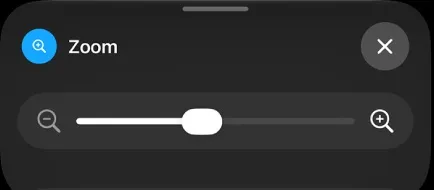
3本指でトリプルタップすると、ズームメニューを開けます。「ズームレベル」のスライダで、読みたい部分に合わせて倍率を調整します。
| したいこと | 操作 |
|---|---|
| 開閉後にズームを再開する | 使用中の画面を3本指でダブルタップ |
| 拡大を解除する | 3本指でダブルタップ |
| メニューから倍率を変える | 3本指でトリプルタップし、スライダを動かす |
初めて使う時は設定からオンにする
- 「設定」を開きます。
- 「アクセシビリティ」から「ズーム機能」へ進みます。
- 「ズーム機能」をオンにします。
「ズーム領域」では、画面全体を拡大する「フルスクリーンズーム」か、レンズ内を拡大する「ウインドウズーム」を選べます。
キーボードが出た時にウインドウズームへ切り替える項目は「スマート入力モード」です。キーの配置そのものを変えたい場合は、Duoのキーボードを分割して戻す手順で別の操作を確認できます。
拡大したまま、見たい場所へ動かす
フルスクリーンズームでは、3本指でドラッグすると別の領域が見えます。ウインドウズームでは、レンズの下にあるハンドルをドラッグして位置を動かします。
倍率は、3本指でダブルタップした2回目に指を離さず、上下へドラッグする方法でも変えられます。
アプリの周りの黒い枠が気になる場合は、Duoで画面いっぱいになるアプリの見分け方が別の確認先です。ズームのオン・オフとは異なる、アプリの表示範囲を扱っています。
書類を読む前に開くアプリを選びたい時は、Duoでファイルを開くアプリを指定する手順へ進めます。
画面の汚れを拭く時は、Duoの内側・外側のお手入れとヒンジの注意で、使える布とアルコールの条件を確かめられます。
使うアプリを一時的に1つに絞り、開閉時の画面移動を制限したい場合は、アクセスガイドのセッション設定を使えます。使用中は緊急通報ができないため、終了の手順も先に確認してください。
シェアする
アプリさがしの新着記事を受け取る