iPhone Duoで画面分割したい?2つのアプリを並べ、元の画面に戻そう
価格や内容は2026.10.24時点の情報です。
このサイトは Apple とは関係のない非公式のサイトです。
画像引用:Apple「Split Viewユーザガイド」。
先に結論
DuoのSplit Viewは、本体を開いた横画面で2つのアプリを並べる機能です。ホーム画面でアプリを長押しして「Split Viewで開く」を選び、続けてもう1つのアプリを選びます。
1つのアプリに戻す時は、中央の分割線を左端か右端まで動かします。よく一緒に使う2つのアプリは、ペアにして次回もまとめて開けます。
開いた横画面に2つのアプリを並べる
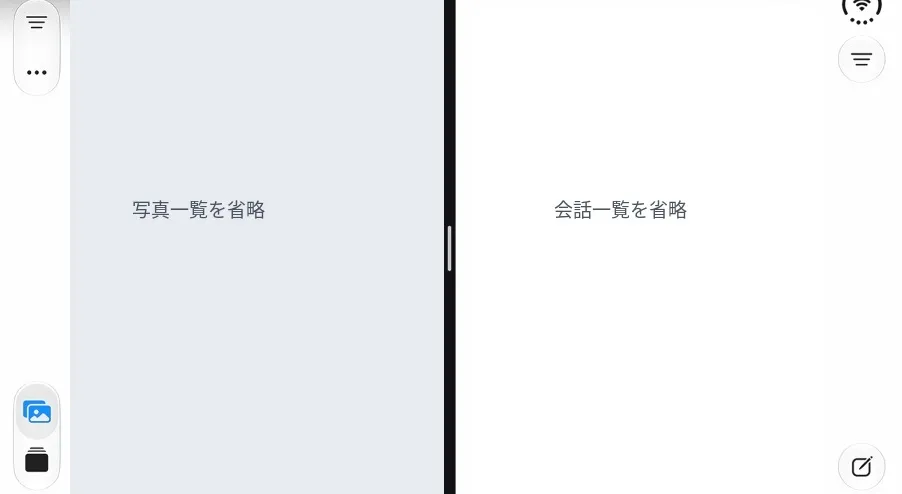
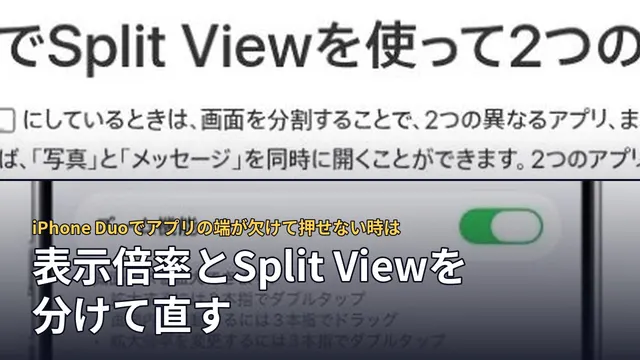
Split Viewでは、2つのアプリが画面を均等に使います。「写真」と「メッセージ」も並べられ、中央の分割線でペアや解除を操作します。
ホーム画面から始める時は、次の順に進めます。
- Duoを開いて横向きにします。
- ホーム画面かアプリライブラリで、使いたいアプリを長押しします。
- 「Split Viewで開く」を選びます。
- ホーム画面かアプリライブラリで、2つ目のアプリをタップします。
ホーム画面やDockの位置は、Duoのホーム画面・Today View・Dockの見方で整理しています。
すでにアプリを使っている時
画面の下端から上へスワイプし、中央で止めます。そのアプリを左か右へドラッグすると、ホーム画面が現れます。
続けて、ホーム画面かアプリライブラリから2つ目のアプリを選びます。今のアプリを片側に置いてから、隣で使うものを選ぶ流れです。
左右を入れ替える
移動したいアプリの下端から上にスワイプし、中央で止めます。そのまま反対側へ移すと、左右を入れ替えられます。
同じアプリを2つのウインドウで開く
メール・メモ・Safari・ファイルなど、複数ウインドウに対応したアプリでも使えます。Split Viewでそのアプリを開き、ホーム画面かアプリライブラリで同じアイコンをもう一度タップすると、隣に2つ目のウインドウが開きます。
ペアにする操作と、1画面へ戻す操作
Split Viewの中央の分割線は、タップするとペアを作り、端までドラッグすると解除します。操作の出典。
| したいこと | 操作 |
|---|---|
| 2つのアプリをペアにする | 中央の分割線をタップ |
| ペアを解除する | 分割線を画面の左端か右端までドラッグ |
| 1つのアプリをフルスクリーンにする | 分割線を画面の左端か右端までドラッグ |
| ホーム画面へ戻る | 画面の中央から上へスワイプ |
ペアにすると、次に片方を開いた時にもう片方も一緒に開きます。組み合わせを使い終えたら、分割線を端まで動かして解除します。
アプリ自体がDuoの大きな画面をどう使うかは、画面いっぱいになるアプリの見分け方で扱っています。
レシピを見ながら作業するアプリの候補は、Duoでレシピを見るアプリの比較で紹介しています。

メモ
Apple
向いている人メモを見ながら別のアプリを使いたい人
気になる点日本語に対応し、アプリの入手はiOS15以降。Duoの画面分割は端末側の対応が別に必要です。
| 価格 | 無料 |
|---|---|
| 対応機種 | iPhone・iPad |
2026年10月31日時点の情報です。アイコンの出典:App Store
指の代わりにスイッチで操作している場合は、ハイライトメニューのマルチタスクから分割する手順を使えます。
画面の端が見えない時は、分割表示とズームの切り分けから表示の状態を整理できます。
シェアする
アプリさがしの新着記事を受け取る