Duoでスクショに説明を加える:Annotateの道具と書き出し
価格や内容は2026.10.23時点の情報です。
このサイトは Apple とは関係のない非公式のサイトです。
先に結論
Annotateは、スクショへ矢印や番号、説明文を重ね、余白を足して書き出すアプリです。Duoを開くと道具を横に置くレイアウトになり、最初の5枚は無料で試せます。
操作の案内や、直してほしい箇所を画像で伝える用途に向きます。ここでは注記と配置を主題にし、個人情報を隠す操作とは分けて説明します。
開いたDuoでは、スタイルの道具を横へ置く
Annotate 1.12は、開いた内側の画面にiPad型のレイアウトを使います。スタイルのサイドバーやツールパレットを表示し、閉じると外側でiPhone型の配置へ切り替わります。
道具の配置は、使える画面幅に合わせて変わります。
見てほしい場所と、説明の順番を分けて置く
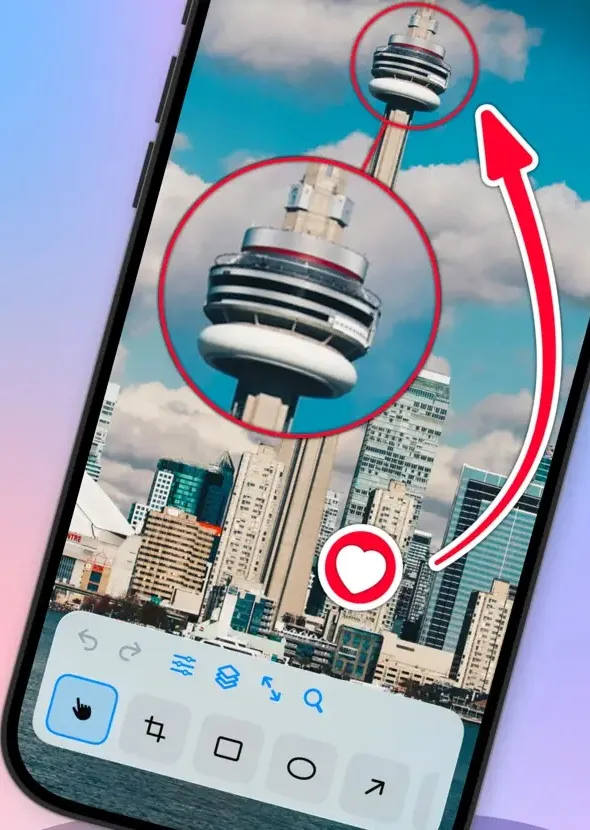
写真、ファイル、クリップボード、空のキャンバスから編集を始められます。伝えたい内容に合わせて、矢印・番号・テキスト・ルーペを使い分けます。
| 伝えたいこと | 合う道具 |
|---|---|
| この場所を見てほしい | 矢印・ハイライト |
| 手順を順番に示したい | 番号・テキスト |
| 小さい箇所を見せたい | ルーペ |
| 全体へ短い補足を付けたい | テキスト・背景 |
注釈は一つずつ独立したレイヤーです。場所を選び直したり、前後の順番を変えたり、不要な注記だけを消したりできます。
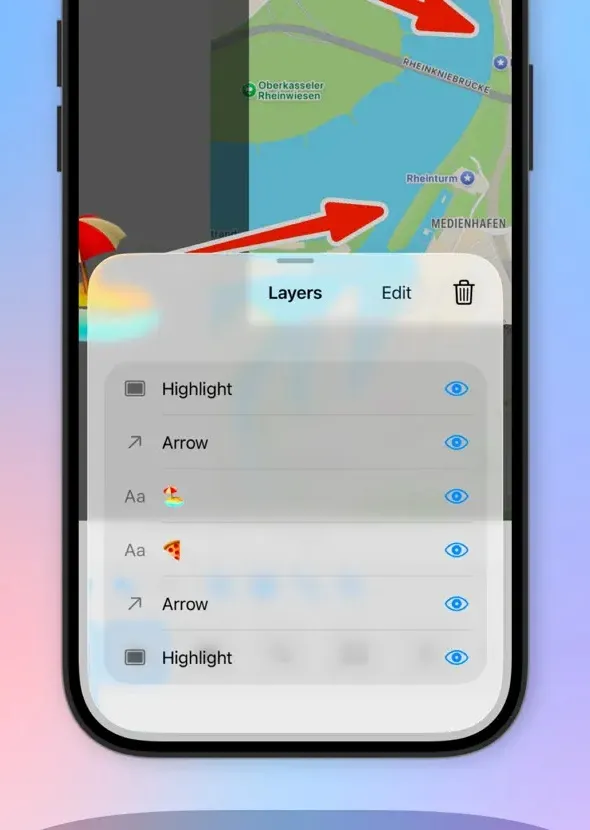
まず一番伝えたい場所へ矢印を置き、次に短い説明を加えるのが作り方の例です。番号を使う場合は、文章で説明する順序とそろえると対応を追いやすくなります。
元の画像を切らず、周囲へ余白を足す
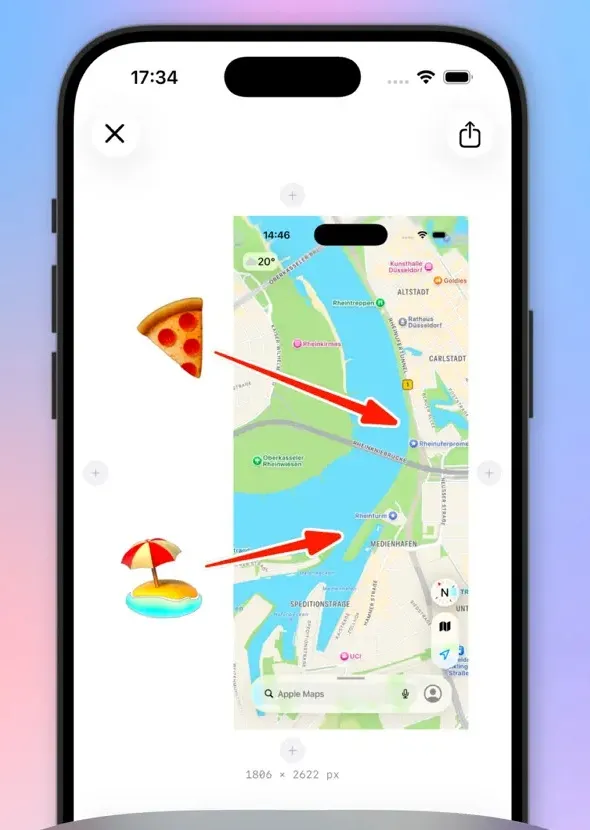
キャンバスは端から広げられます。元の画像へ文字を重ねると見えにくい場合は、外側に余白を作り、そこへ補足を置く方法があります。
単色やグラデーションの背景も選べます。説明を足すために余白を広げる操作と、不要な部分を切るクロップは逆の役割です。
同じ説明の形をテンプレートにして再利用する
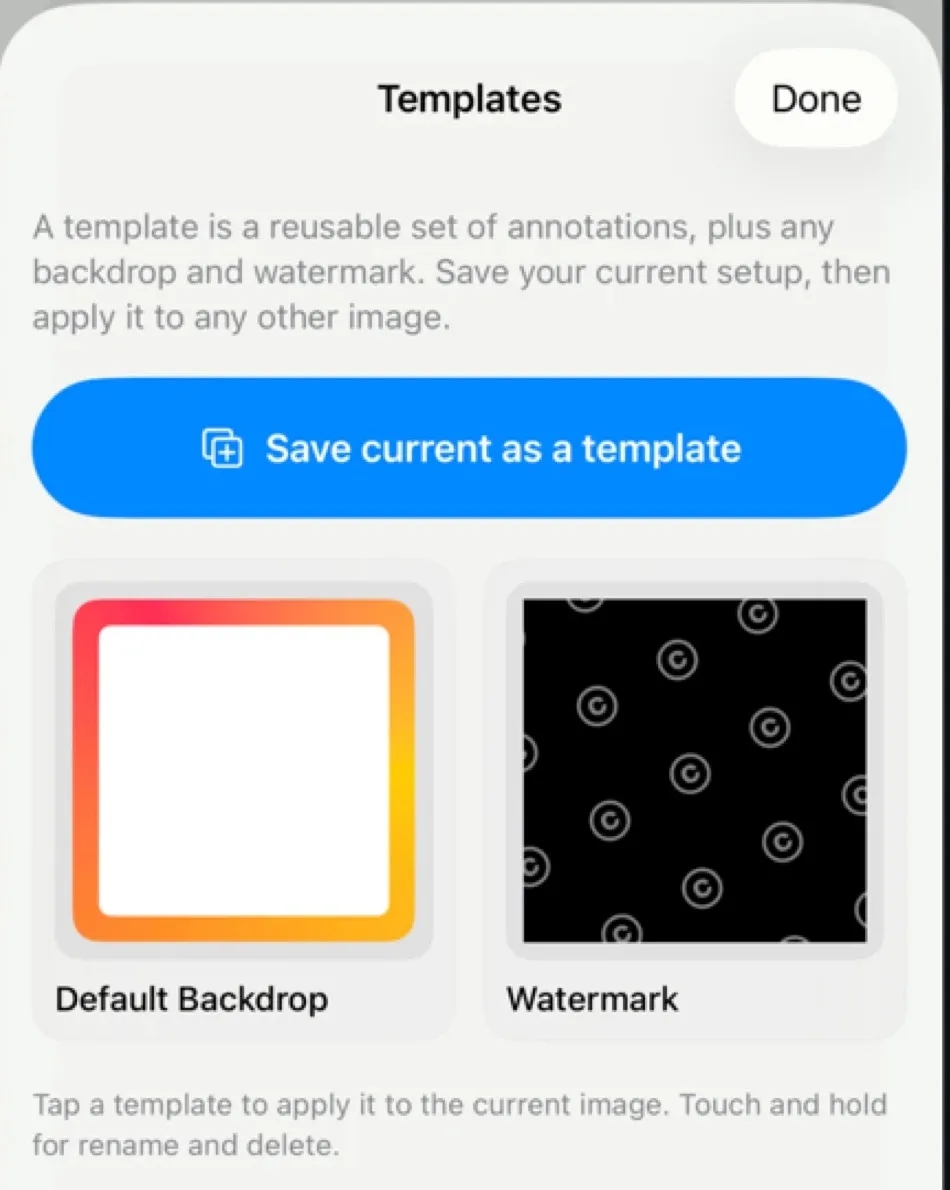
注釈、背景、透かしの組をテンプレートとして保存できます。別の画像へ使うと、注釈の位置が新しい縦横比に合わせて変わります。
毎回同じ位置に見出しや番号を置く資料を作る人向けです。自動で位置が変わっても、元画像の見せたい部分と文字が重なっていないかは仕上がりで見ます。
静止画とGIF入りの書き出しを分ける

静止画はPNG・JPEG・HEICで書き出せます。共有先が受け取れる形式に合わせて選びます。
GIFをキャンバスに置いた場合は、画像ではなく動画として書き出されます。静止画を送る目的なら、GIFを加えず矢印やテキストで説明する方法が合います。
無料5枚とフルバージョンの範囲を見て始める
最初の5枚の注釈画像は無料で試せます。フルバージョンは1,500円で、期間は商品欄に書かれていません。
現在の言語欄は日本語とほか32言語、最低OSはiOS 18.2です。ストアに広告の表示はありません。
- 強み
17の道具と注釈ごとのレイヤーで、説明の場所と順番を整理できます。画像を切らずに余白を増やせます。
- 気になる点
無料で試せる注釈画像は最初の5枚です。
GIFを加えると出力が動画になるため、静止画を渡す用途とは分けます。
- 向いている人
スクショに操作手順や修正箇所を足し、同じ注記の形を何度も使いたい人。

Annotate: スクショ注釈
Timo Josten
向いている人矢印や番号でスクショへ説明を足し、余白も整えたい人
気になる点iOS18.2以降、日本語ほか32言語。GIFを加えると動画で書き出し。購入の期間は商品欄に書かれていません。ストアに広告の表示はありません。
| 価格 | 最初5枚無料・フルバージョン1500円 |
|---|---|
| 対応機種 | iPhone・iPad |
| iPhone Duo | 対応の記載あり(アップデートの説明) |
2026年10月23日時点の情報です。アイコンの出典:App Store
撮影する段階で前後の写真や動画を残したい場合は、2CameraとDoublebackの保存形式を比べられます。
写真に説明を重ねる方法とは別に、見た目を変えず文字を隠す使い方は、Phasmで写真に文字を隠す手順を紹介しています。
画像を編集して保存する時は、Canvaの透明背景の保存と、Adobe Expressで有料素材が原因で保存できない場合も、それぞれの案内で確認できます。
シェアする
アプリさがしの新着記事を受け取る