iPhone Duoで画面いっぱいになるアプリの見分け方と黒い枠の理由
発売前に公開された Apple の開発者向け資料と報道をもとにしています
このサイトは Apple とは関係のない非公式のサイトです。
先に結論
iPhone Duo の内側の画面でアプリの周りに黒い枠が出るのは、そのアプリが iPhone Duo より前の開発環境で作られたままだからです。故障や設定の間違いではありません。
画面いっぱいに広がるアプリかどうかは、App Store の製品ページにある iPhone Duo 最適化のバッジと、アップデートの説明に iPhone Duo への対応が書かれているかで見分けます。黒い枠が出たアプリは、まず最新版にアップデートしてください。
黒い枠が出る理由
iPhone 向けのアプリはどれも iPhone Duo で動きます。ただし内側の画面のどこまで広がるかは、開発者がアプリを作るときに使った SDK(iPhone のアプリを作るための開発キット)の版で決まります(iPhone Duoでアプリを輝かせるための3つのステップ・英語)。
| アプリを作った SDK | 内側の画面での見え方 |
|---|---|
| iOS 26 SDK 以前 | 画面の中央に普通の iPhone ほどの大きさで出て、周りが空く。これが黒い枠に見える |
| iOS 27 SDK | 内側の画面の大部分に広がるが、右端のステータスバーの所までは広がらない |
| iOS 27.1 SDK 以降 | 画面の端まで広がり、ツールバーやタブバーは右端のステータスバーの下に縦に並ぶ |
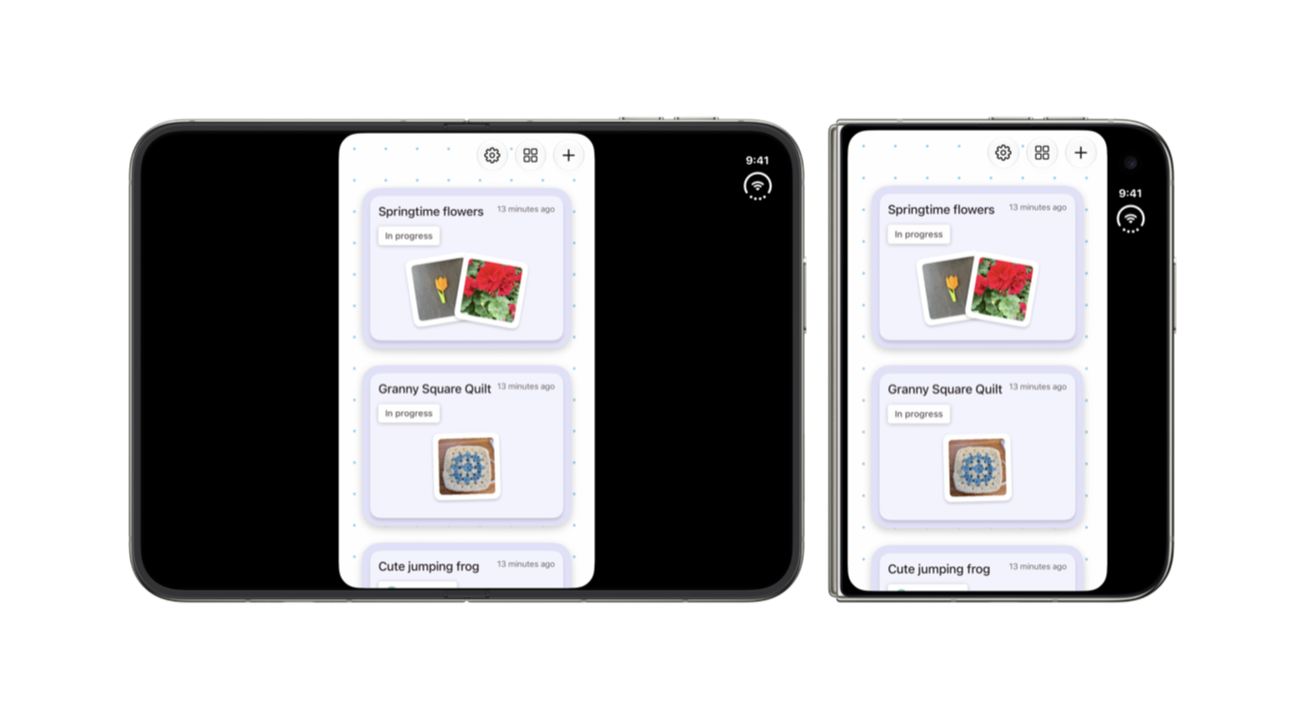
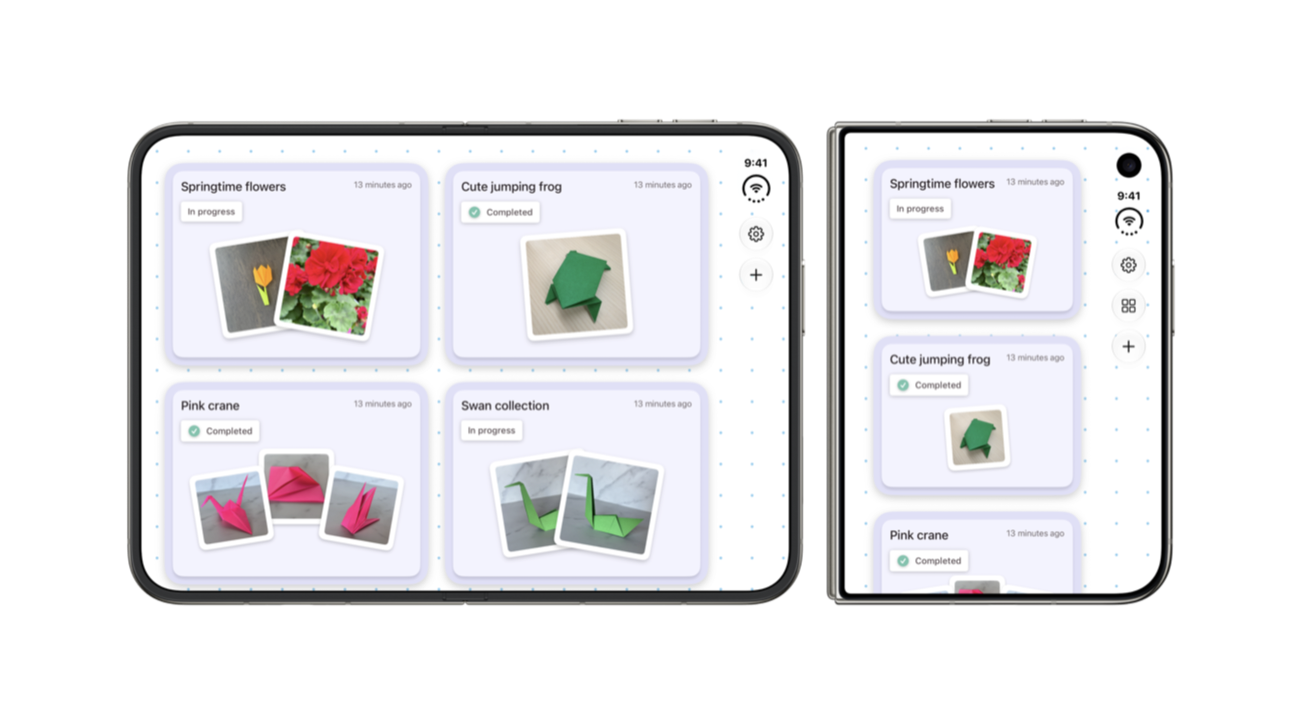
この3つの段階は「互換表示」「拡張表示」「完全対応」と呼ばれることもあります(iPhone Duoでアプリはどう見える?・iPhone Mania)。Apple の正式な呼び名ではありませんが、どの段階の話かを見分ける目安になります。
Apple 製のアプリはすべて iPhone Duo 向けに最適化されています。ほかの会社のアプリでは Netflix、Zoom、Slack が、発表の時点で折りたたみの画面に対応しています(Apple Newsroom)。
作り直しても端まで届かないアプリ
新しい SDK でアプリを作り直せば、すぐ画面いっぱいになるとは限りません。iPhone Duo では、ツールバーやタブバーが画面の横に縦に並ぶ場面があります。システムが用意した標準のバーはこの並びに自動で合いますが、独自に作ったバーは縦に並びません(Preparing your app for iPhone Duo・英語)。
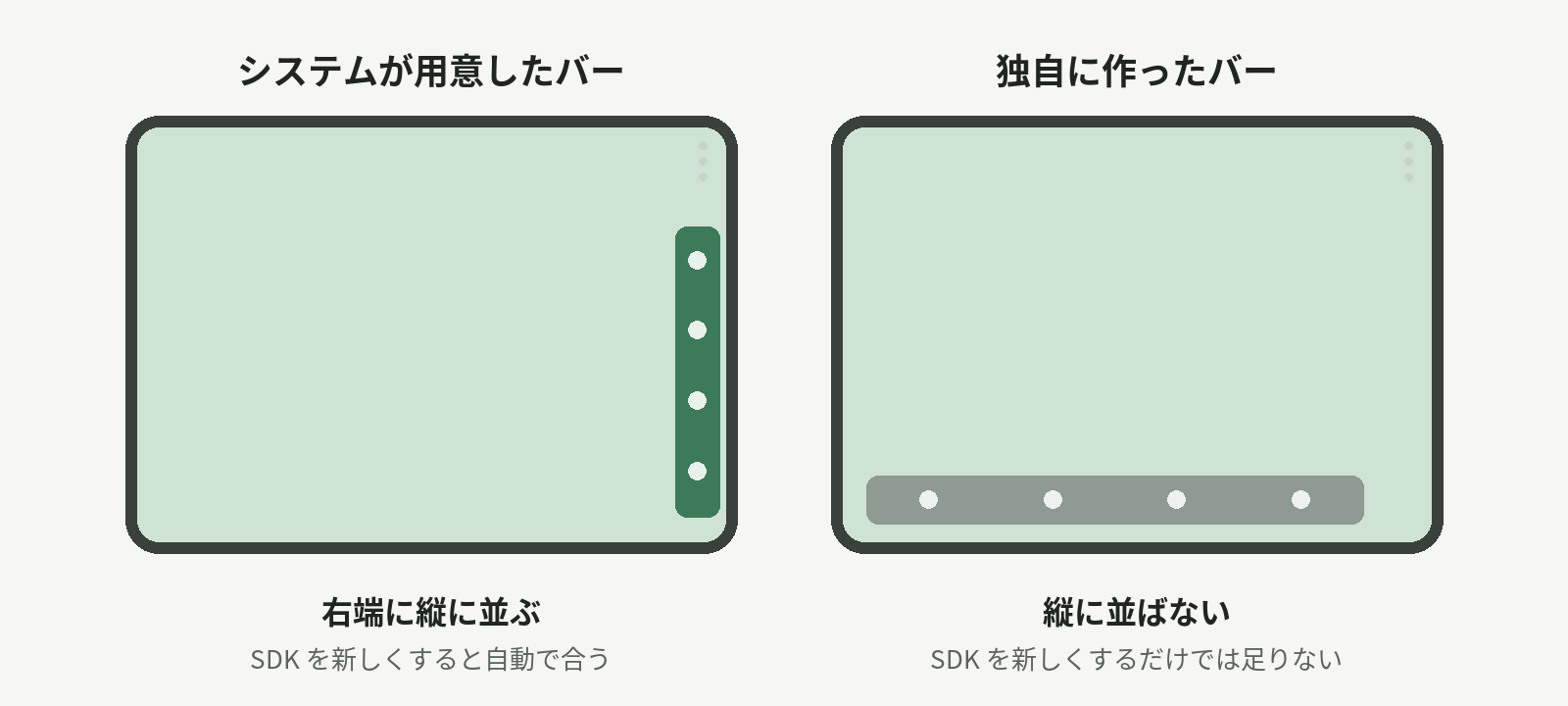
独自のツールバーやナビゲーションバーを使うアプリはよくあります。そうしたアプリは SDK を新しくするだけでは足りず、もっと多くの手直しが要ります(9to5Mac・英語)。見た目が Apple 純正のアプリと大きく違うアプリは、対応に時間がかかる場合があります。
動画やゲームの上下に出る黒い帯
画面いっぱいに対応したアプリでも、動画やゲームの上下に黒い帯が出ることがあります。これはアプリの枠とは別の理由です。
内側の画面の縦横の比は、App Store 用スクリーンショットの寸法(横向きで 2853×2007 ピクセル)から計算すると、およそ 1.42 対 1 です(AUTOMATON)。よくある 16:9 の動画(約 1.78 対 1)は横に長いので、画面の幅に合わせると上下が余ります。
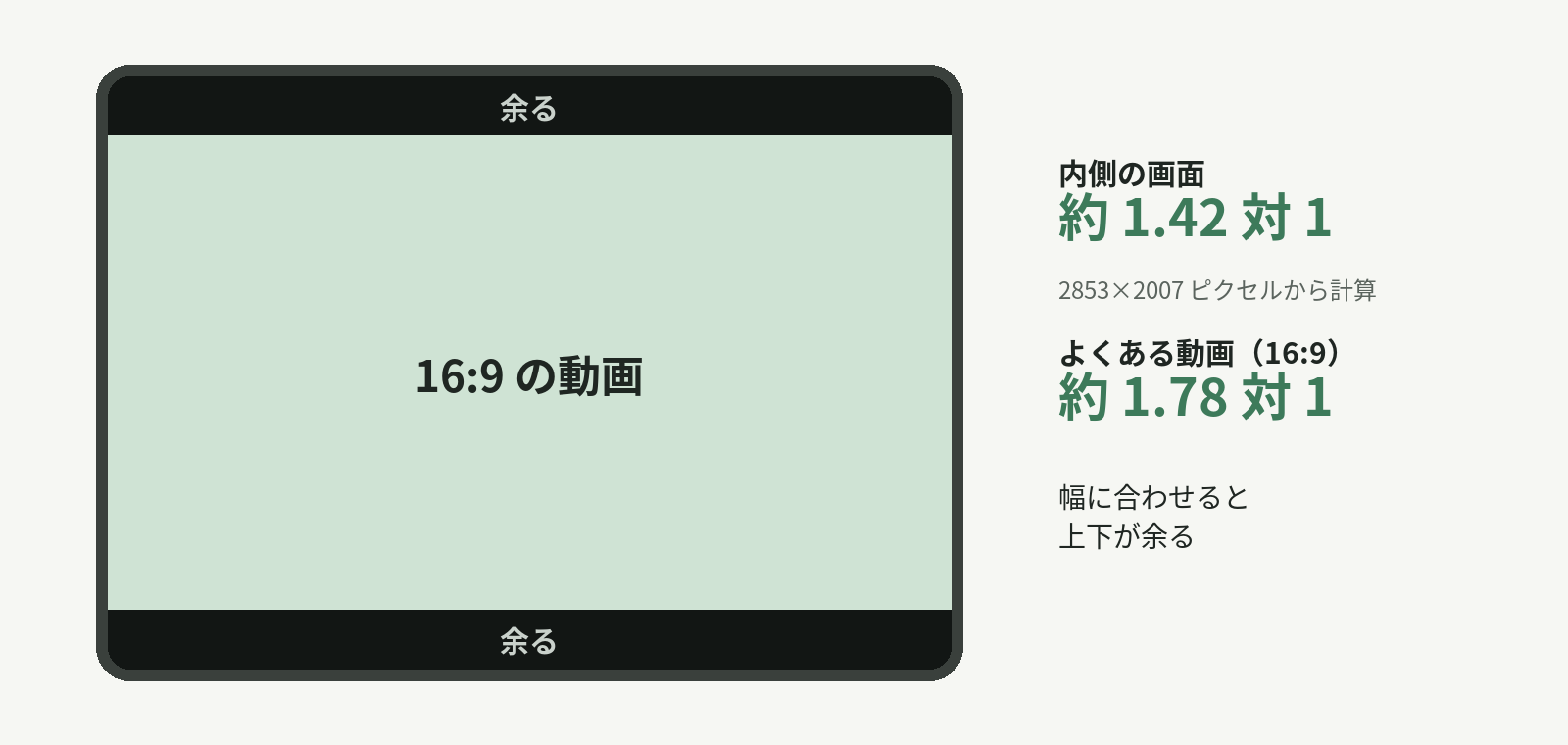
ゲームでは、上下や左右に帯を出すより、画面の比に合わせて作ることが開発者に勧められています。帯が避けられないときは、空いた所に絵を置いて画面いっぱいに見せる方法もあります(Designing for iPhone Duo・英語)。
画面いっぱいになるアプリの見分け方
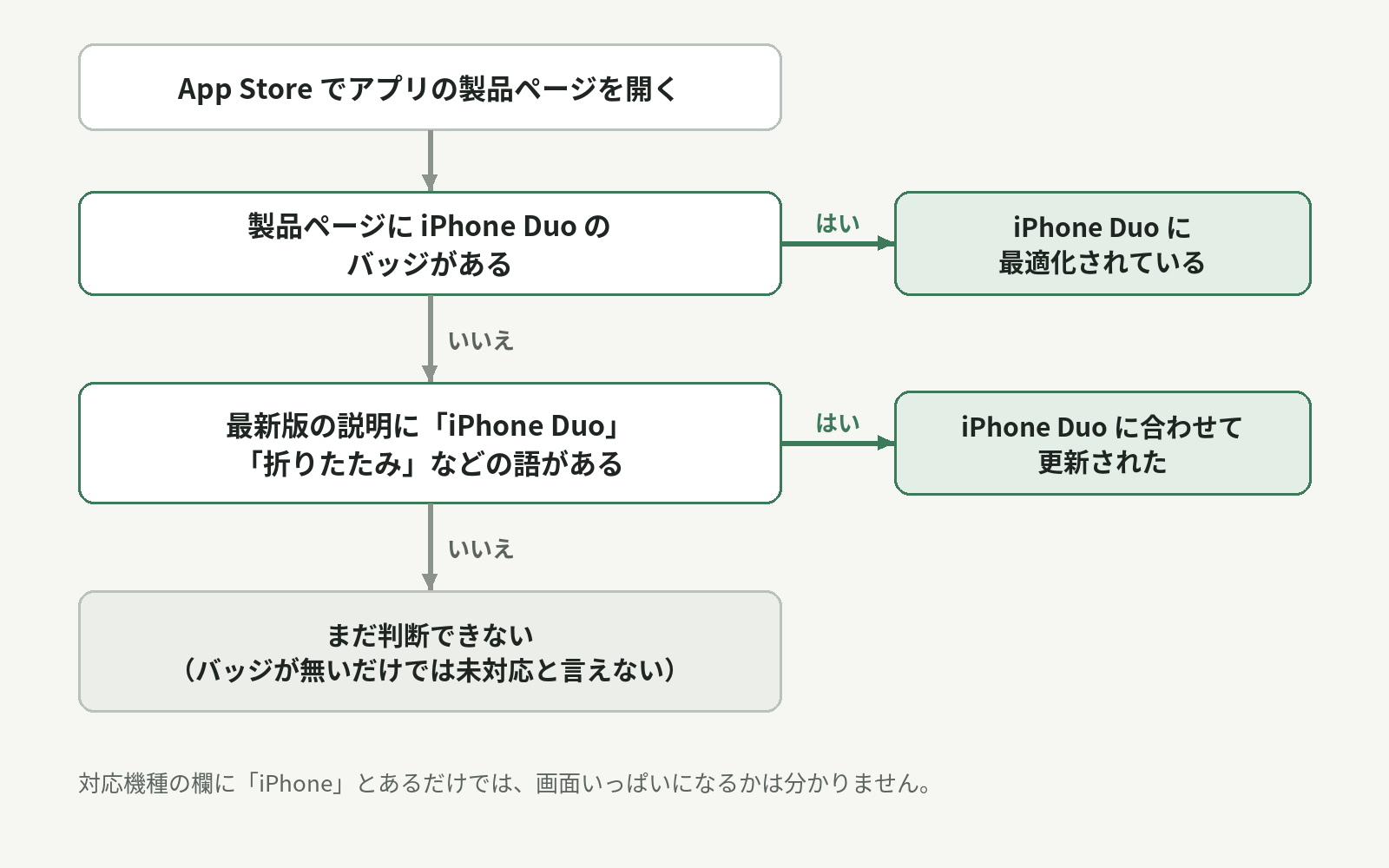
まず製品ページのバッジを見て、無ければ最新版の説明を読みます。iPhone 向けのアプリはどれも iPhone Duo で動くので、対応機種の欄に「iPhone」とあるだけでは画面いっぱいになるかは分かりません。
たとえば献立アプリの Plantry は、説明の始めに「iPhone Duoに最適化」と書いています。それでもウェブ版の App Store の対応機種の欄は「iPhone、iPad、iMessage」で、iPhone Duo の名前はありません(2026年10月18日に確認)。

製品ページのバッジ
開発者が iPhone Duo 用のスクリーンショットを App Store に登録すると、そのアプリの製品ページに「iPhone Duo に最適化されている」ことを知らせるバッジが付きます(Apple Developer のお知らせ 2026年10月5日・英語)。iPhone Duo 向けに作ったアプリの受け付けは、10月5日に始まったばかりです。
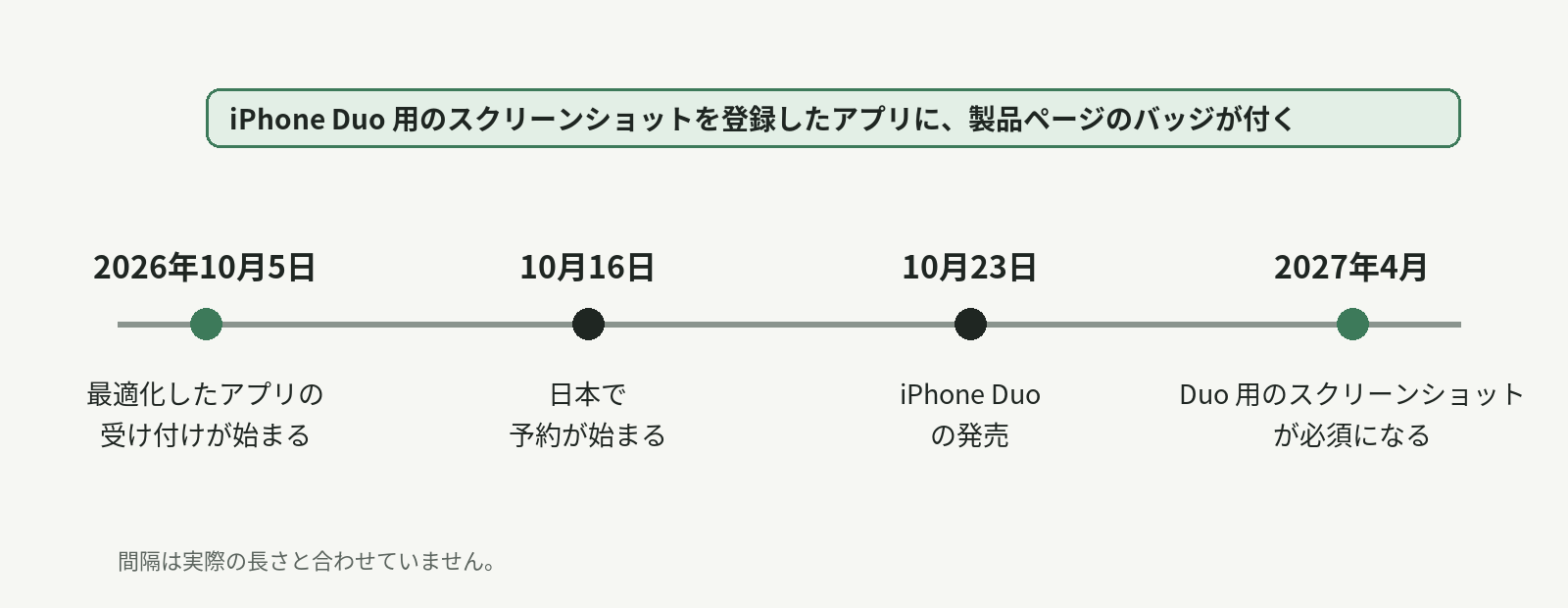
10月18日に、Apple が対応例に挙げた Netflix の製品ページをウェブ版の App Store で開いたところ、バッジは見当たりませんでした。発売前の今は、バッジが無いことだけで未対応とは判断できません。
2027年4月からは、App Store に出すアプリとゲームのすべてに iPhone Duo 用のスクリーンショットが必要になります(Apple Developer のお知らせ・英語)。これはスクリーンショットの決まりで、画面いっぱいへの対応を求めるものではありません。
アップデートの説明
開発者が iPhone Duo に合わせて更新したときは、アップデートの説明にそのことを書くことがあります。iPhone で確かめる手順は次のとおりです。
- App Store を開く。
- 画面の上にある自分の写真(「マイアカウント」ボタン)をタップする。
- 「アプリのアップデート」に並んだアプリから、気になるアプリを選んで説明を読む。
アップデートの一覧に出てこないアプリは、そのアプリの製品ページを開き、下へ送って最新版の説明を読みます。ウェブ版の App Store では「アップデート」という見出しの所に載っています。
説明の中で「iPhone Duo」「折りたたみ」「内側の画面」などの語を探してください。書いてあれば、開発者が iPhone Duo を意識して更新したと分かります。Plantry の版 8.6 の説明には、開くと大きなディスプレイいっぱいに広がると書かれています。

黒い枠が出たときにできること
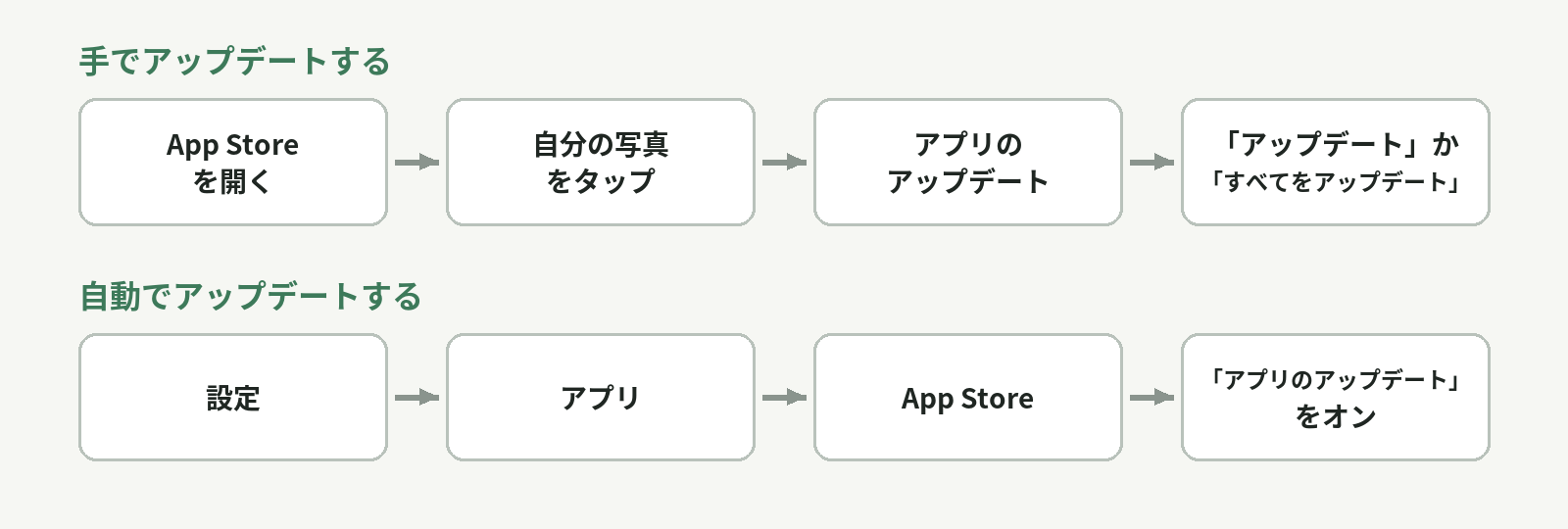
開発者が対応した版が出ていても、手元のアプリが古いままだと黒い枠のままです。手でアップデートするときは、App Store で自分の写真をタップし、「アプリのアップデート」で該当アプリの「アップデート」か「すべてをアップデート」をタップします(Apple サポート)。自動で更新したいときは、「設定」→「アプリ」→「App Store」と進み、「アプリのアップデート」をオンにします。
最新版でも黒い枠が出るなら、そのアプリはまだ iPhone Duo に合わせて作り直されていないと考えられます。対応の予定は開発者のサイトや SNS で案内されることがあります。
シェアする
アプリさがしの新着記事を受け取る