Duoのスイッチで2アプリを並べたい場合はマルチタスクを使う
公開日
価格や内容は2026.11.02時点の情報です。
このサイトは Apple とは関係のない非公式のサイトです。
画像引用:Apple公式の掲載画面を必要範囲で引用。対象機能の操作画面かどうかはキャプションに明記。説明図と表紙は自作。
先に結論
Duoでスイッチコントロールを使って画面を分けるには、本体を開いて横向きにし、ハイライトメニューの「マルチタスク」を選びます。ここでは、スイッチコントロールを設定済みの状態から説明します。
横向きで「マルチタスク」から2つ目のアプリを開く
「マルチタスク」は、Duoを開いて横向きにするとハイライトメニューに加わります。操作はカーソルを置いたアプリに働き、現在の配置で使える項目だけが表示されます。
- 1つ目のアプリを開きます。
- カーソルをアプリの上に置き、ハイライトメニューを開きます。
- 「マルチタスク」を選びます。
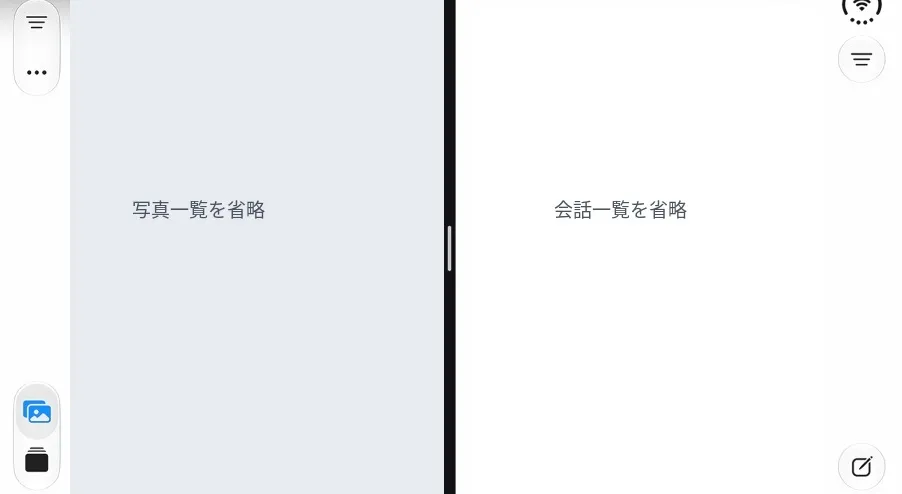
- 「アプリを左に分割」か「アプリを右に分割」を選びます。
- アプリが選んだ側へ移り、隣にホーム画面が出たら、2つ目のアプリを選びます。残りの半分に開きます。
メニューでは、項目をハイライトして「項目を選択」スイッチを作動させます。メニュー下部の点から、ほかの項目も表示できます。
表示の拡大を調整したい場合は、ズームの倍率と解除方法を別に扱っています。リンク先は指で操作する手順で、ハイライトメニューの操作ではありません。
残したいアプリを選んで全画面に戻す
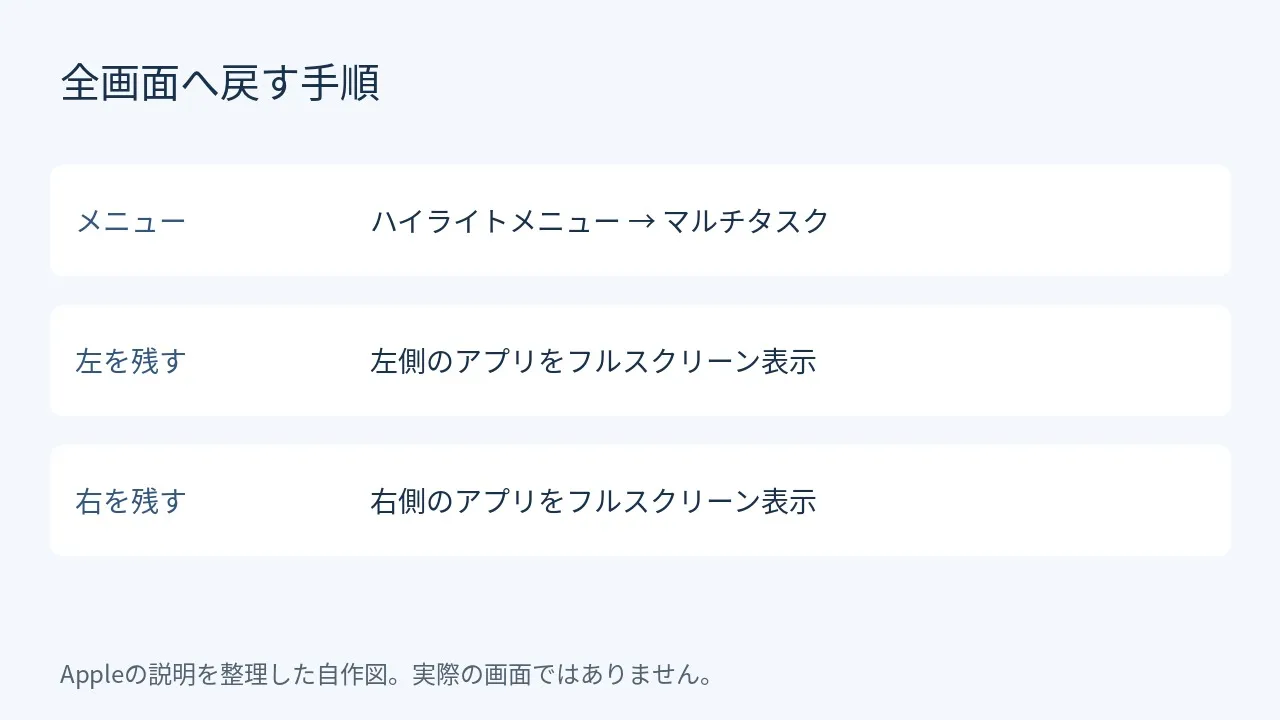
ハイライトメニューを開き、「マルチタスク」を選びます。残したい側に合わせて「左側のアプリをフルスクリーン表示」か「右側のアプリをフルスクリーン表示」を選ぶと、もう一方のアプリは閉じます。
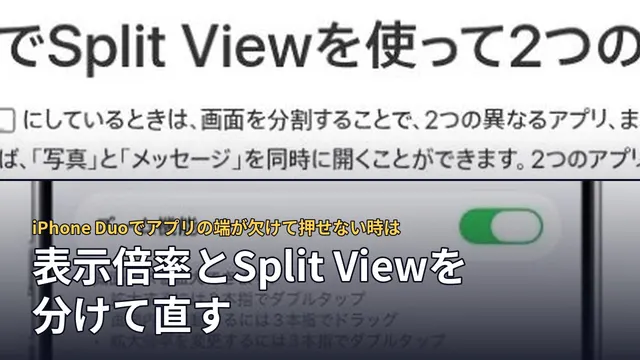
指で画面を操作する場合は、Split Viewの開き方と分割線で戻す手順を使います。
1つのアプリへ戻しても周囲に黒い余白がある場合は、アプリが内側の画面いっぱいに広がる条件を確認してください。
シェアする
アプリさがしの新着記事を受け取る