Duoのテントと椅子はどう違う?自分に向く画面が変わる
価格や内容は2026.11.01時点の情報です。
このサイトは Apple とは関係のない非公式のサイトです。
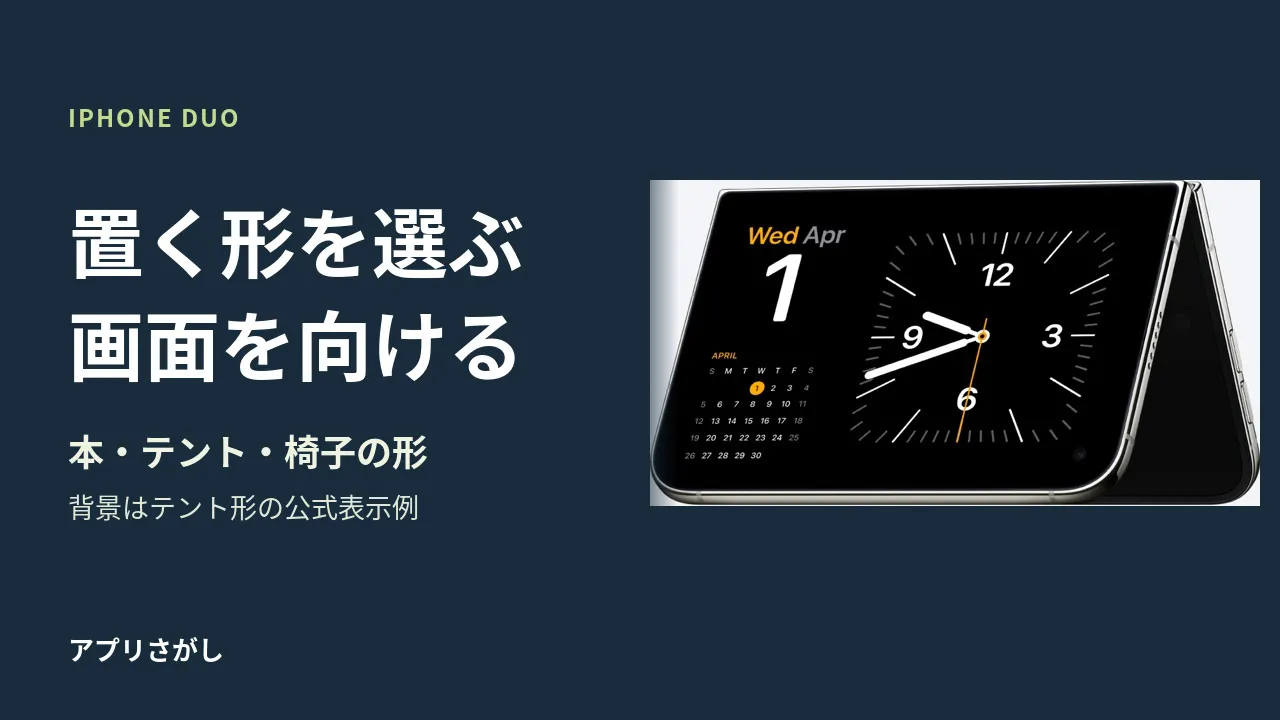
Apple公式ガイドのスタンバイ画面を引用。画面の向きを整理した図は自作で、実機写真ではありません。
先に結論
内側の画面を横向きで見るなら本の形、外側を横向きで見るならテントの形にします。動画や通話で内側の画面を縦向きに使うなら、椅子の形が候補です。
見たい画面から置く形を選ぶ
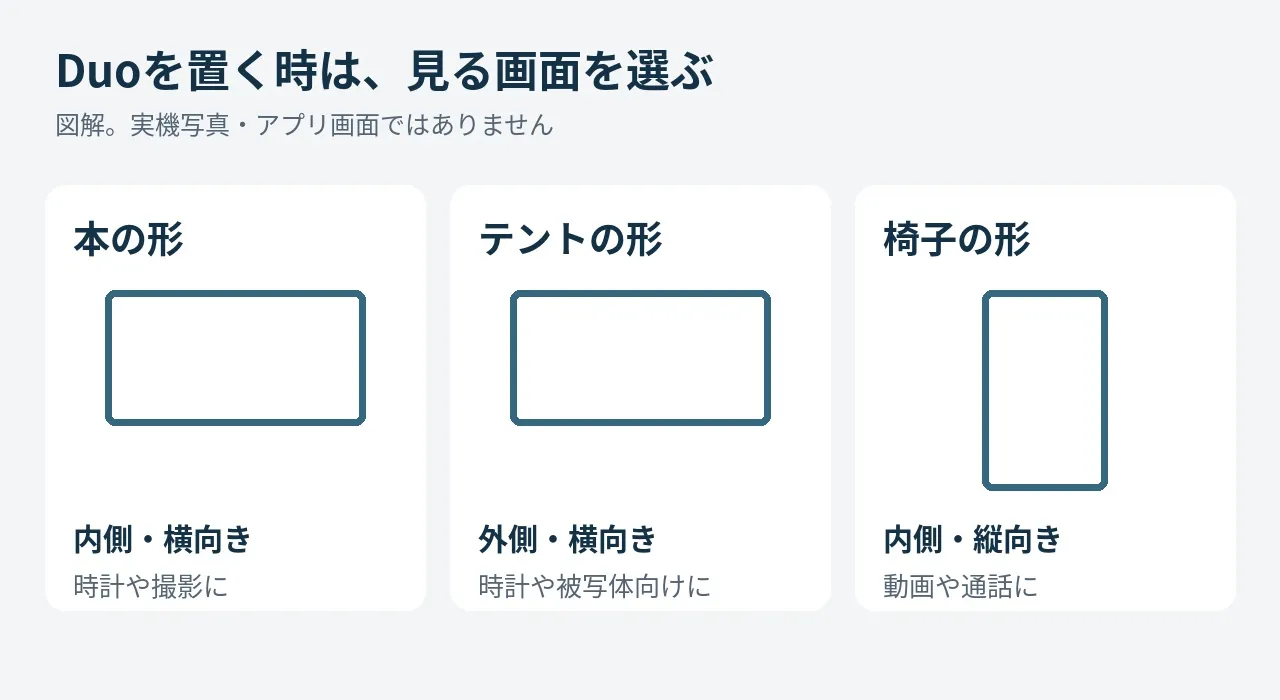
| 置く形 | 自分に向ける画面 | 公式が紹介する使い道 |
|---|---|---|
| 本のように半分折る | 内側を横向きにする | スタンバイ、スマート撮影 |
| テントのように置く | 外側を横向きにする | 離れて情報を見る、被写体へ画面を向ける |
| 椅子のように置く | 内側を縦向きにする | 動画の再生、手に持たないFaceTime通話 |
同じ半開きでも、内側と外側のどちらを使うかが違います。先に見たい画面を決めると、置く向きを選べます。
半開きの画面でアンケートのQRを見せる用途は、FormsGenの共有画面からQRを開く手順で扱っています。
本の形は内側を横向きにする
本のように半分折ったDuoは、内側の画面が横向きで自分に向くように使います。そのまま手に持つほか、机に置いてスタンバイやスマート撮影を使えます。
2つのアプリを並べたい場合は、Duoの画面分割の操作も参照してください。半分折る操作と、アプリを2つ開く操作は別です。
テントの形は外側を自分へ向ける
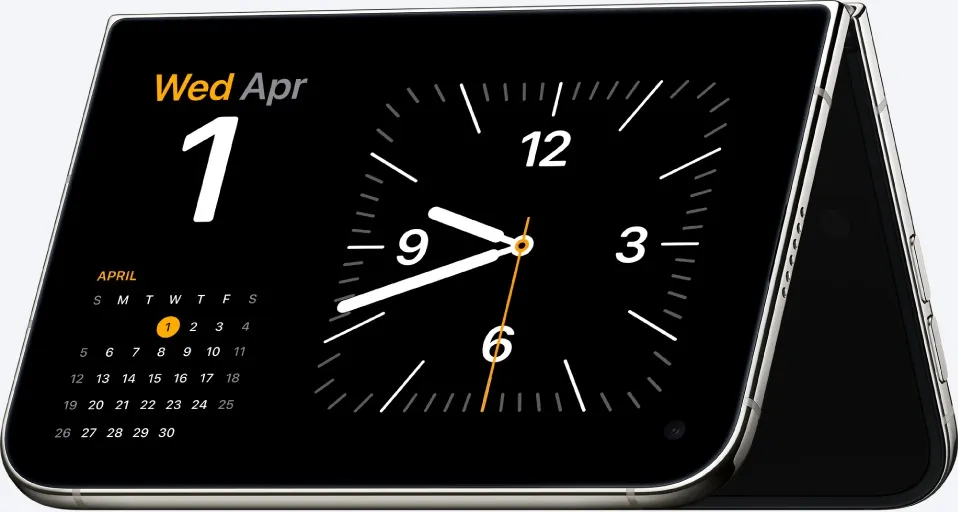
テントのように置く時は、外側の画面が横向きで自分に向くようにします。Appleは、離れて情報を見たり、写真を撮る相手に画面を向けたりする用途を紹介しています。
時計を表示したい場合は、スタンバイの置き方と設定を確かめてください。形を変えれば、どのアプリでも同じ表示になるという説明ではありません。
 iPhone Duoの
椅子の形は動画や通話に使う
椅子のように半分折る時は、内側の画面が縦向きで自分に向くように置きます。動画では下部に再生コントロールを表示し、FaceTimeでは手に持たずに通話できます。
隣の人にも通話用の画面を向けたい場合は、Duoの外側でFaceTimeに参加する操作を参照してください。置く形だけでは、通話に参加する画面の切り替えまでは済みません。
視線トラッキングを使う場合は、半開きのポーズではなく完全に開いて視線を調整する手順へ進みます。
シェアする
アプリさがしの新着記事を受け取る