Duoの視線操作は半開きで止まるため、本体を完全に開く
価格や内容は2026.11.02時点の情報です。
このサイトは Apple とは関係のない非公式のサイトです。
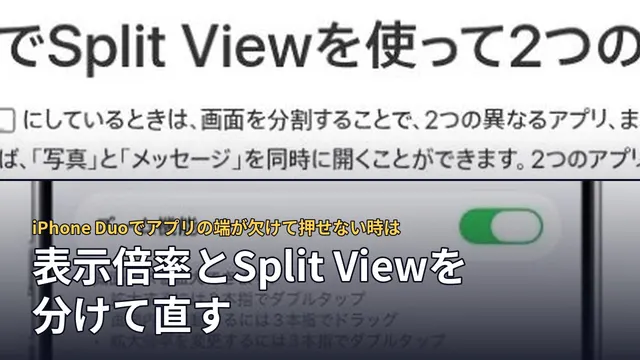
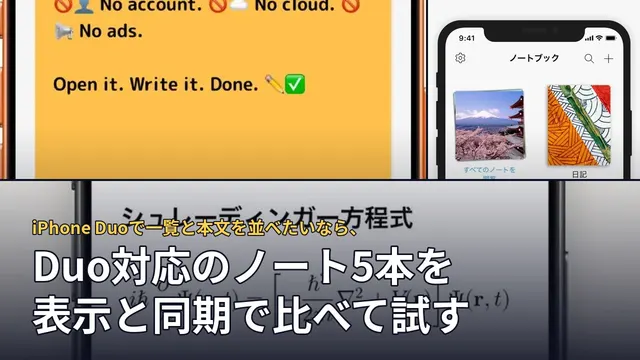
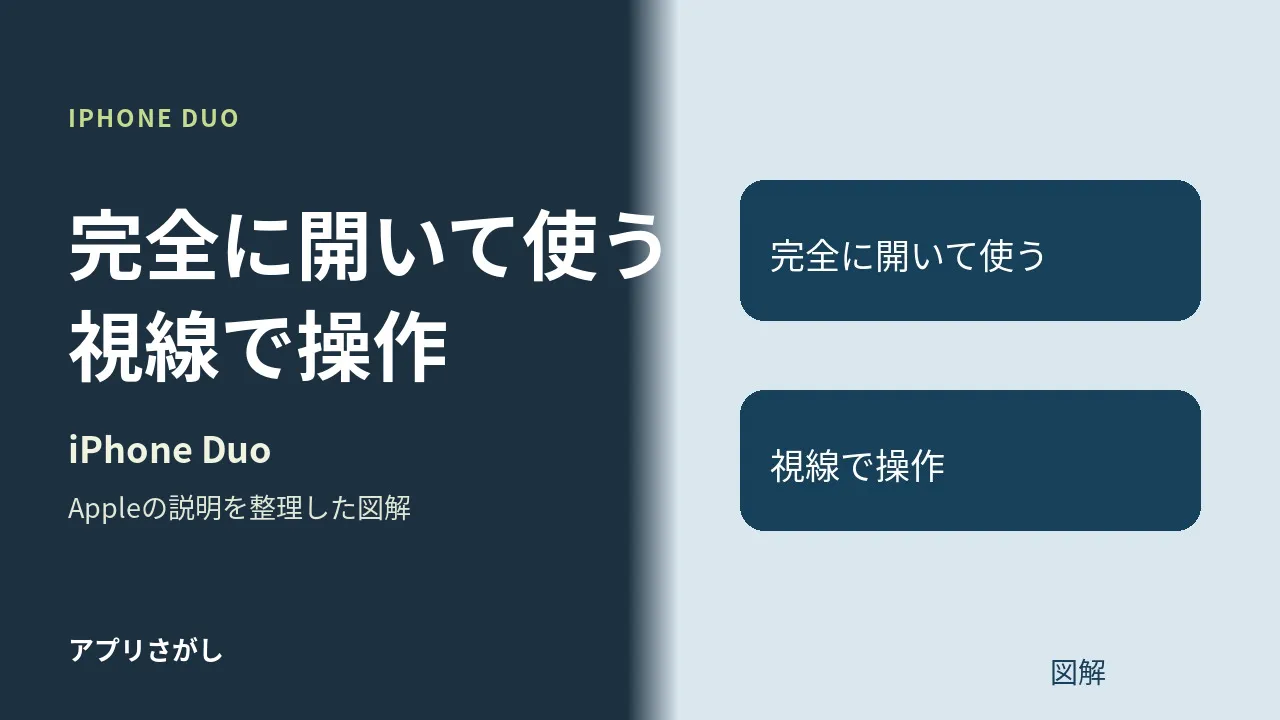
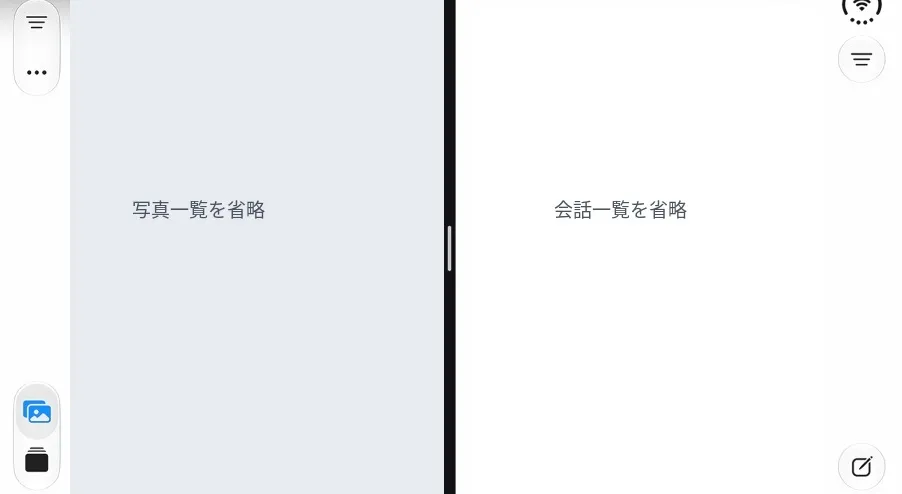
画像引用:Apple「Split Viewユーザガイド」。人物写真と会話一覧を省略したDuo内側の参考画面で、視線トラッキングの画面ではありません。手順の図と表紙は自作。
先に結論
Duoの視線トラッキングは、完全に開いた状態で使います。半分折りたたんだ状態では使えません。
完全に開いて、顔から約0.5メートル離す
視線トラッキングは、前面カメラで目の動きを読み取り、画面のポインタを動かす機能です。Duoを完全に開いて安定した場所に置き、顔から約0.5メートル離します。
カメラから顔がはっきり見え、顔に十分な光が当たる場所で使います。オンの間は内側画面のFaceTimeカメラ部分が暗くなり、近くのボタンが見えにくくなる場合があります。
カメラ部分ではなくアプリ全体の周りに余白が出る場合は、内側の画面への表示対応を確認してください。
オンにして視線を調整し、見続けて操作する
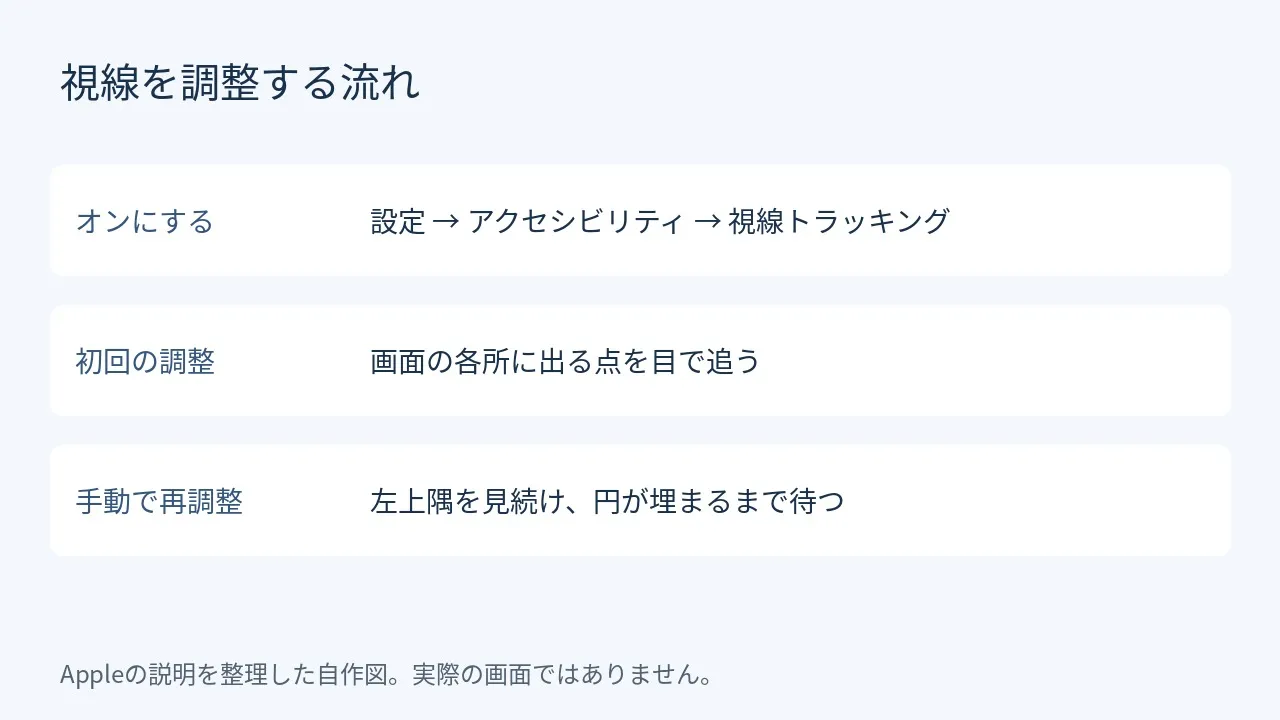
- 「設定」→「アクセシビリティ」→「視線トラッキング」を開きます。
- 「視線トラッキング」をオンにします。
- 画面の各所に出る点を目で追って調整します。
調整はオンにするたびに必要です。顔やDuoの位置が変わって調整が必要になると、自動で始まります。
自分でやり直すには、画面の左上隅を見続け、滞留ポインタの円が埋まるまで待ちます。
調整後は目の動きに合わせてポインタが動き、初期設定では見ている項目に輪郭線が出ます。「項目にスナップ」をオフにすると、見続けた場所に滞留ポインタが出て、円が埋まると初期設定ではタップになります。
ほかのジェスチャやボタン操作には、AssistiveTouchのメニューを使います。
同じ設定画面の「滑らかさ」を上げるとポインタの動きが滑らかになり、下げると反応が速くなります。
位置合わせの補助には「顔のガイドを表示」をオンにします。
本・テント・椅子の置き方は、半開きで見る画面の違いを扱っています。視線トラッキングは、これらの置き方に限らず半分折りたたんだ状態では使えないため、本体を完全に開いてください。
画面の文字や細部を拡大して読む操作は、ズームの再開・解除と倍率の調整で扱っています。リンク先は指で操作する手順です。
シェアする
アプリさがしの新着記事を受け取る