iPhone Duoの時計は充電なしで使える?充電中のみをオフにする
価格や内容は2026.10.31時点の情報です。
このサイトは Apple とは関係のない非公式のサイトです。
Appleの公式ガイドまたは日本App Storeの画面を必要な説明のため引用。出典と加工範囲を本文に記載。
先に結論
Duoのスタンバイは、充電器につながなくても使えます。ロック画面を表示したまま、本かテントのように半分折って置きます。
Duoは充電器なしで時計を表示できる
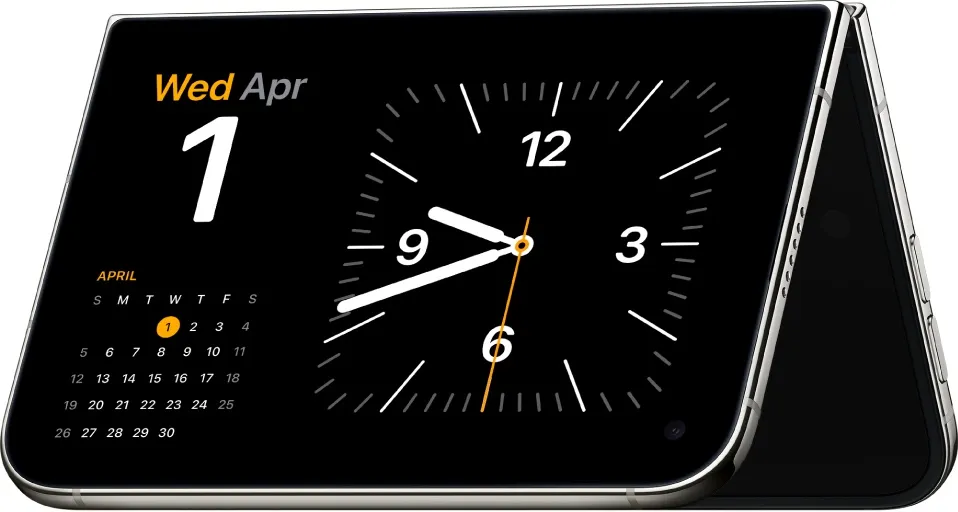
スタンバイは、時計やカレンダー、写真などを大きく表示するiPhoneの機能です。Duo以外のiPhoneでは充電が必要ですが、Duoは置き方と設定で使えます。
Appleのユーザガイドは、Duoを本かテントの形にして置く手順を案内しています。公式掲載画面には、テントの形で外側に時計とカレンダーを表示した例があります。
出ない時は、スタンバイの設定と置き方を見る
- 「設定」を開き、「スタンバイ」を選びます。
- 「スタンバイ」をオンにします。
- スタンバイを開始するポーズのうち、使いたい形を選びます。
- 充電せずに使う場合は、「充電中のみ」をオフにします。
- ロック画面を表示し、選んだ形に半分折って置きます。
「充電中のみ」がオンなら、対応する形に置いても、充電していない時には使えません。充電中だけ表示したい時は、オンのまま使います。
| 確かめる所 | 公式が案内する状態 |
|---|---|
| 本体の画面 | ロック画面を表示 |
| 置き方 | 本かテントのように半分折って置く |
| 開始するポーズ | 設定で選んだ形にチェックが付く |
| 充電なしで使う設定 | 「充電中のみ」をオフ |
時計の見た目を変える
Duoのロックを解除してからスタンバイを開始します。文字盤を長押しし、追加ボタンで文字盤を増やすか、「カスタマイズ」で今の文字盤を変えます。
変えられる項目は文字盤ごとに異なります。スタイルや色のほか、ウィジェット、写真、時計の位置を選べるものがあります。
夜間の色と通知は別に設定できる
「夜間モード」は、暗い場所で画面を暗くし、赤みがかった表示にする設定です。「通知を表示」をオンにすると、スタンバイ中にも通知を表示できます。
「タップしたときのみプレビューを表示」をオンにすると、タップするまで通知の詳細を隠せます。
時計アプリとスタンバイの設定は別
Appleの「時計」は、アラームやタイマー、世界時計を使うアプリです。スタンバイを開始する形や充電の条件は、本体の「設定」から変えます。
Clock(時計)
Apple
向いている人アラームやタイマーで時刻を管理したい人
気になる点現在のストアの言語欄は英語。消音中でもアラームは鳴ります。
| 価格 | 無料 |
|---|---|
| 対応機種 | iPhone・iPad |
2026年10月31日時点の情報です。アイコンの出典:App Store
ホーム画面のウィジェットやDockを使いたい場合は、Duoのホーム画面とDockを参照してください。机に置いて時間を計るアプリは、Duoのタイマーアプリで紹介しています。
スタンバイではなく、ロック画面を暗く表示したままにする設定を変えたい場合は、Duoの常時表示を切る手順と自動で消える条件を確かめてください。
シェアする
アプリさがしの新着記事を受け取る