Duoの常時表示を消したい?「常に画面オン」 をオフにする
価格や内容は2026.11.01時点の情報です。
このサイトは Apple とは関係のない非公式のサイトです。
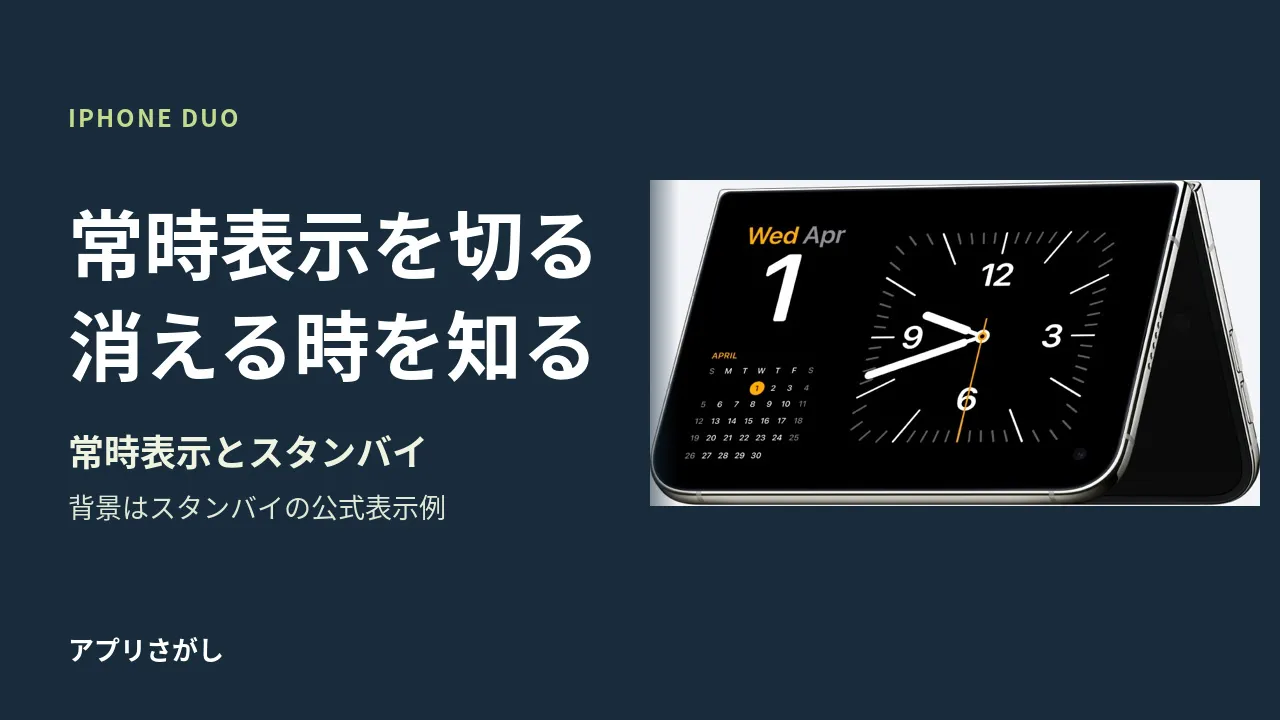
Apple公式ガイドのスタンバイ表示例を必要な範囲で引用。常時表示の条件図は自作で実画面ではありません。
先に結論
iPhone Duoの常時表示を切るには、設定アプリの「画面表示と明るさ」で「常に画面オン」をオフにします。初めから設定はオンです。
オンのままでも、低電力モードや「睡眠」集中モードの間は画面が消えます。Duoは内側と外側の両方の画面が常時表示に対応しています。
常時表示をオフにする手順
-
設定アプリを開きます。
-
「画面表示と明るさ」をタップします。
-
「常に画面オン」をオフにします。
オンに戻すときは、同じ場所のスイッチを入れます。
壁紙と通知だけを隠す
常時表示は残したまま、見せる物を減らすこともできます。
-
設定アプリで「画面表示と明るさ」をタップします。
-
「常に画面オン」をタップします。
-
「壁紙を表示」か「通知を表示」をオフにします。
オンなのに画面が消える8つの条件
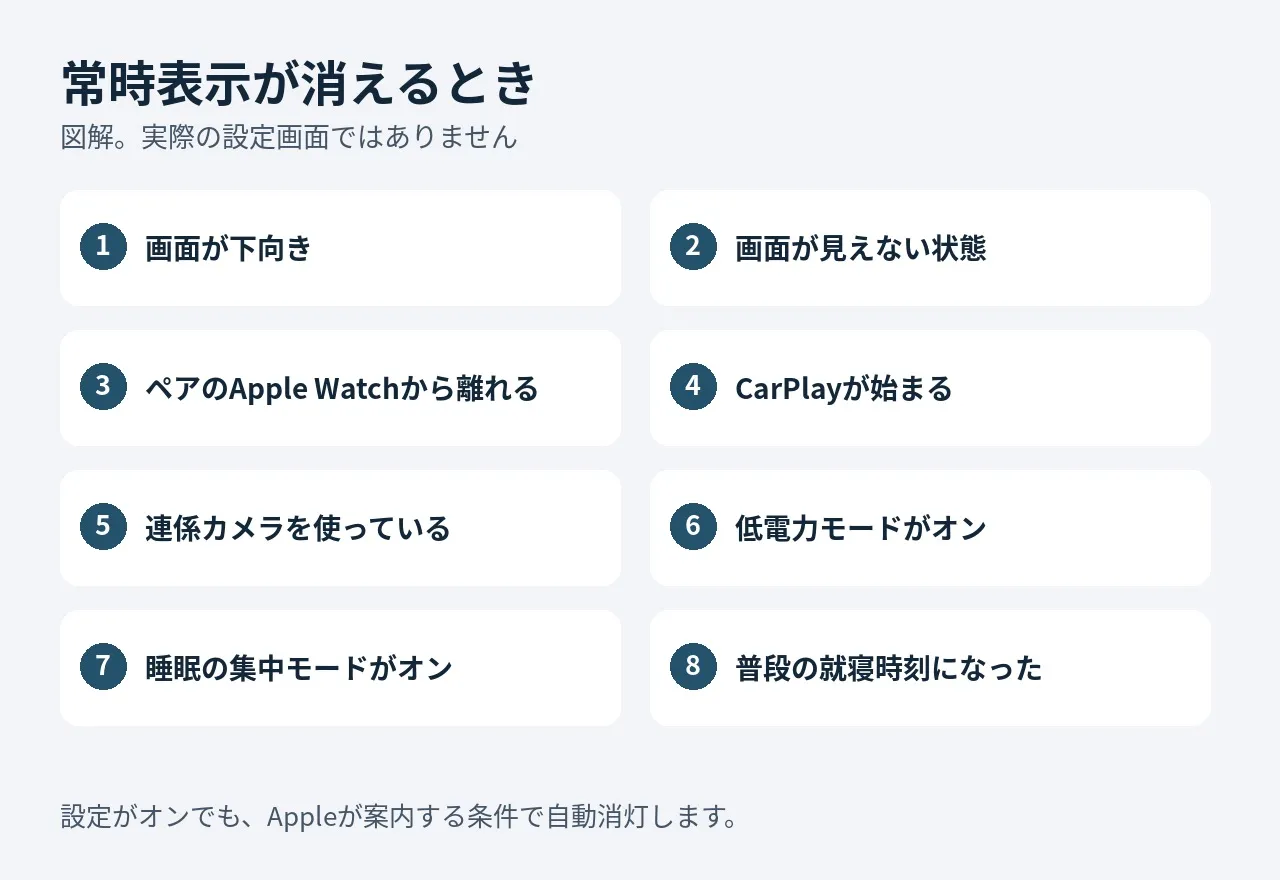
次のどれかに当てはまると、設定がオンでも画面は自動で消えます。
-
iPhoneの画面が下になっている
-
画面を見ることができなくなっている
-
ペアリングしたApple Watchから離れている
-
CarPlayセッションが始まった
-
連係カメラを使っている
-
低電力モードがオンになっている
-
「睡眠」集中モードがオンになっている
-
普段の就寝時刻になった
動かないと感じたら、まず「常に画面オン」のスイッチを見ます。次に低電力モードと「睡眠」集中モードを見ると、手元で変えられる所から順に調べられます。
スタンバイとの違い
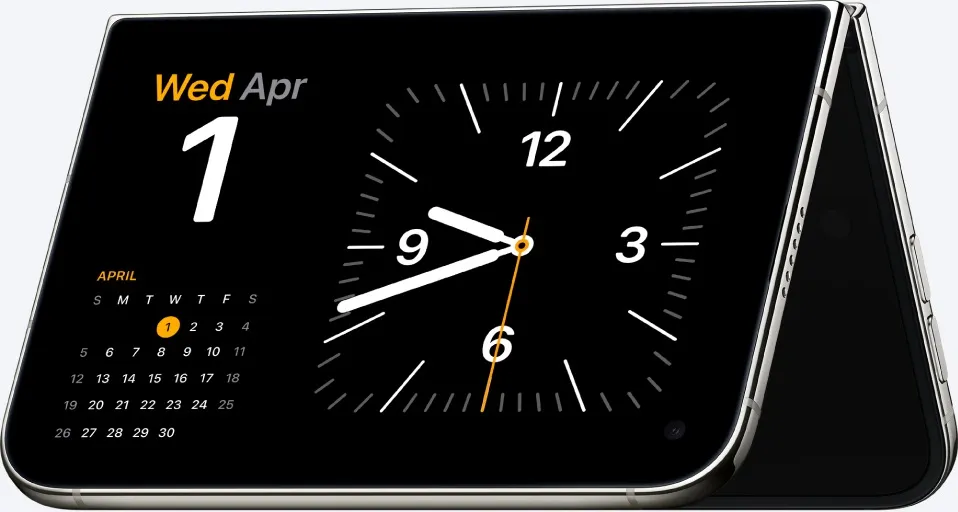
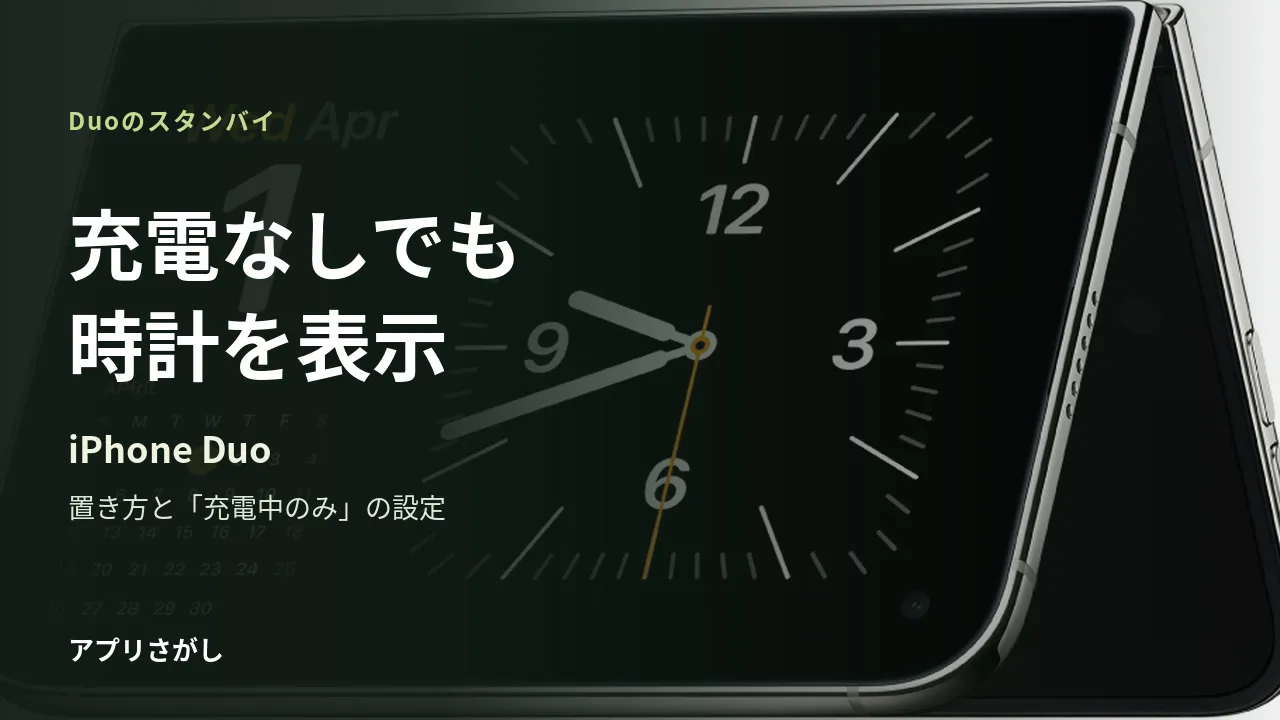
スタンバイは、Duoを半分折りたたんで置き、時刻やウィジェットを離れて見る機能です。
常時表示は、ロック中のロック画面を暗いまま出す設定です。2 つは別の機能なので、設定も別々です。
 iPhone Duoの
ホーム画面の配置も見直す場合は、Duoのホーム画面とDockで表示の違いを確かめられます。
シェアする
アプリさがしの新着記事を受け取る