Duoのホーム画面:Today Viewと横のDockの見方
価格や内容は2026.10.23時点の情報です。
このサイトは Apple とは関係のない非公式のサイトです。
画像引用:Apple公式映像、iPhoneユーザガイド。
先に結論
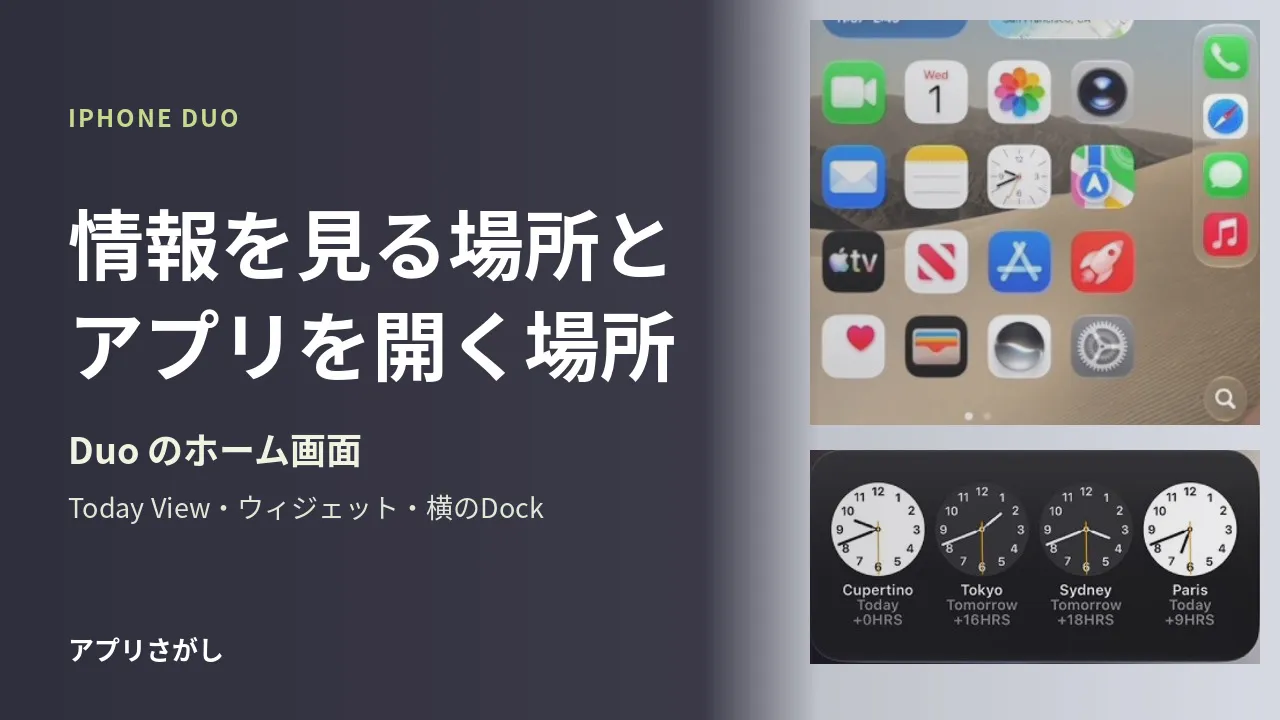
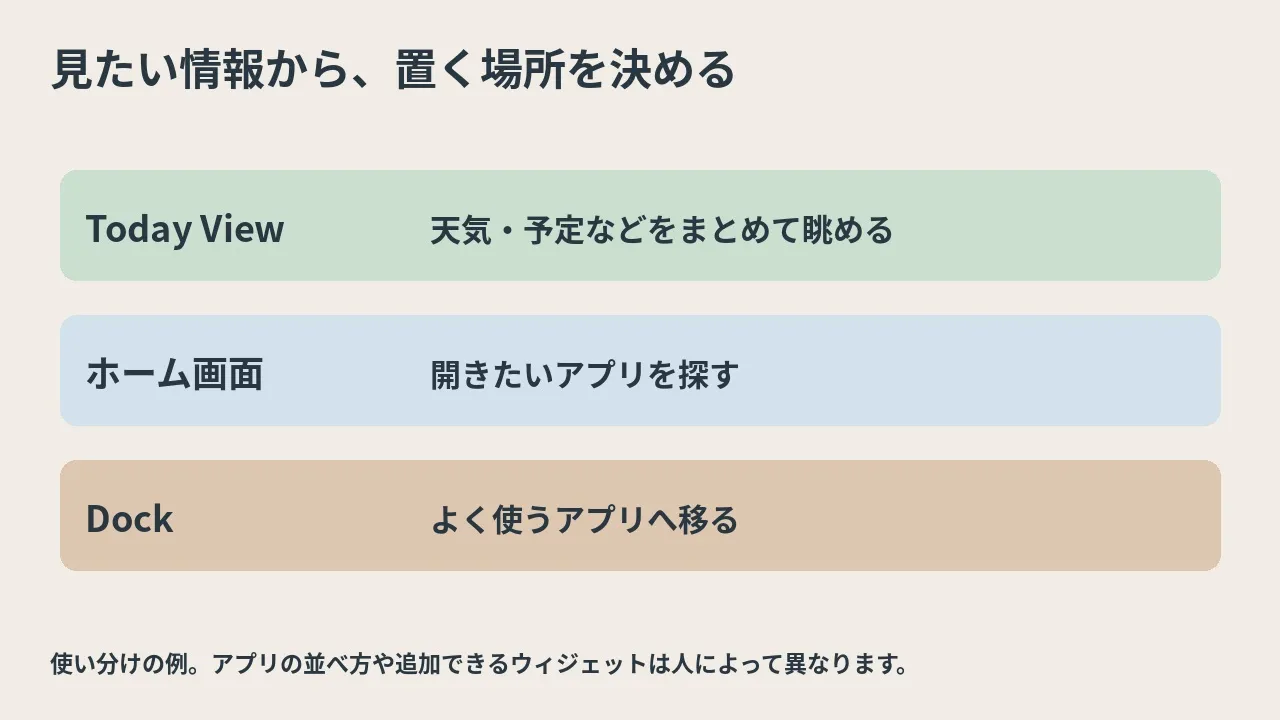
Duoを開くと2つのホーム画面が表示され、左にToday View、横にDockが並びます。ウィジェットで情報を見る場所と、アプリを開く場所を分けると、配置の役割を追いやすくなります。
左は情報、ホーム画面はアプリ、横はDock
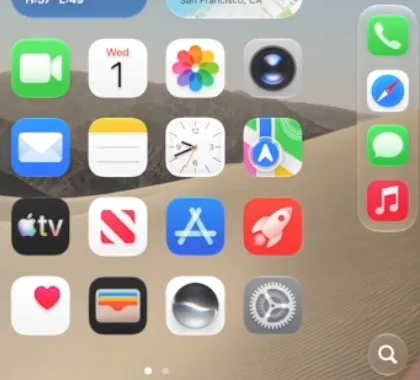
Duoを開くと、2つのホーム画面が表示されます。その左側には、ウィジェットを上下にスクロールするToday Viewがあります。
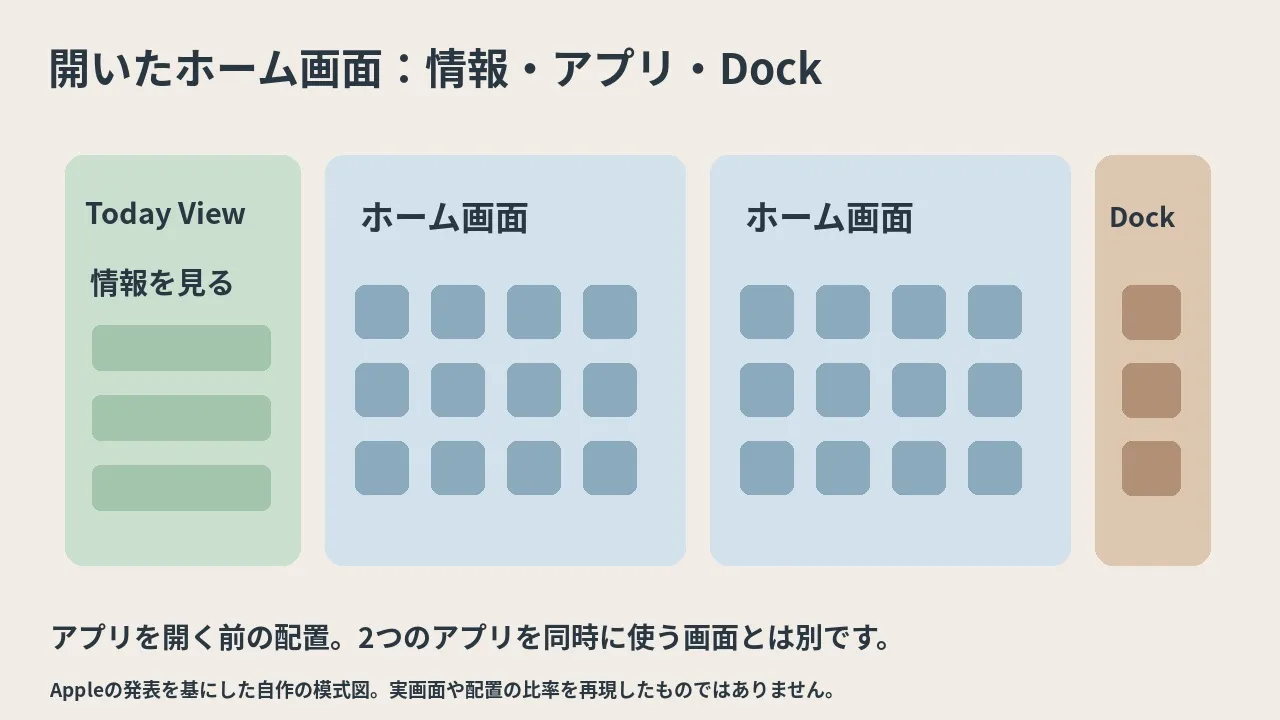
| 場所 | 主な役割 |
|---|---|
| Today View(今日の表示) | ウィジェットの情報を上下に見ていく |
| ホーム画面 | 使いたいアプリのアイコンを選ぶ |
| Dock | よく使うアプリへ移る入口 |
| 画面の角のステータス表示 | Wi-Fi、電波、バッテリーなどを見る |
ホーム画面が2つ見えることと、2つのアプリを同時に使うSplit Viewは別です。前者はアプリを開く前の配置、後者は開いたアプリを並べる機能です。
Today Viewには、短く見たい情報を集める
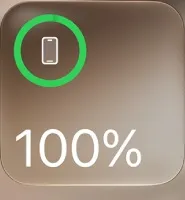
ウィジェットは、天気や予定、バッテリー残量などを短く表示するものです。Today Viewにまとめれば、アプリごとの画面へ移る前に情報を見渡せます。
例えば朝に見るなら天気と予定、作業中ならリマインダーを置く使い方が考えられます。これは配置の例で、Duoに最初からその組み合わせが設定されているという意味ではありません。
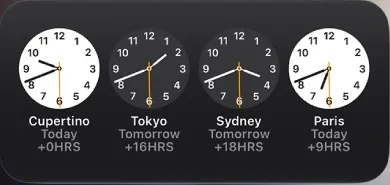
スマートスタックは、複数のウィジェットをまとめたものです。上下にスワイプして内容を替えられ、時刻などに応じた情報の表示にも使います。
iPhoneでウィジェットを追加する手順
iPhoneのホーム画面には、次の手順でウィジェットを追加します。Duo専用ではなく、iOS 27の共通の操作です。
- ウィジェットを置きたいホーム画面ページを開きます。
- 背景を押さえたままにし、アプリが揺れたら編集ボタンから「ウィジェットを追加」を選びます。
- ウィジェットを探して選び、左右に送ってサイズとスタイルを選びます。
- 「ウィジェットを追加」を選び、置く場所へ移して完了します。
表示する情報を変える時は、ウィジェットを押さえたままにして編集項目を開きます。選べるサイズや項目は、ウィジェットによって違います。
ゲームのウィジェットを探す場合は、iPhoneにゲームのウィジェットを追加する方法で、候補が出ない時の見方も扱っています。
横のDockと、情報を見るウィジェットの違い
Duoではホーム画面のDockや、アプリ内の移動・操作に使う部分を横へ配置します。コンテンツの縦方向の場所を広く使う配置です。
画面の角にはWi-Fiや電波、バッテリーなどの表示が入り、Dynamic Islandも内側・外側で縦向きになります。アプリの本文や写真と、端末の状態を示す部分を分けて見る配置です。
アプリの周りに出る黒い枠は、ホーム画面の並びとは別の話です。画面いっぱいになるアプリの見分け方では、開発環境と対応の説明を整理しています。
画面の文字や細部を拡大して見たい時は、Duoでズームを再開・解除する方法で、開閉後の操作と元の倍率へ戻す手順を整理しています。
見る情報と開くアプリを分けて選ぶ
Today Viewには短く眺めたい情報、ホーム画面やDockには自分で開きたいアプリを置くと、役割を分けやすくなります。まず、毎日見る情報を少数選ぶところから始められます。
机に置いて時間を見たい用途なら、Pomodoro DeskとTimeWaveの卓上タイマー比較へ進めます。ホーム画面のウィジェットと、アプリ自体を開いて使う卓上表示を分けて選べます。
ロック中に机へ置いて時計を表示したい場合は、Duoのスタンバイを充電なしで使う手順で置き方と設定を紹介しています。
時計を見る時と動画や通話を使う時で置く形に迷ったら、Duoの本・テント・椅子の形と画面の向きを比べられます。
シェアする
アプリさがしの新着記事を受け取る