iPhoneゲームのウィジェットはどう置く?ホーム画面の編集から追加できる
価格や内容は2026.10.23時点の情報です。
この記事には運営者が作ったアプリの紹介を含みます。
画像引用:各画像の説明に記載した公式資料。
先に結論
対応するゲームのウィジェットは、ホーム画面の編集メニューから追加します。アプリのアイコンとウィジェットは別なので、作品と表示サイズを選び、追加して「完了」で閉じます。
この記事はホーム画面への追加と配置に絞っています。どの作品を置くか迷う場合は、ホーム画面で楽しむゲームの比較から選べます。
ホーム画面から追加する
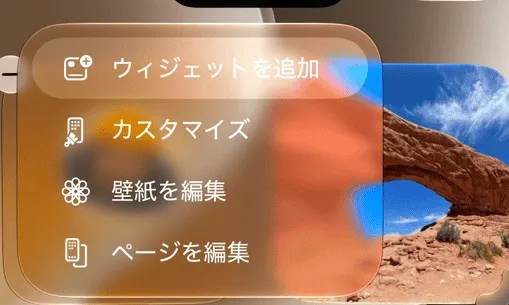
ホーム画面の空いている場所を長押しし、アイコンが揺れたら「編集」を開きます。「ウィジェットを追加」で作品と表示サイズを選び、追加して「完了」で閉じます。
ロック画面の編集とは入口が違います。アプリのアイコンが並ぶホーム画面で操作します。
サイズは表示したい内容で選ぶ
最初は、読みたい情報が入るサイズを一つ選ぶと配置を考えやすくなります。短い結果だけを見たいのか、写真と文章を読みたいのかで必要な場所が変わります。
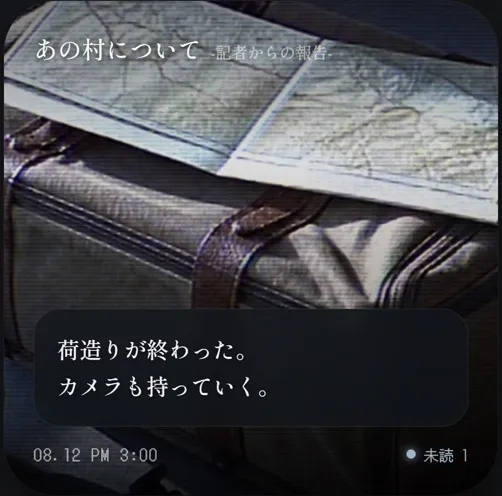
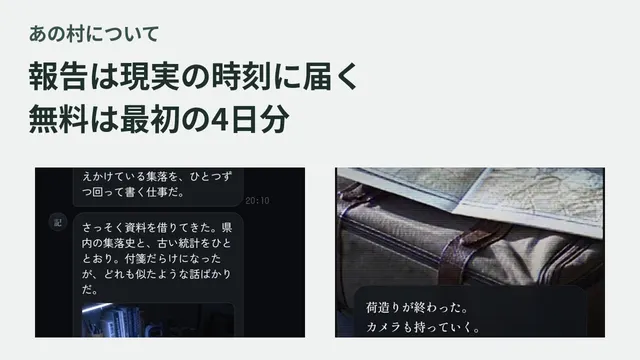
「あの村について」は小・中・大のウィジェットがあり、届いた写真と短い報告をホーム画面で読めます。
必要OSはiOS16.4以降で、表示言語は日本語です。無料の範囲や購読条件は作品比較にまとめています。
置き場所と表示内容を分けて調整する
置き場所を変えるときは、ウィジェットを長押ししてホーム画面の編集へ進み、ドラッグで移動します。表示内容を変えられるウィジェットは、別に編集の項目を持ちます。
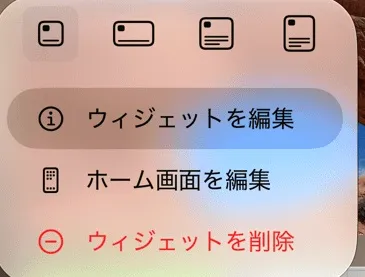
このAppleの画像は一般的なウィジェットの例です。作品ごとに編集できる内容が異なります。
重ねた場合は、見たいものが出るか確認する
ホーム画面の編集でウィジェットを別のウィジェットへドラッグすると、スタックにできます。最大10個まで重ねられます。
スタックを長押しして「スタックを編集」を開くと、順番やスマートローテーションを調整できます。スマートローテーションは、表示するウィジェットを自動で切り替える設定です。
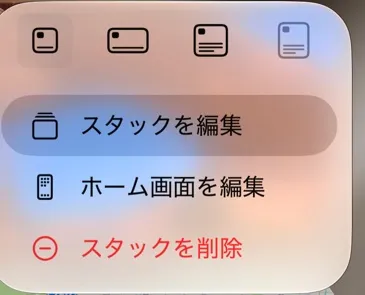
ゲームの情報をいつも同じ場所で見たい場合は、単独で置く方法が向いています。複数の情報を切り替えて見るなら、スタックを使い分けられます。
最後に本体で行う操作も確かめる
ウィジェットを置けたら、表示される内容と、タップして本体を開いた後の操作を分けて確かめます。報告を眺める作品、結果を確認する作品、設定を本体で行う作品では使い方が違います。
一覧に作品が出ない場合は、その作品がホーム画面のウィジェットを提供しているか、ストアや開発元の案内を確認してください。
ホーム画面の表示と通知音は別に調整します。報告や結果の通知を減らしたい場合は、ゲームの通知を止める方法で、通知全体と音だけの変更を比べられます。
Duoを開いた時の配置は、Today Viewと横のDockの見方で整理しています。ウィジェットで情報を見る場所と、アプリを開く場所を分けて考えられます。
Robloxで決まったゲームを直接開くなら、ゲーム詳細からホーム画面へ追加する手順でショートカットとウィジェットを選べます。
シェアする
アプリさがしの新着記事を受け取る