Robloxで毎回探しているゲームを、ホーム画面に追加する
価格や内容は2026.11.03時点の情報です。
画像引用:Roblox Corporationの日本App Store掲載画面。端末枠を除いて必要範囲を抜粋。図と表紙の文字は自作。
先に結論
Robloxで特定のゲームをすぐ開きたい時は、ゲーム別のショートカットをホーム画面に追加します。最近遊んだゲームから選びたい時は、Recently Playedウィジェットが候補です。
ロック画面のRobloxウィジェットは、Roblox本体を開く入口です。戻りたい場所に合わせて使い分けます。
遊ぶ作品そのものを探しているなら、マイクラ・テラリア・Robloxでできる遊びの違いから選べます。
ゲーム詳細からホーム画面へ追加する
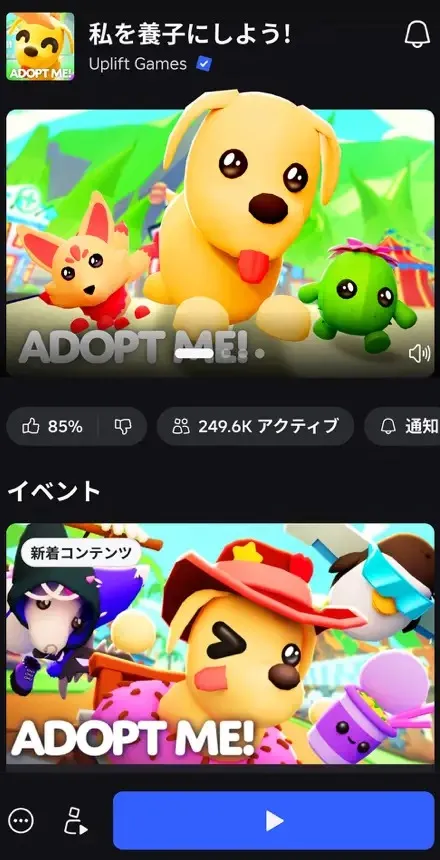
iPhoneでは、Roblox内で追加を選んだ後、ブラウザでも操作を続けます。公式のiOS向け手順(英語)に沿って進めます。
- 追加したいゲームの詳細ページを開きます。
- 再生ボタンの横にある「…」をタップします。
- 「Add to Home Screen」を選び、確認を進めます。
- 切り替わったブラウザで共有ボタンをタップします。
- 共有メニューの「Add to Home Screen」を選び、追加を終えます。
- ホーム画面のゲームのショートカットをタップして開きます。
「Add to Home Screen」は公式英語手順で使われている項目名です。アプリ内からブラウザへ移った後も、共有メニューで追加を終えるところまで進みます。
最近遊んだゲームへ戻る入口を選ぶ
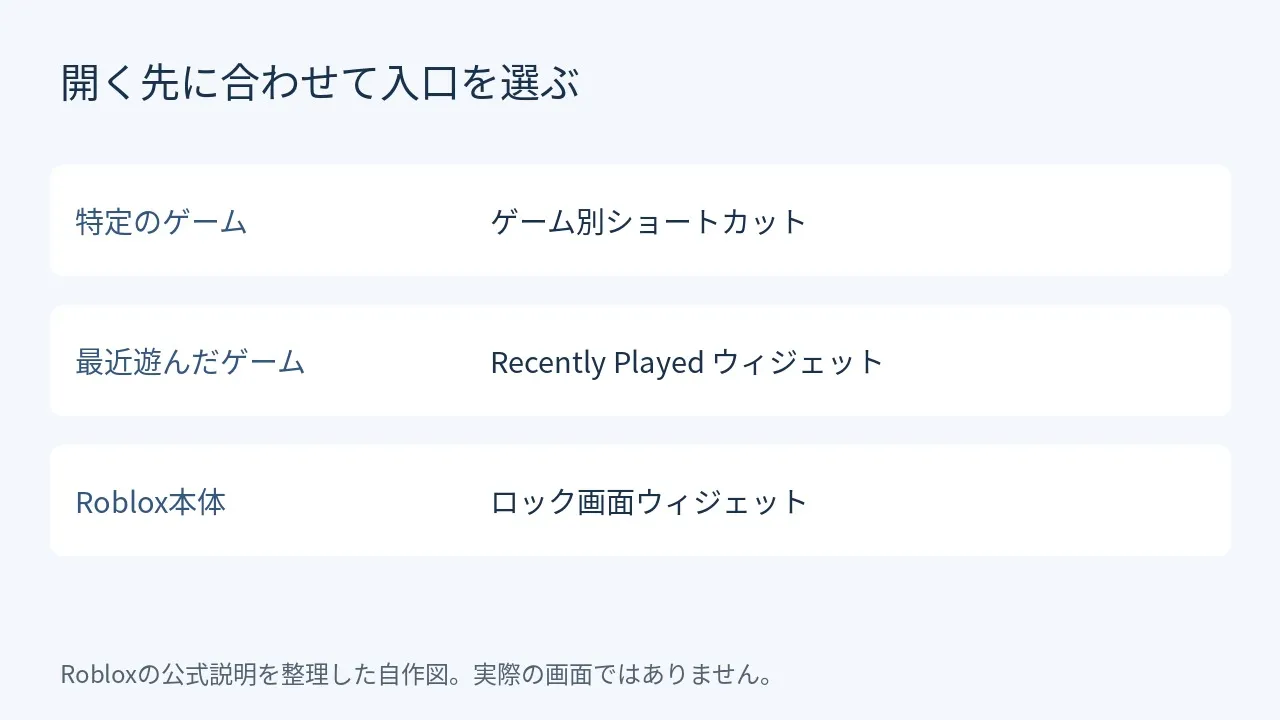
ホーム画面のRecently Playedは、最近遊んだゲームへ戻るためのウィジェットです。ウィジェットは、アプリの情報や操作の入口をホーム画面などに置く機能を指します。
特定のゲームを選んで置くショートカットとは、入口の選び方が違います。
| 戻りたい場所 | 選ぶ機能 |
|---|---|
| 特定のゲーム | ゲーム別ショートカット |
| 最近遊んだゲーム | Recently Played |
| Roblox本体 | ロック画面ウィジェット |
Recently Playedを追加する時は、ホーム画面の背景を長押しし、アイコンが揺れたら「編集」から「ウィジェットを追加」へ進みます。Robloxを検索してRecently Playedを選び、追加後に置き場所を決めて「完了」をタップします。
追加画面まで進めない場合は、iPhoneでゲームのウィジェットを置く手順で入口を確かめます。
Robloxのウィジェットに必要な条件(英語)は、最新のアプリとiOS16以降です。iPadで使う場合はiPadOS17以降が必要です。
追加できない場所から原因を分ける
ゲーム詳細に「Add to Home Screen」が出ない場合は、アプリを最新版にします。ゲーム別ショートカットは順次提供のため、更新しても項目が出なければ提供を待ちます。
ブラウザへ移ったのにアイコンが増えない場合は、共有メニューでの追加を終えたかを見ます。アプリ内の確認まで進めた状態と、ホーム画面への追加完了は別です。
ウィジェット一覧にRobloxがない場合は、アプリの版と上記のOS条件を見ます。ウィジェットも順次提供のため、条件を満たしていてもすぐ使えるとは限りません。
置いた入口から目的のゲームへ戻れない場合は、入口の種類を見直します。Recently Playedは最近遊んだゲーム用で、ロック画面のウィジェットはRoblox本体用です。
ゲームは開けても知り合いのサーバーに入れない場合は、プライベートサーバーの参加設定を見ます。ホーム画面に追加する操作では、サーバーの参加条件は変わりません。
追加手順を終えても開けない場合の相談先
手順を終えても動かない場合は、Roblox公式サポートへ相談できます。問い合わせには端末名、OSとアプリの版、ゲーム名、止まった操作をまとめます。
「追加の項目がない」「アイコンが増えない」「アイコンを押しても開かない」のどれかを伝えると、起きていることを分けて説明できます。
Roblox本体は無料で、アプリ内購入と広告があります。日本App Storeの言語欄は日本語を含む15言語です。
Roblox
Roblox Corporation
向いている人友達と参加する体験を選び、いろいろな世界を遊びたい人
気になる点広告と追加購入があり、体験と年齢によって利用条件が異なります。
| 価格 | 無料・アプリ内購入あり |
|---|---|
| 対応機種 | iPhone・iPad |
2026年10月26日時点の情報です。アイコンの出典:App Store
シェアする
アプリさがしの新着記事を受け取る