Robloxで買った服が反映されず、持ち物で着用状態を確認する
価格や内容は2026.11.03時点の情報です。
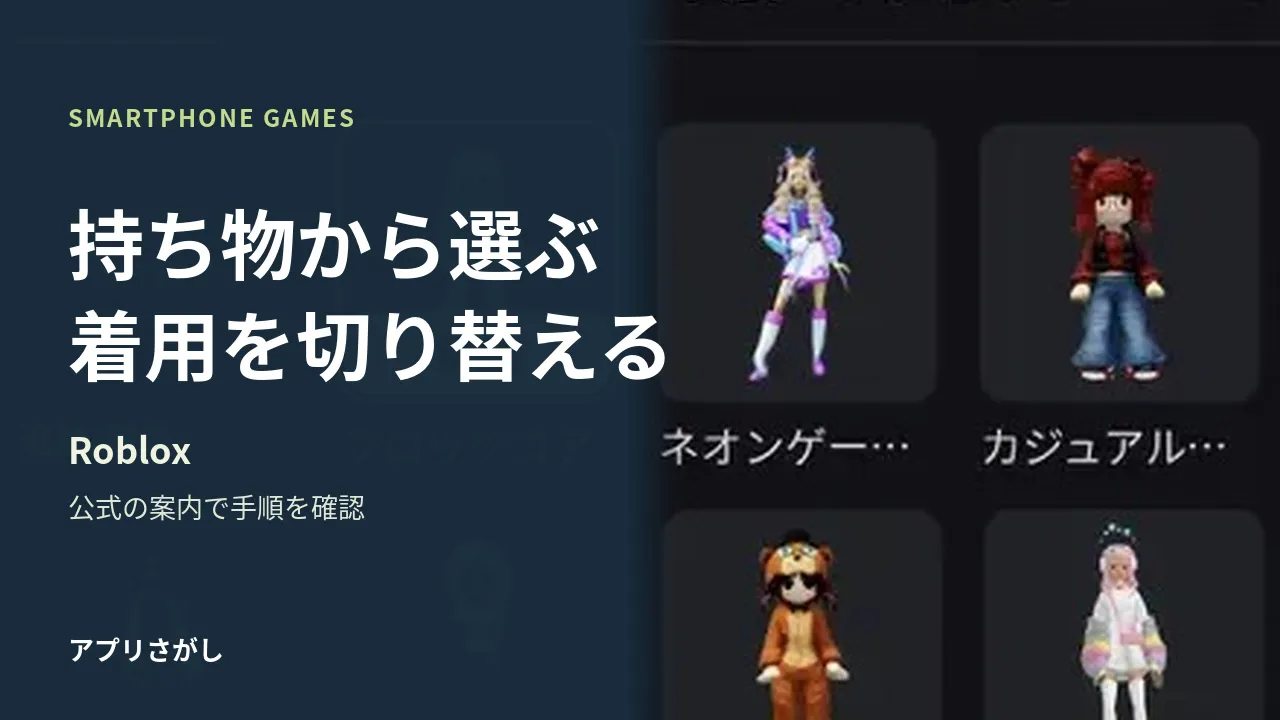
画像引用:Roblox Corporationの日本App Store掲載画面。端末枠を除いて必要範囲を抜粋。図と表紙の文字は自作。
先に結論
iPhoneのRobloxで購入したアバター用品を探す時は、MoreからInventoryを開きます。カテゴリを絞って品物を選び、Wear ThisをYesにすると着用、Noにすると取り外しになります。
持ち物に服があっても、Wear ThisがNoなら着用していません。まず品物が見つかるかを見て、見つかった物の着用状態を確かめます。
持ち物の種類を絞って探す
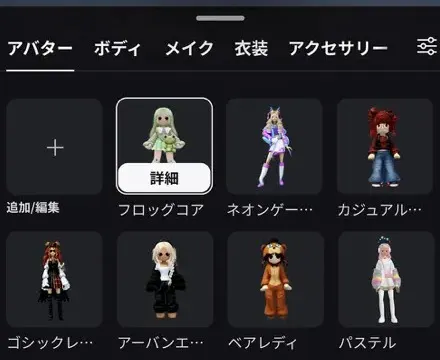
スマートフォンでは、持ち物画面のプルダウンで種類を選びます。公式のモバイル向け案内(英語)にある項目名で、次の順に進みます。
- 画面下の「More」をタップします。
- 「Inventory」を開きます。
- 「Category」と「Subcategory」で種類を絞ります。
- 一覧をスクロールし、探している品物を見つけます。
- 品物の画像をタップして詳細を開きます。
一覧の下に左右の矢印がある場合は、別のページへ移れます。続きが自動で読み込まれる場合もあるため、最初に見える品物だけで判断しないようにします。
詳細では名前や説明を読めます。購入したと思っている用品と、今選んでいる用品をここで見比べます。
品物を選んで着用を切り替える
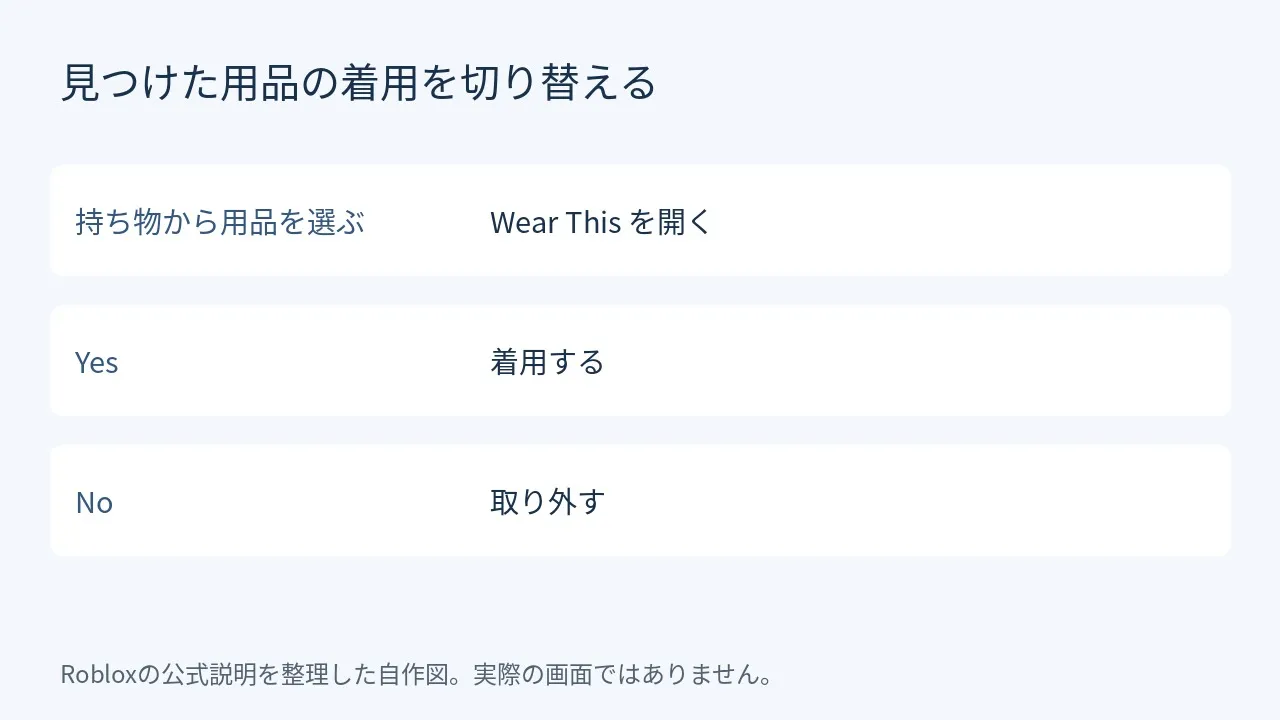
スマートフォンでは、品物のWear Thisで着用と取り外しを切り替えます(英語)。
- 持ち物から、着けたい用品を選びます。
- 「Wear This」のスライダーを「Yes」にします。
- 外したい時は、同じ用品の「Wear This」を「No」にします。
Wear This、Yes、Noは公式英語手順の表記です。持ち物にある用品は、この設定で着用と取り外しを切り替えられます。
アバター関係のタブは、地域ごとに「Avatar」から「Me」へ名称が変わっています。Meが見当たらない時はAvatarを探します。
品物がない場合と着用できない場合を分ける
一覧に品物がない場合は、CategoryとSubcategoryを選び直します。別の種類の一覧を見ていないかを確かめ、ページの続きまで探します。
品物が見つかり、Wear ThisがNoなら着用がオフです。Yesへ切り替えるのが、この状態に対する操作です。
すでにYesなのに見た目へ反映されない場合は、着用オフだけでは説明できません。品物が一覧に出ない場合も含め、同じ品物を買い直す前に下の相談先で状況を伝えます。
解決しない場合は品物と状態を添えて相談する
Roblox公式サポートへ、品物名と品物ページのURL、購入した時期、端末名をまとめて相談できます。「一覧にない」のか「一覧にあるが着られない」のかを分けて書きます。
Wear Thisが表示される場合は、YesかNoかも添えます。この手順だけでは購入の未反映や返金の可否は判断できません。
着替えの後に遊ぶ作品を選ぶなら、マイクラ・テラリア・Robloxの遊び方の違いを比べられます。
知り合いと遊ぶ時の困りごとは、服の着用と分けて見ます。同じ場所へ入れない場合はプライベートサーバーの参加設定、文章を打てない場合は定型文と自由入力のチャットの条件へ進めます。
Roblox本体は無料で、アプリ内購入と広告があります。日本App Storeの言語欄は日本語を含む15言語です。
Roblox
Roblox Corporation
向いている人友達と参加する体験を選び、いろいろな世界を遊びたい人
気になる点広告と追加購入があり、体験と年齢によって利用条件が異なります。
| 価格 | 無料・アプリ内購入あり |
|---|---|
| 対応機種 | iPhone・iPad |
2026年10月26日時点の情報です。アイコンの出典:App Store
シェアする
アプリさがしの新着記事を受け取る