iPhone Duoの消音はどこ?設定のサウンドと触覚で切り替える
価格や内容は2026.10.31時点の情報です。
このサイトは Apple とは関係のない非公式のサイトです。
Appleの公式ガイドまたは日本App Storeの画面を必要な説明のため引用。出典と加工範囲を本文に記載。
先に結論
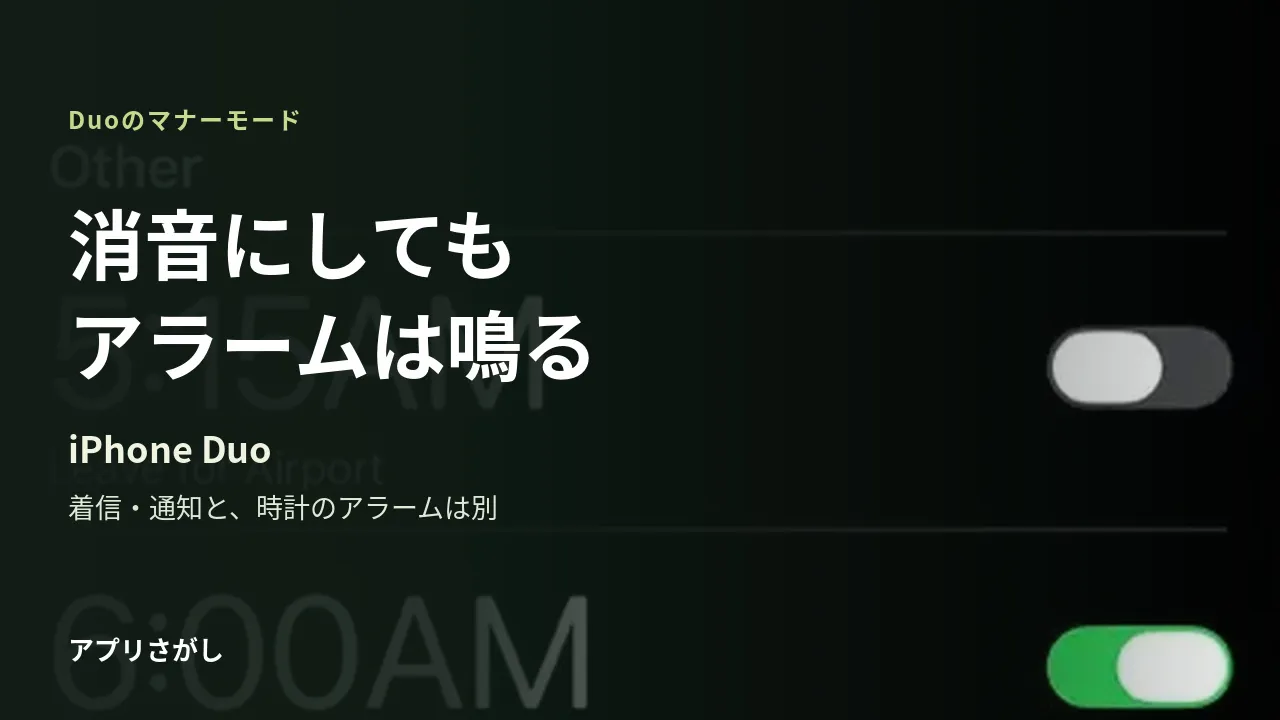
Duoの消音は、コントロールセンターか「設定」の「サウンドと触覚」でオンにできます。消音にしても、時計のアラームや音楽、多くのゲームの音は鳴ります。
消音スイッチではなく、画面から切り替える
Appleのボタンの案内で、Duoに示されているのは、音量ボタン、サイドボタン、カメラコントロールです。着信・サイレントスイッチがあるiPhoneと、同じ操作を探す必要はありません。
消音を切り替える操作は、Appleの消音ガイドに載っています。まずは項目名が分かる「設定」から操作できます。
- 「設定」を開きます。
- 「サウンドと触覚」を選びます。
- 消音モードをオンにします。
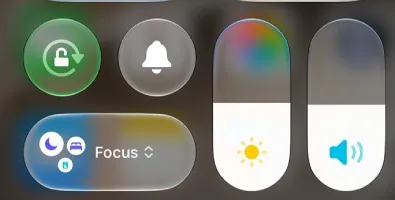
コントロールセンターからも、ベル形の消音モードボタンで切り替えられます。サイドボタンの長押しはSiriを呼び出す操作なので、消音の代わりにはしません。
消える音と、鳴る音を分ける
消音モードは、着信音や通知音などを止めるための設定です。すべての音量をゼロにする設定ではありません。
| 音や動作 | 消音モードをオンにした時 |
|---|---|
| 着信・通知の音 | 消音になる |
| バイブレーション | 振動する場合がある |
| 時計のアラーム | 内蔵スピーカーから鳴る |
| 音楽などの再生音 | 内蔵スピーカーから鳴る |
| 多くのゲーム | 内蔵スピーカーから音が鳴る |
Appleは、一部の国や地域では、カメラやボイスメモ、緊急速報の効果音も鳴ると案内しています。消音だけで、撮影音を含めてすべて無音になるとは考えないようにします。
ゲームや動画の音量は、再生中に調節する
Duoで音楽や動画を再生している時、音量ボタンはその再生音量を調節します。ほかのアプリを使っていない時は、着信音量を調節します。
何の音を変えているかを分けると、通知は静かにしたいけれど、動画の音は聞きたい場合にも使いやすくなります。
ゲームの音が出ない時の点検は、iPhoneのゲーム音と再生先の確認で扱っています。
消音の印を隠しても、消音の設定とは別
消音モードがオンになると、ステータスバーに消音の印が表示されます。「サウンドと触覚」で「ステータスバーに表示」をオフにすると、その印を隠せます。
表示を隠すことと、消音モードをオフにすることは別です。印が見えない時は、設定のオン・オフを確かめます。
アラームは「時計」で設定する
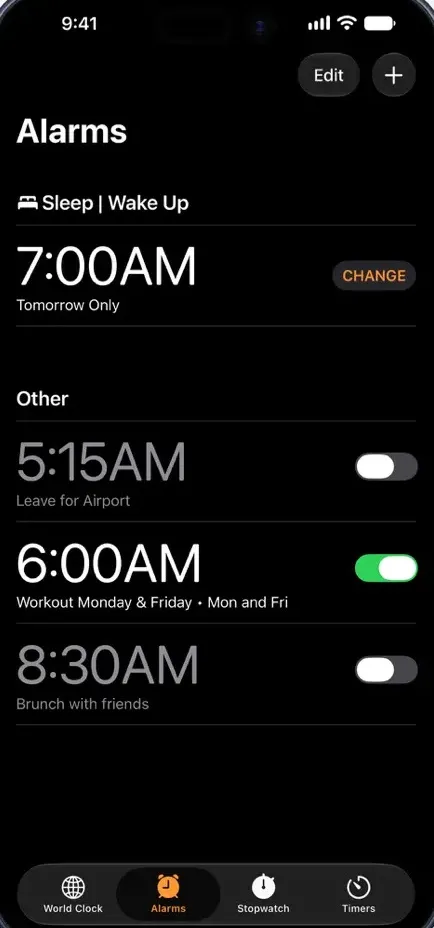
Appleの「時計」は、アラーム、世界時計、ストップウォッチ、タイマーを使うアプリです。消音中でもアラームが鳴るため、着信・通知の設定と分けて管理します。
Clock(時計)
Apple
向いている人アラームやタイマーで時刻を管理したい人
気になる点現在のストアの言語欄は英語。消音中でもアラームは鳴ります。
| 価格 | 無料 |
|---|---|
| 対応機種 | iPhone・iPad |
2026年10月31日時点の情報です。アイコンの出典:App Store
シェアする
アプリさがしの新着記事を受け取る