Duoのファイルでリスト表示はどこ?開いて表示名から選ぶ

公開日
価格や内容は2026.11.02時点の情報です。
このサイトは Apple とは関係のない非公式のサイトです。
画像引用:Apple公式の掲載画面を必要範囲で引用。対象機能の操作画面かどうかはキャプションに明記。説明図と表紙は自作。
先に結論
Duoを開いて「ファイル」のカラム表示をリストに戻すには、現在の表示名が書かれたボタンをタップし、「リスト」を選びます。
開いている時は表示名のボタンから選ぶ
「ファイル」を開く入口に迷った時は、ホーム画面と横のDockの見方を参照できます。
- 「ファイル」アプリを開きます。
- 場所かフォルダを開きます。
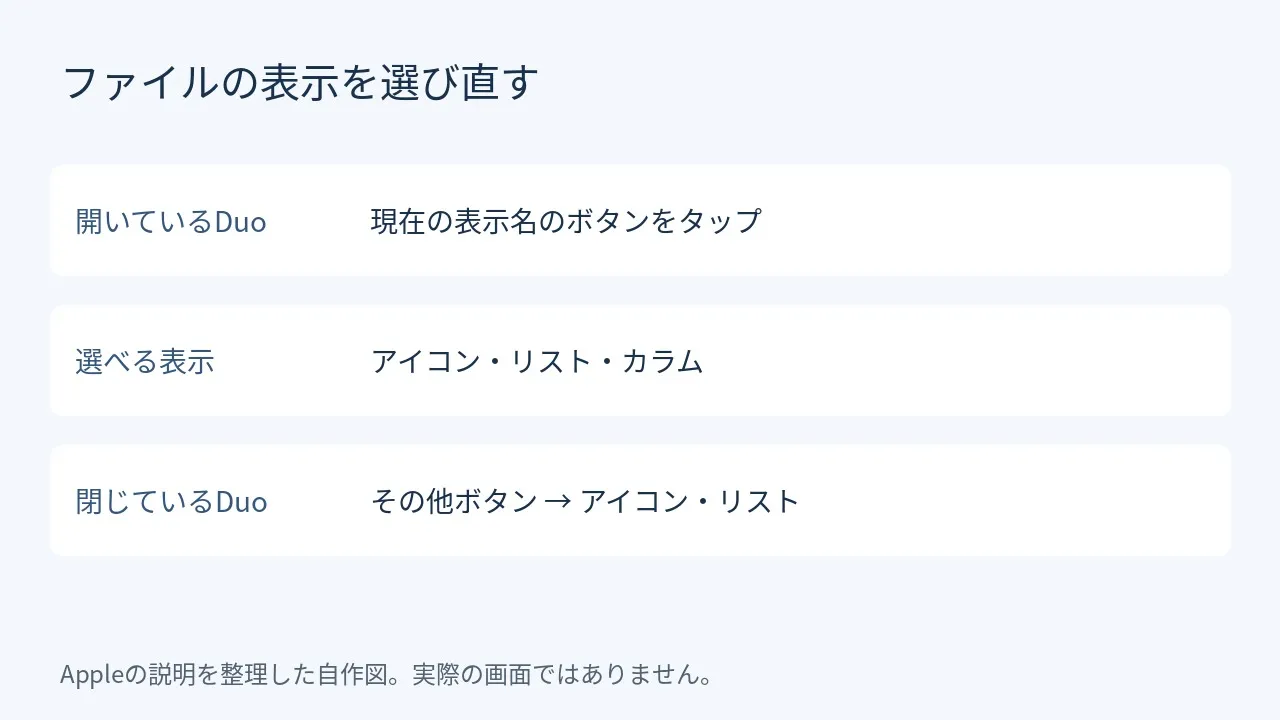
- 現在の表示名が書かれたボタンをタップします。カラム表示なら「カラム」と表示されます。
- 「アイコン」「リスト」「カラム」から、使いたい表示を選びます。
リスト表示では、フォルダの横の印をタップすると、フォルダを広げて下の階層を見られます。
フォルダを2つ並べて見たい場合は、Split Viewで「ファイル」を2つのウインドウに開く方法を使えます。
閉じている時は「その他」 から選ぶ
Duoを閉じている時は、「ファイル」で場所かフォルダを開き、「その他」ボタンをタップします。表示された「アイコン」か「リスト」を選びます。

書類が見つかった後、タップして開くアプリを変えたい場合は、今回使うアプリと既定のアプリを指定する手順へ進めます。
ファイルを探した後、ノートの一覧と本文を使いたい時は、Duo対応のノートアプリ比較も参考になります。
シェアする
アプリさがしの新着記事を受け取る